DKIM und DMARC - Änderungen bei Gmail und GMX/WEB.de/IONOS seit dem 01.02.2024
Achtung, dieser Artikel befasst sich mit dem Thema DKIM für Kunden mit einem eigenem Cloud-Server samt Plesk-Zugang und DNS-Konfiguration unter cloudpit.io oder als Reseller unter domains.cloudpit.io (partner.providerbox.com).
Table of Content :
2.: DKIM-Einträge im DNS setzen (domains.cloudpit.io bzw. partner.providerbox.com)
3.: DKIM-Einträge im DNS setzen (cloudpit.io)
5.: Tipps für einen reibungslosen Mailversand
6.: DNS externer Domainanbieter
Fakten :
Seit dem 01.02.2024 werden bei Google und GMX/WEB.de/IONOS alle E-Mails, die nicht über eine gültige DKIM-Signatur (DKIM-Alignment) verfügen, als Spam klassifiziert und in den Spam-Ordner verschoben bzw. abgelehnt.
Bei GMX gilt dies auch für E-Mails, die über eine gültige DKIM-Signatur verfügen, aber nicht den DMARC-Richtlinien des Absenders entsprechen.
1. So aktivieren Sie die DKIM-E-Mail-Authentifizierung für Ihre Domain auf Ihrem Plesk-Server.:
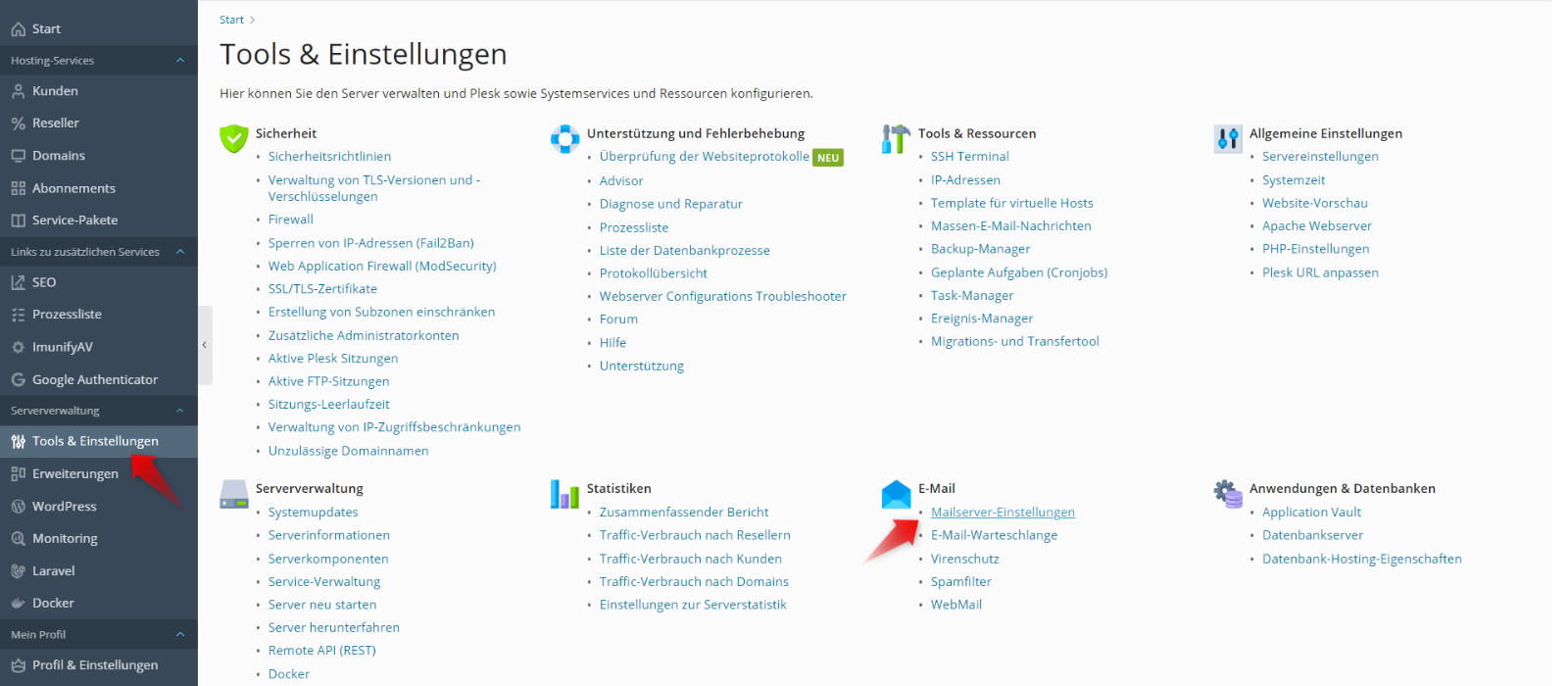
Loggen Sie sich als Admin / Reseller auf Ihrem Cloud Server im Plesk ein und klicken im Anschluss auf "Tools und Einstellungen" und dort auf "Mailserver-Einstellungen" :
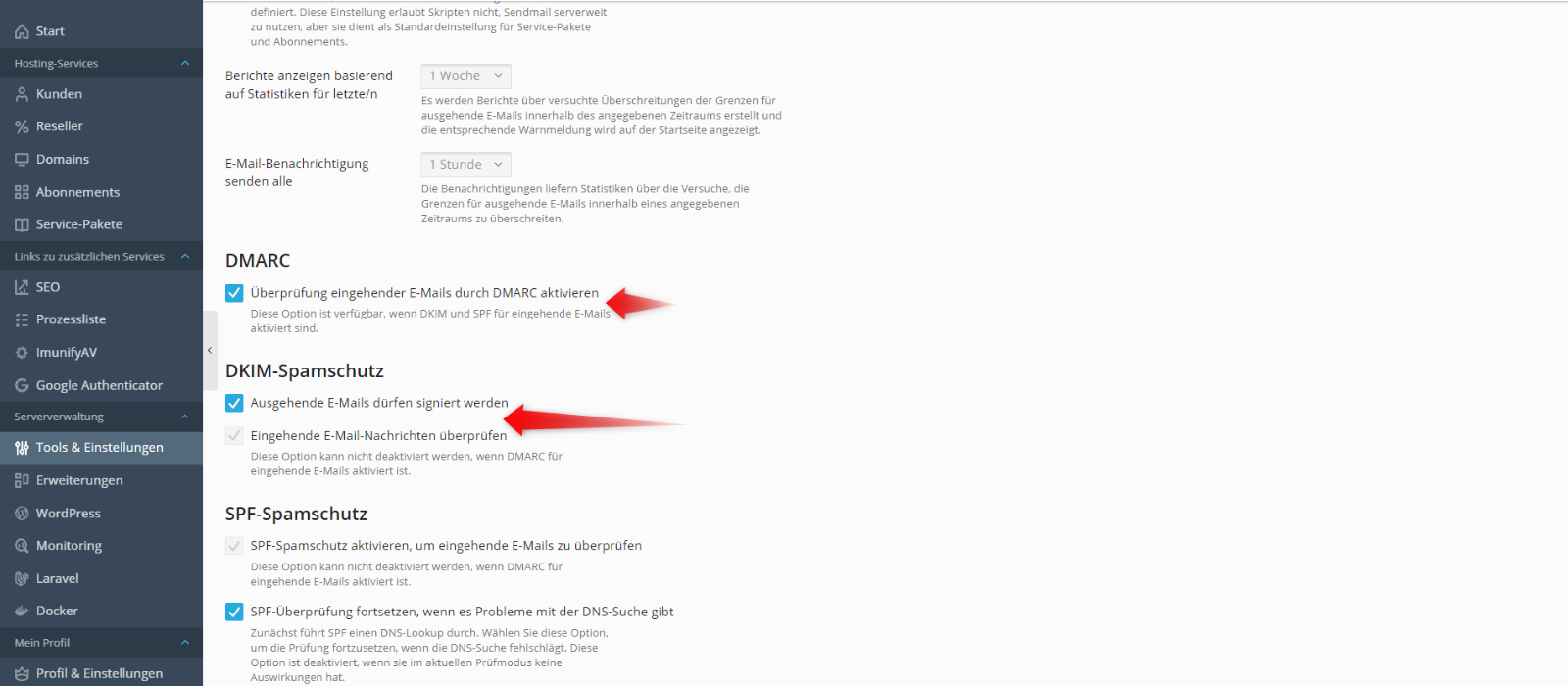
Prüfen Sie ob DKIM für eingehende Mails überprüft und für ausgehende Mails signiert werden dürfen, und ob eine Überprüfung eingehender E-Mails durch DMARC aktiviert ist.
Aktivieren diese Optionen gegebenenfalls und beenden den Vorgang mit einem Klick auf "Übernehmen".
DMARC lässt sich nur in aktivem Zustand von "Eingehende E-Mail-Nachrichten überprüfen" aktivieren.
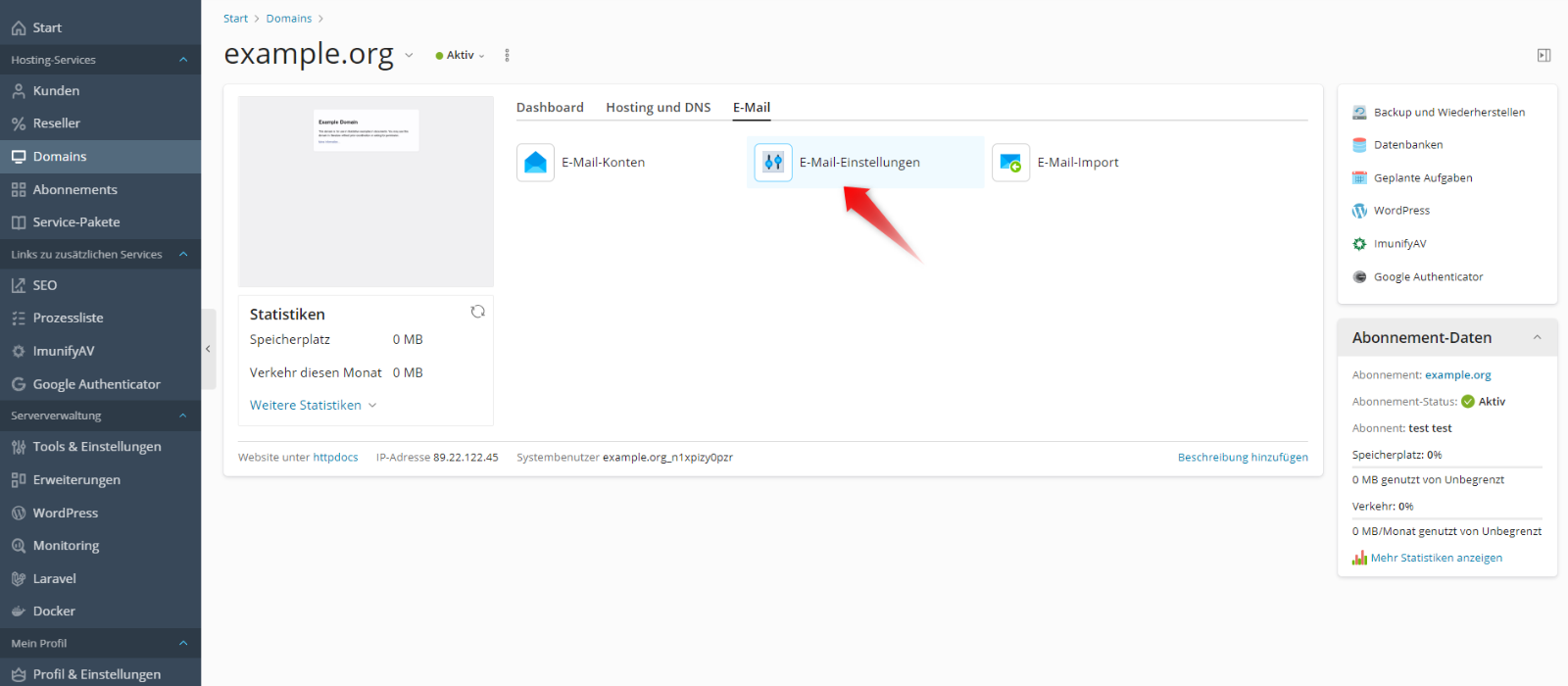
Wechseln Sie nun zu der Domain, für welche Sie DKIM aktivieren möchten, und wählen in der Übersicht "E-Mail -> E-Mail-Einstellungen" (Diese Einstellungen greifen für die ganze Domain). :
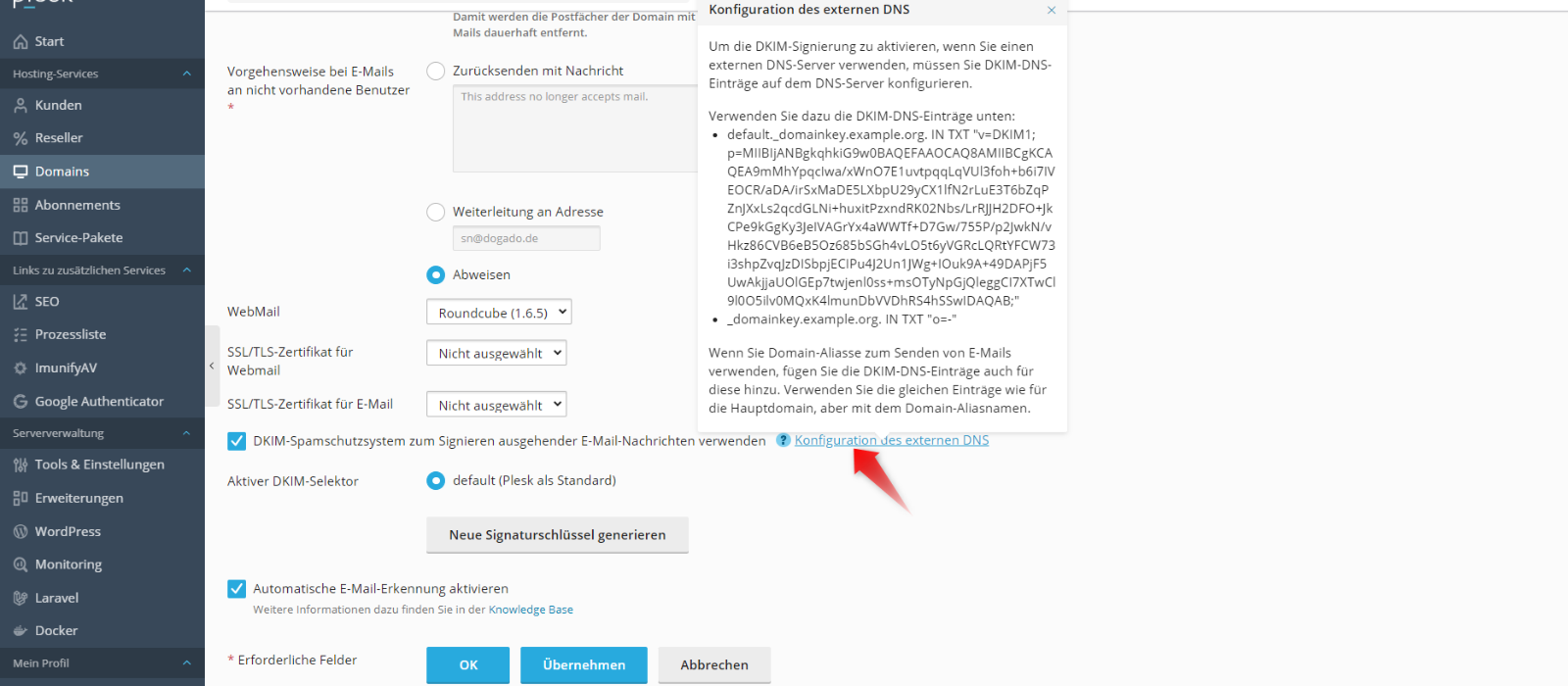
Aktivieren Sie dort den Punkt "DKIM-Spamschutzsystem zum Signieren ausgehender E-Mail-Nachrichten verwenden" und klicken auf "Übernehmen".:
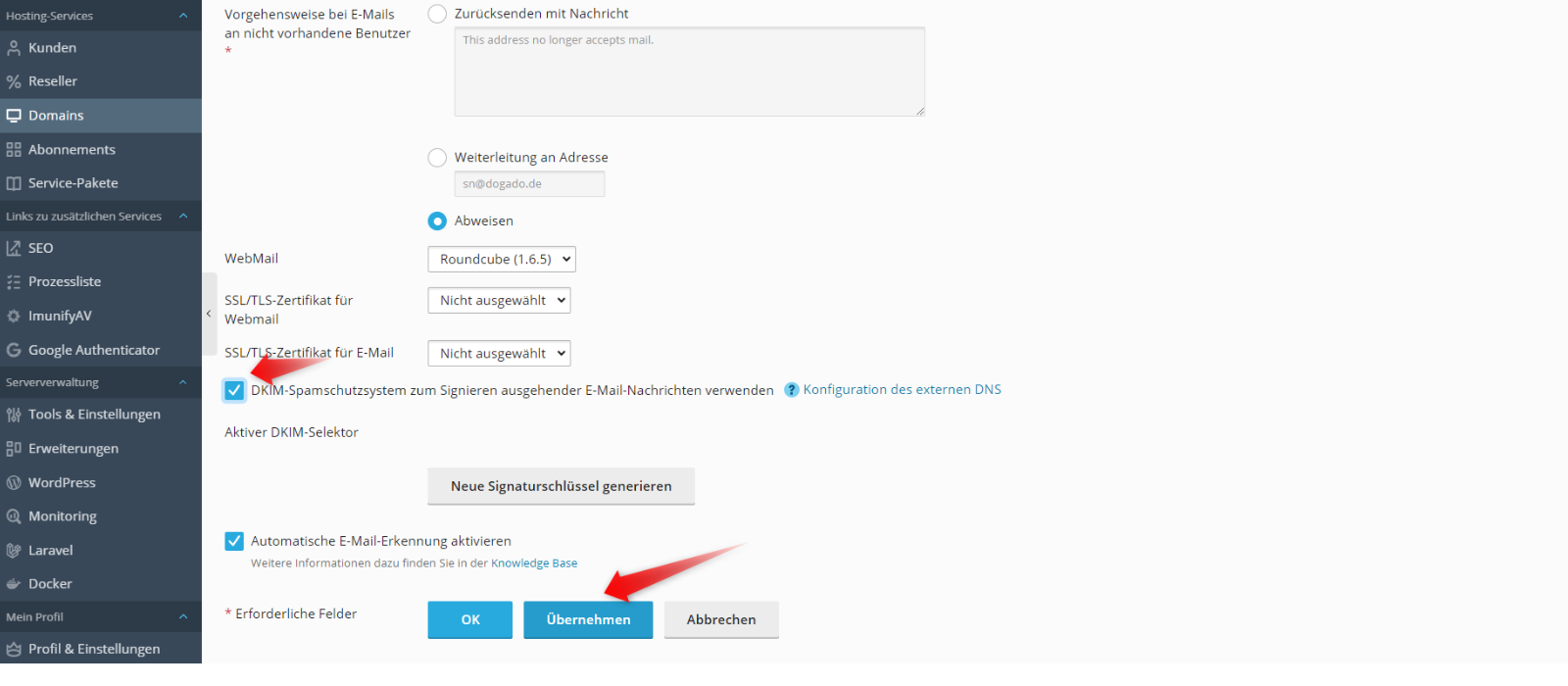
Klicken Sie nun auf den Punkt : "Konfiguration des externen DNS" um Ihnen die zu setzenden DNS-Werte anzeigen zu lassen. :
2. So setzen Sie die DKIM-Einträge als TXT-Record im DNS Ihrer Domain (domains.cloudpit.io bzw. partner.providerbox.com) :
Loggen Sie sich nun parallel in der DNS-Verwaltung Ihrer Domain ein.
Für Die DKIM-Signatur kopieren Sie nun in vier Schritten die Werte welche Ihnen auf Ihrem Server angezeigt werden und fügen diese wie in der nächsten Abbildung ersichtlich als TXT-Record in das DNS ihrer Domain ein.
Bitte beachten Sie, dass Sie in das linke Feld in der Spalte "Name" nur jeweils den Prefix (beispielsweise default._domainkey oder _domainkey, ggf. mit Unterstrich), und in die Felder der rechten Spalte "Wert", die Werte welche Ihnen auf dem Server ausgegeben werden ohne Anführungszeichen einfügen.
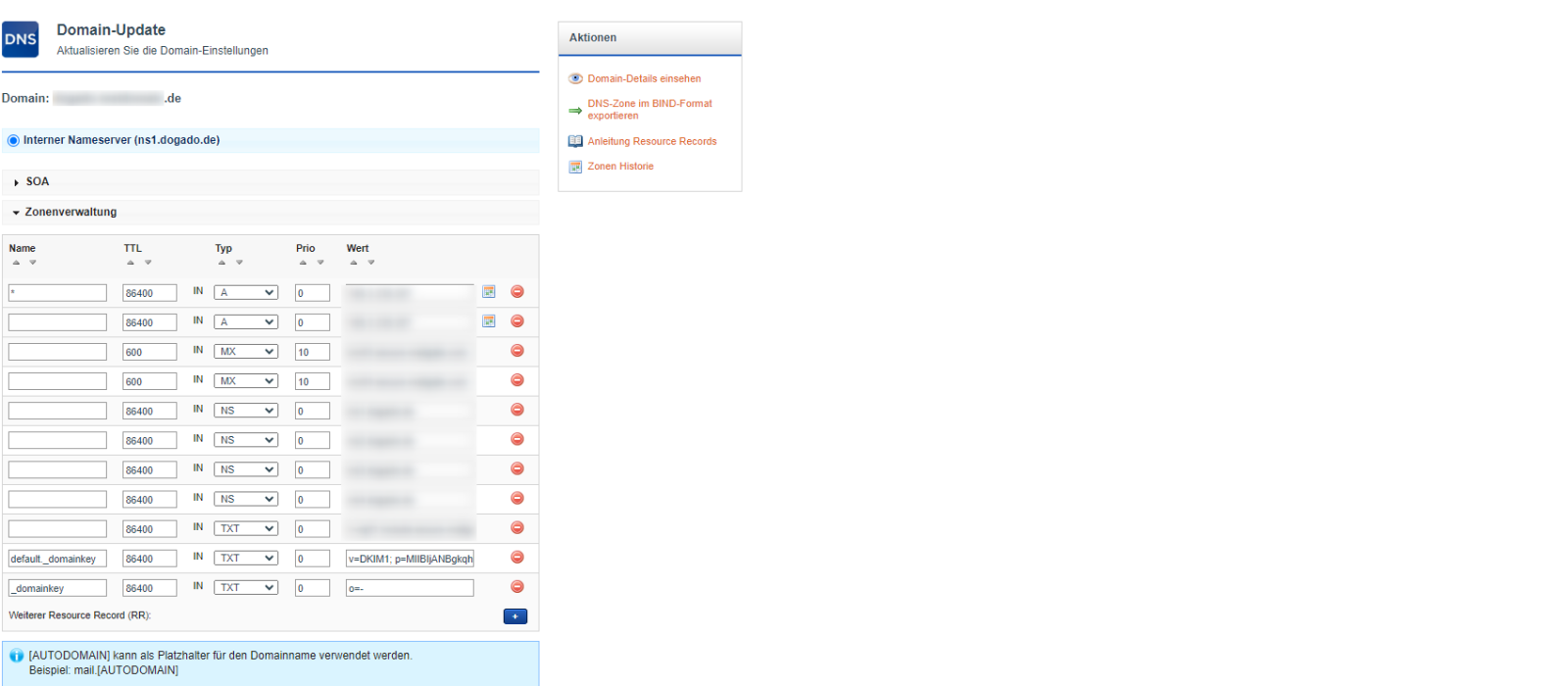
Ein valider Signaturstapel würde beispielsweise wie folgt aussehen:
(Nur ein Beispiel, bitte nicht kopieren)
| Name | TTL | IN (Record) | Wert |
| default._domainkey | 86400 | TXT |
v=DKIM1; p=MIIBIjANBgkqhkiG9w0BAQEFAAOCAQ8AMIIBCgKCAQEA9mMhYpqcIwa/xWnO7E1uvtpqqLq VUl3foh+bw6i7IVEOCR/aDA/irSxMaDE5LXbpU29yCX1lfN2rLuE3T6bZqPZnJXxLs2qcdGLNi+huxitPzxndRK02 Nbs/LrRJJH2DFO+JkCPe9kGgKy3JeFGGDDSTf+D7Gw/755P/p2JwkN/vHkz86CVB6eB5Oz685bSGh4vLO5t6y VGRcLQRtYFCW73i3shpZvqJzDISbpjECIPu4Jdd2Un1JWg+IOuk9A+49DAPjF5UwAkjjaUOlGEp7twjenl0ss +msOTyNpGjQleggCI7XTwCl9lss0O5ilv0MQxK4lmunDbVVDhRS4hSSwIDAQAB; |
| _domainkey | 86400 | TXT | o=- |
Bitte beenden Sie den Vorgang durch klicken auf "Abschicken".
Sie haben die DKIM-signatur Ihrer Domain nun erfolgreich hinzugefügt.
3. So setzen Sie die DKIM-Einträge als TXT-Record im DNS Ihrer Domain im Kundencenter:
Folgen Sie hierfür bitte unserer Anleitung für die DNS-Einträge: DNS-Verwaltung
4. DMARC :
DMARC steht für „Domain-based Message Authentication, Reporting & Conformance“ und ist ein E-Mail-Authentifizierungs- , Richtlinien- und Berichtsprotokoll. Es baut auf die weit verbreiteten SPF- und DKIM- Protokollen auf und fügt eine Verknüpfung zum Domänennamen des Autors („Von:“), veröffentlichte Richtlinien für die Behandlung von Authentifizierungsfehlern durch den Empfänger und die Berichterstattung von Empfängern an Absender hinzu, um den Schutz der Domäne vor betrügerischen Mails zu verbessern.
So setzen Sie einen passenden DMARC-Eintrag im DNS Ihrer Domain :
DMARC-Richtlinien werden im DNS als TXT-Records veröffentlicht und geben an, was ein E-Mail-Empfänger mit empfangenen nicht authentifizierten E-Mails tun soll.
Im nachfolgendem Beispiel fordert der Absender den Empfänger auf, alle nicht authentifizierten Nachrichten vollständig abzulehnen und einen Bericht in einem angegebenen Gesamtformat über die Ablehnungen an die angegebene Adresse zu senden.
"v=DMARC1;p=reject;pct=100;rua=mailto:postmaster@dmarcdomain.com"
Wenn der Absender seine Konfiguration testen würde, könnte er „Ablehnen“ durch „Quarantäne“ ersetzen, was dem Empfänger mitteilen würde, dass er die Nachricht nicht unbedingt ablehnen, sondern eine Quarantäne in Betracht ziehen sollte.
DMARC-Einträge folgen der erweiterbaren „Tag-Wert“-Syntax für DNS-basierte Schlüsseleinträge, die in DKIM definiert sind. Die folgende Tabelle zeigt einige der verfügbaren Tags:
| Tag | Zweck | Beispiel |
| v | Protocol version | v=DMARC1 |
| pct | Percentage of messages subjected to filtering | pct=20 |
| ruf | Reporting URI for forensic reports | ruf=mailto:authfail@example.com |
| rua | Reporting URI of aggregate reports | rua=mailto:aggrep@example.com |
| p | Policy for organizational domain | p=quarantine |
| sp | Policy for subdomains of the OD | sp=reject |
| adkim | Alignment mode for DKIM | adkim=s |
| aspf | Alignment mode for SPF | aspf=r |
5. Tipps für einen reibungslosen Mailversand :
Um sicherzustellen, dass Ihre E-Mails von Gmail und GMX sicher und zuverlässig zugestellt werden, sollten Sie folgende Empfehlungen beachten:
- Richten Sie SPF- oder DKIM-E-Mail-Authentifizierung für Ihre Domain ein. Diese Authentifizierungsmechanismen helfen dabei, sicherzustellen, dass E-Mails tatsächlich von der angegebenen Domain stammen.
- Achten Sie darauf, dass Absenderdomains oder -IP-Adressen über gültige Forward- und Reverse-DNS-Einträge verfügen. Diese Einträge helfen dabei, Spammer zu identifizieren.
- Verwenden Sie zum Übertragen von E-Mails eine TLS-Verbindung. Eine TLS-Verbindung verschlüsselt die E-Mail-Inhalte und schützt sie so vor unbefugtem Zugriff.
- Halten Sie Ihre Spamraten niedrig. Eine Spamrate von 0,10 % oder weniger ist empfehlenswert.
- Formatieren Sie Nachrichten wie im Internetstandard für Nachrichtenformate (RFC 5322) angegeben. Dies hilft dabei sicherzustellen dass Ihre Nachrichten korrekt gesendet und empfangen werden.
- Verfälschen Sie nicht die Absenderinformationen in E-Mail-Headern von Gmail. Gmail wird in Zukunft die Quarantäne-Richtlinie für E-Mails mit gefälschten Absenderinformationen anwenden.
- Fügen Sie ARC-Header zu ausgehenden E-Mails hinzu, wenn Sie diese regelmäßig weiterleiten. ARC-Header zeigen an, dass die Nachricht weitergeleitet wurde, und identifizieren Sie als den Nutzer, der die Weiterleitung veranlasst hat.
6. DNS externer Domainanbieter :
Falls das DNS Ihrer domain bei einem externen Domainanbieter liegt finden Sie hier eine Sammlung an Verlinkungen zu Anleitungen ausgewählter Anbieter:
7. Ressourcen :
Erklärung DKIM https://dkim.org/
Erklärung DMARC https://dmarc.org/overview/
RFC5585 zu DKIM https://dkim.org/specs/rfc5585.pdf
Mailversand testen https://www.learndmarc.com/
Gmail Postmaster tool https://postmaster.google.com/u/0/managedomains