E-Mail Einrichtung: Hosted Exchange E-Mail-Konto in Outlook 2016 einrichten
Diese Anleitung erläutert die automatische Einrichtung eines Hosted Exchange 2013/2019 Postfaches in Outlook 2016
Info – Bitte beachten Sie die nachfolgenden Hinweise:
- Der volle Exchange-Funktionsumfang steht nur mit einem Hosted Exchange 2013/2019 Professional-Postfach zur Verfügung
- Diese Anleitung gilt nicht für Hosted Exchange 2013/2019 Starter-Postfächer, da diese nur als POP3- oder IMAP-Konto eingebunden werden können
- Die automatische Einrichtung ist nur möglich, wenn der Autodiscover-Eintrag für Ihre Domain korrekt gesetzt wurde
- Sofern Sie Ihre Domain ebenfalls über dogado registriert haben, nehmen wir die erforderlichen DNS-Einstellungen automatisch für Sie vor
- Für die Einrichtung muss Outlook vollständig geschlossen / beendet sein
- Diese Anleitung zeigt die Einrichtung anhand eines neuen E-Mail-Profils
Sollten Sie Outlook frisch installiert haben, können Sie die Schritte 1.) und 2.) überspringen.
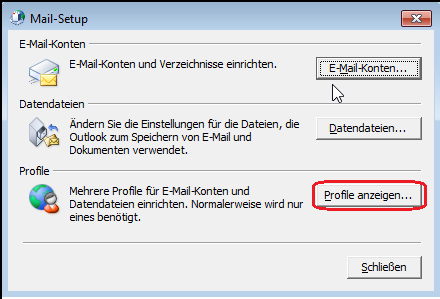
1. Öffnen Sie die Systemsteuerung – Funktion: „E-Mail“.
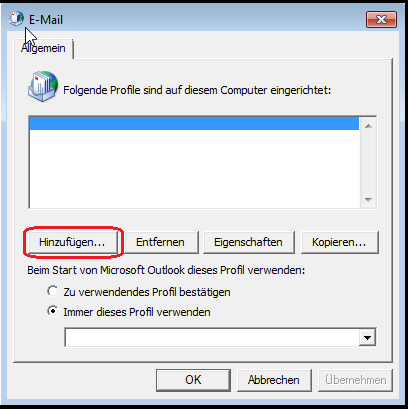
Sie sehen nun abhängig von der bisherigen Konfiguration entweder direkt die Profilübersicht oder ein Auswahlfenster für verschiedene Einstellungen. Klicken Sie ggf. auf „Profile anzeigen“ und in der Profilübersicht auf „Hinzufügen“:
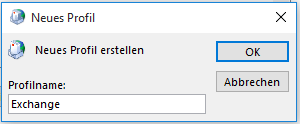
2. Benennen Sie Ihr neues Profil und klicken Sie auf „OK“:
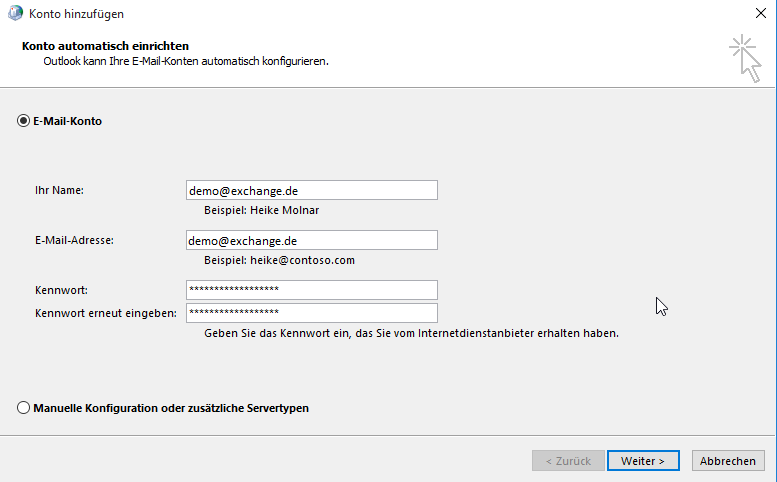
3. Geben Sie Ihre persönlichen Daten ein
Tragen Sie im nächsten Fenster folgende Informationen ein:
- Ihr Name: Ihr angezeigter Name
- E-Mail-Adresse: Ihre Hosted Exchange 2013-E-Mail-Adresse
- Kennwort: Ihr Hosted Exchange-Passwort für Ihr Postfach
Klicken Sie anschließend auf „Weiter“:
4. Starten Sie die automatische Einrichtung
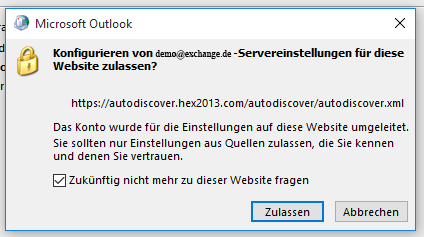
Die Servereinstellungen werden von der Autodiscover-Datei des Exchange-Servers abgerufen, ggf. müssen Sie dies nochmals bestätigen. Setzen Sie bitte den Haken bei „Zukünftig nicht mehr zu dieser Website fragen“ und klicken Sie auf „Zulassen“:
5. Outlook 2016 ist fertig eingerichtet
Wenn Outlook das erste Mal startet, wird das Profil automatisch eingerichtet. Sie haben soeben erfolgreich Ihr Hosted Exchange 2013 Postfach in Outlook eingerichtet.