Entfernen von Anwendungen, die zuvor über das Experten-Panel oder Experten-Tool installiert wurden
In dieser Anleitung erfahren Sie, wie Sie eine Anwendung entfernen, die zuvor über das Experten-Panel beziehungsweise Experten-Tool installiert wurde.
Falls Sie nicht wissen, wie Sie das Experten-Panel oder Experten-Tool öffnen, finden Sie weitere Informationen im Artikel Experten-Panel/-Tool – was ist das und wie greife ich darauf zu? .
Anwendung über Websites & Domains entfernen
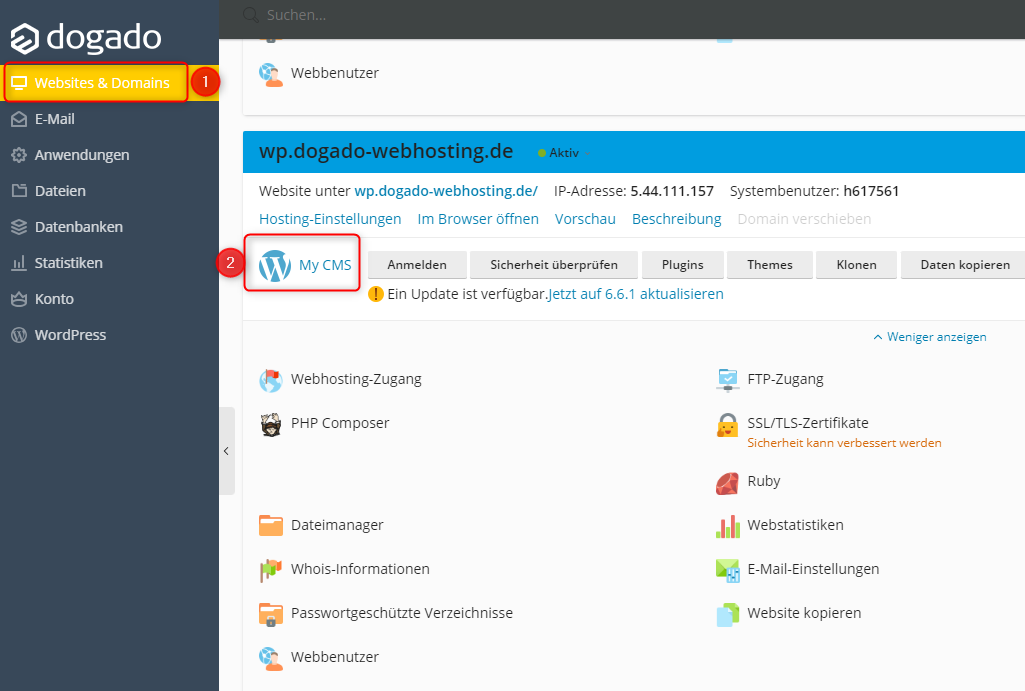
- Öffnen Sie im Experten-Tool den Bereich Websites & Domains (1).
-
Suchen Sie die gewünschte Domain oder Subdomain und klicken Sie auf den Namen der installierten Anwendung (2).
-
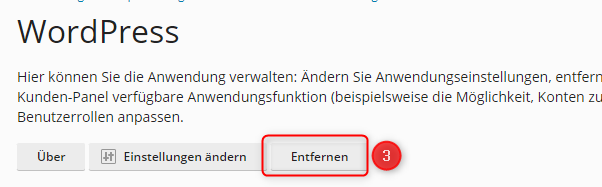
Klicken Sie auf Entfernen, um die Anwendung zu löschen.
Anwendung über „Anwendungen“ entfernen
Alternativ können Sie die installierte Anwendung direkt über die Anwendungsübersicht entfernen.
-
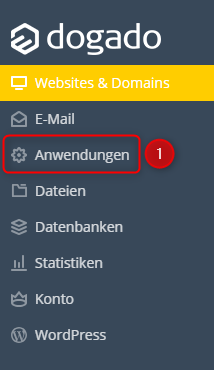
Öffnen Sie im Experten-Tool den Bereich Anwendungen.
-
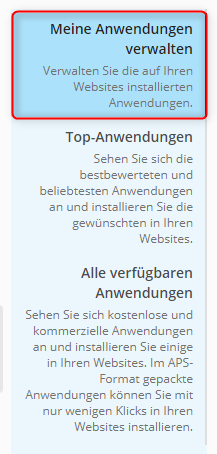
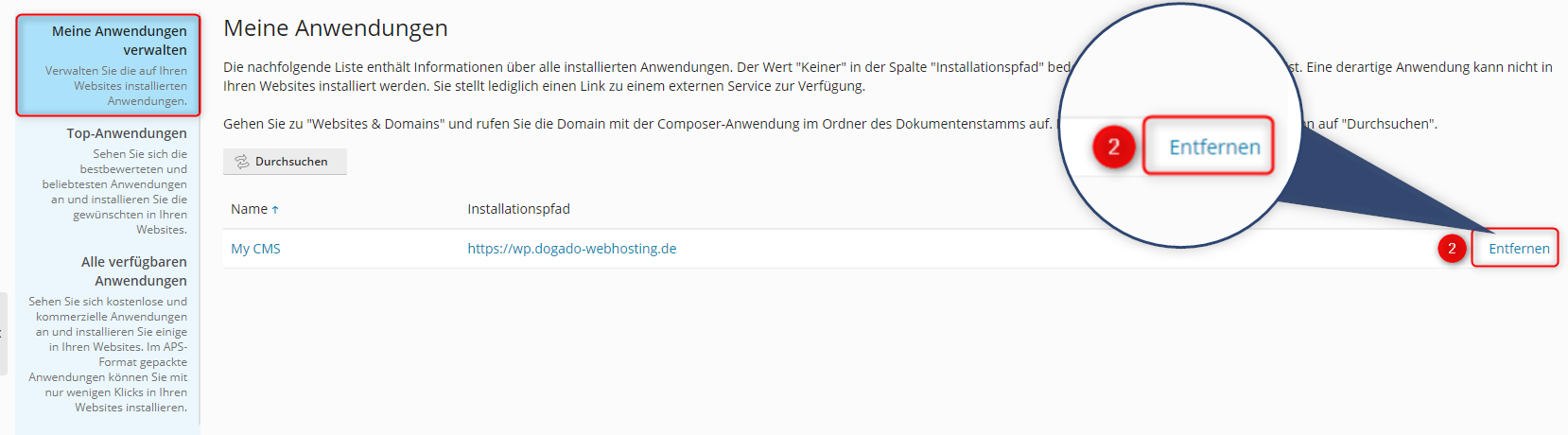
Wechseln Sie zur Übersicht Meine Anwendungen und wählen Sie die gewünschte Anwendung aus.
-
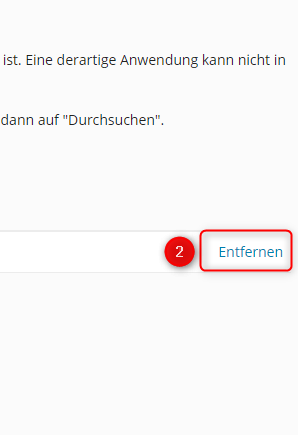
Wählen Sie die Option zum Entfernen der Anwendung und bestätigen Sie den Vorgang.