Einrichtung von Hosted Exchange Postfächern in Outlook 2013
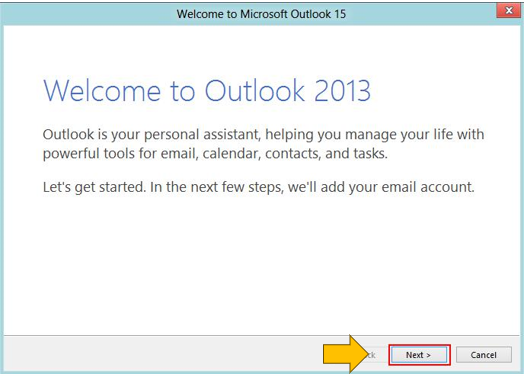
Beim ersten Start von Outlook 2013 bzw. wenn man unter "Konto hinzufügen" klickt, erscheint dieses Fenster. Sie drücken bitte Next.
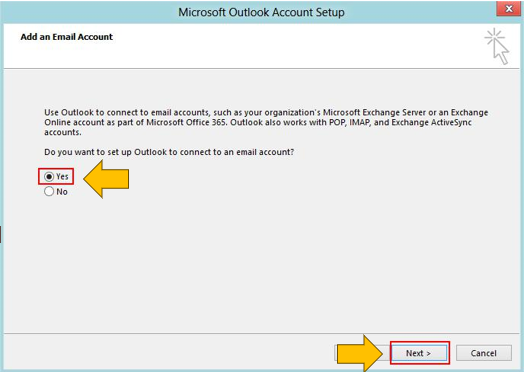
Danach wird mit Yes bestätigt, dass man sich im Outlook mit einem E-Mail Konto verbinden möchte und drückt Next.
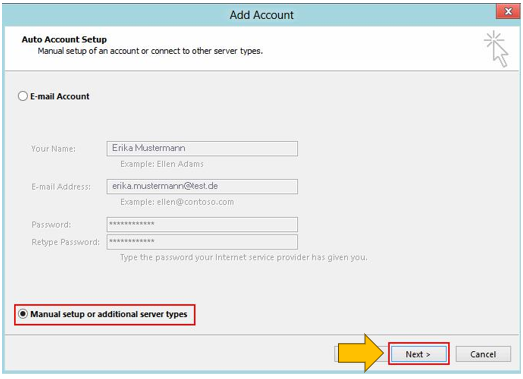
Hier haben Sie nun zwei Möglichkeiten Ihr Hosted Exchange Konto einzurichten.
Dies kann entweder über den Punkt „E-Mail-Account“ automatisch geschehen. Hierzu müssen Sie lediglich Ihren Namen, Ihre E-Mail-Adresse und zweimal Ihr Kennwort eingeben.
Oder aber man wählt den unteren Punkt zur manuellen Einrichtung und klickt auf Next.
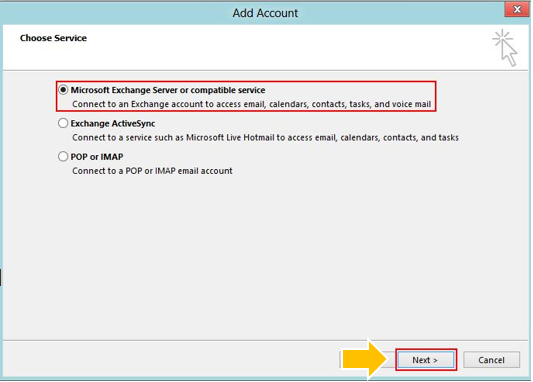
Im nächsten Fenster wird der erste Punkt ausgewählt, da ja eine Verbindung zum Hosted Exchange Server hergestellt werden soll.
Danach wieder auf Next.
Bei Server tragen Sie Ihre Outlook Server Adresse ein.
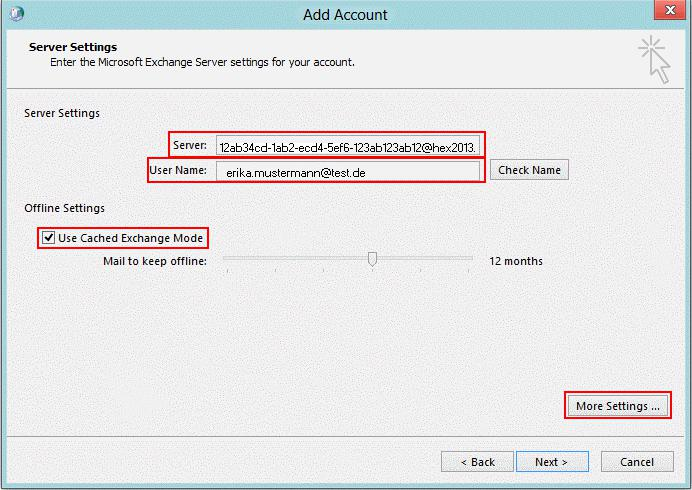
Den entsprechenden Wert erhalten Sie aus der Providerbox und sehen ihn nach einem Klick auf das einzurichtende Postfach. Aktivieren Sie ebenfalls den Haken für den Use Cached Exchange Mode, damit Sie mit den Exchange Daten auch offline arbeiten können. Als User Name müssen Sie hier die einzurichtende E-Mail Adresse eintragen.
Bevor Sie nun in den nächsten Schritt wechseln, klicken Sie auf More Settings.
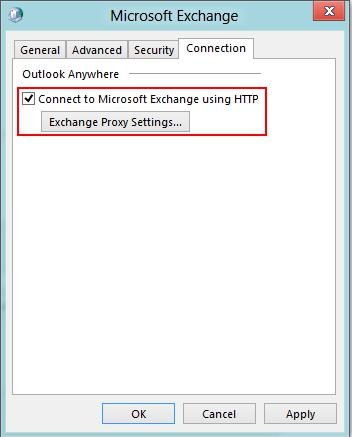
Hier klicken Sie auf die Schaltfläche Exchange Proxy Settings.
Wählen Sie in diesen weiteren Einstellungen nun die Registerkarte Connection und setzen den Haken.
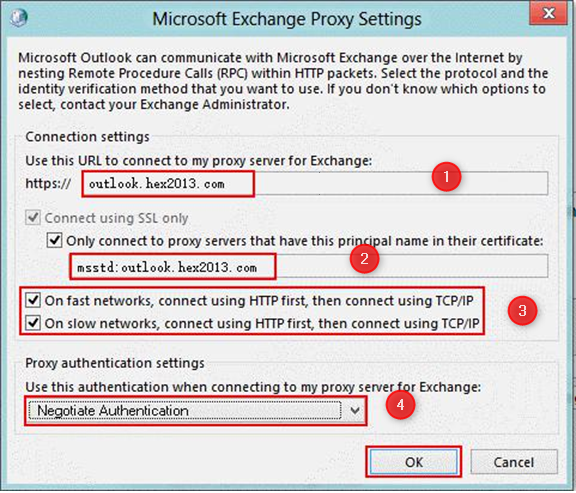
- outlook.hex2013.com.
- msstd:outlook.hex2013.com
- beide Haken setzen
- Negotiate Authentication
Dann auf OK.
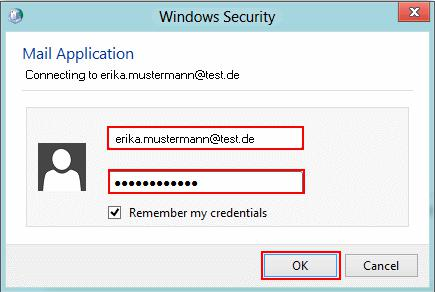
Nun ist man wieder zurück in Add New Account,und klicken OK.
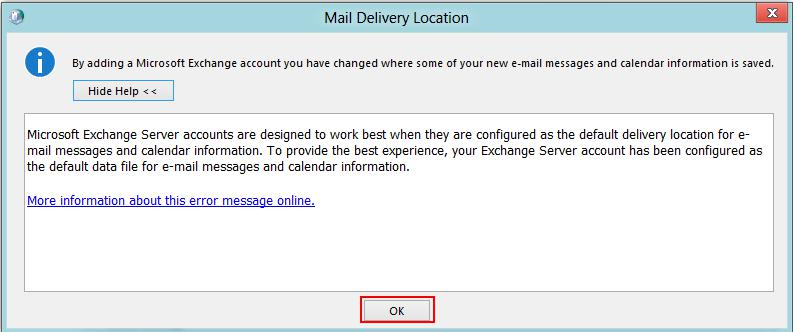
Dieses Fenster weist Sie am Ende darauf hin, dass durch das Einrichten eines Microsoft Exchange Kontos die Standard Speicherorte für den Kalender und der Standard-Email-Ordner verändert wurden.
Drücken Sie OK.
Für die manuelle Einrichtungen finden Sie über unsere Übersichtsseite - notwendige DNS Einstellungen die erforderlichen Einträge.
Die Exchange Einstellungen sind folgende:
| Servername: | outlook.hex2013.com (Windows) ODER mobile.hex2013.com (Handy, Tablet) |
| Windows Domäne, Domäne: | X13 |
| Benutzername: | E-Mail-Adresse, die Sie einbinden wollen |
| Exchange Proxy Server: | outlook.hex2013.com, SSL Port: 443 |
| Zertifikat: | msstd:outlook.hex2013.com |