Outlook: Autodiscover für Office 365 deaktivieren (Expert Einstellungen)
Einleitung:
In den neusten Outlook Versionen verursachen zwei Autodiscover Einstellungen von Outlook, leider das Problem, dass besonders Postfächer von On-Prem Exchange Servern (wie unsere Hosted Exchange Server) nicht eingebunden werden.
Es wird Standardmäßig eine Verbindung zu Microsoft aufgebaut und oft verzögert sich die Einrichtung oder bricht ab.
Hinweis:
In diesem Artikel wird beschrieben, wie in der Registry die Abfrage deaktiviert werden kann.
Wir übernehmen keine Garantie für Ihr System bei unsachgemäßen Einstellungen, oder wenn dadurch andere Fehler auf Ihrem System auftreten.
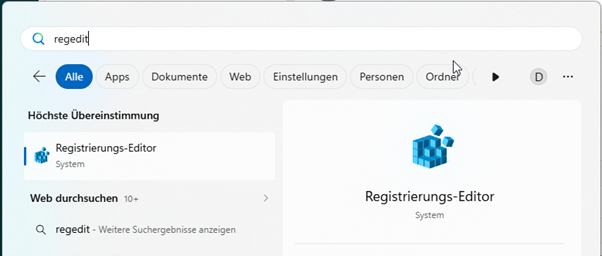
Auf „Windows Taste“/"Start" klicken & oben bei Anwendungen nach "regedit.exe" suchen (lassen), und anschließend den „Registrierungs-Editor“ anklicken/öffnen:
Dort am Besten den folgenden Pfad per Kopieren & Einfügen in die Adresszeile einfügen (alternativ manuell zum Ziel navigieren):
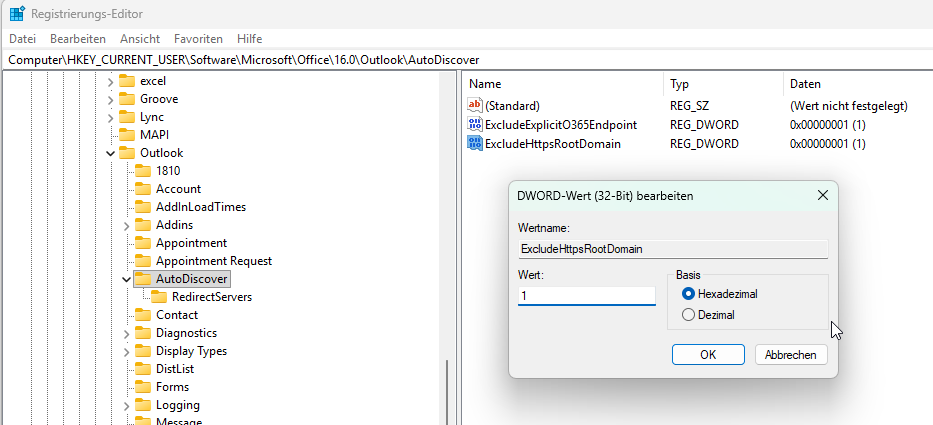
HKEY_CURRENT_USER\Software\Microsoft\Office\16.0\Outlook\AutoDiscover
(evtl. sollte sich ein "Computer\" vor das "HKEY_...." automatisch hinzufügen.
Wichtig: NICHT in den darunter befindlichen „RedirectServers“ Schlüssel navigieren !!!)
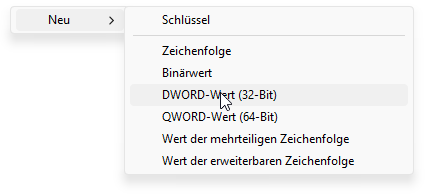
In einem freien Feld dort mit einem Rechtklick -> Neu -> DWORD-Wert (32-Bit)
ExcludeExplicitO365Endpoint
ExcludeHttpsRootDomain
neu erstellen & jeweils auf 1 setzen ("einschalten")
Zum Schluss Outlook neu starten, damit die neuen Einstellungen geladen werden.