Spam Control: Erste Schritte und Grundeinstellungen
In diesem Artikel finden Sie die wichtigsten Grundeinstellungen für Spam Control. Sie erfahren, welche Basisfunktionen Ihnen zur Verfügung stehen und wie Sie den Filter an Ihre Anforderungen anpassen.
Damit Sie Spam Control wie gewünscht nutzen können, müssen im Produkt selbst sowie gegebenenfalls in den DNS-Einstellungen der Domain Anpassungen vorgenommen werden.
Wenn Ihre Domain von dogado verwaltet wird, werden die erforderlichen Einstellungen in der Regel durch dogado hinterlegt. Wenn Ihre Domain extern verwaltet wird, erhalten Sie die benötigten DNS-Angaben und müssen diese selbst oder über einen IT-Dienstleister hinterlegen lassen.
- Filtereinstellungen anpassen
- E-Mail-Scout-Berichte einrichten
- Nachrichten trainieren
- E-Mail-Verkehr nachverfolgen
Filtereinstellungen anpassen
Über die Filtereinstellungen legen Sie fest, wie streng eingehende Nachrichten bewertet werden. Änderungen sollten Sie dabei immer vorsichtig und schrittweise vornehmen.
Den Schwellenwert für die Quarantäne finden Sie unter Eingehend > Schutzeinstellungen > Filtereinstellungen.
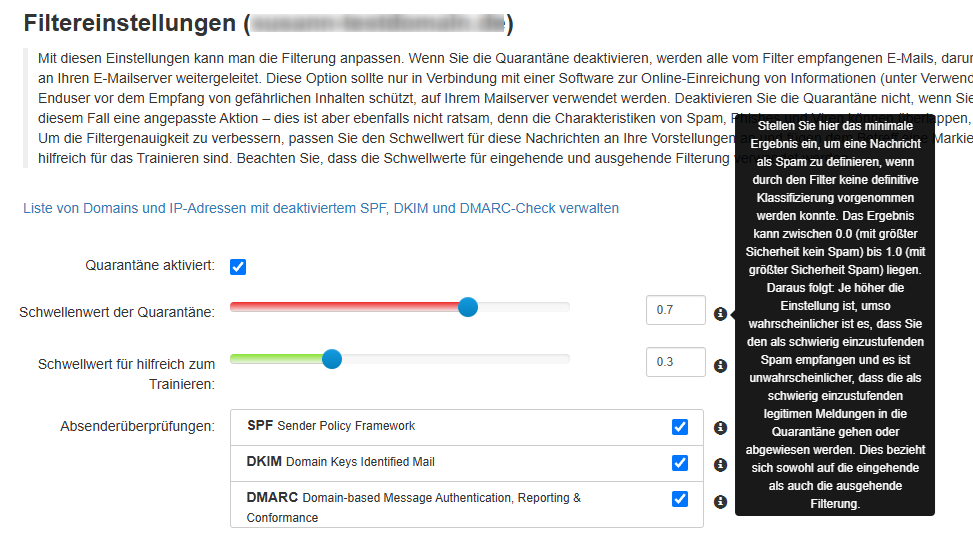
Je niedriger der eingestellte Wert ist, desto höher ist die Wahrscheinlichkeit, dass E-Mails als Spam erkannt werden.
E-Mail-Scout-Berichte einrichten
Über die Berichterstattung können Sie sich automatische E-Mail-Scout-Berichte zusenden lassen. So behalten Sie im Blick, welche Nachrichten durch den Filter erkannt wurden.
Die Einstellung finden Sie unter Berichterstattung > E-Mail-Scout-Berichte – eingehend. Dort können Sie festlegen, an welches Postfach der Bericht gesendet werden soll.
Wenn keine abweichende Einstellung vorgenommen wird, wird standardmäßig täglich um 06:00 Uhr MEZ ein Bericht versendet.
Öffnen Sie zunächst die Registerkarte Automatische E-Mail Scout-Berichte (1) und klicken Sie anschließend auf Add Automatic Email Scout Reports (2).
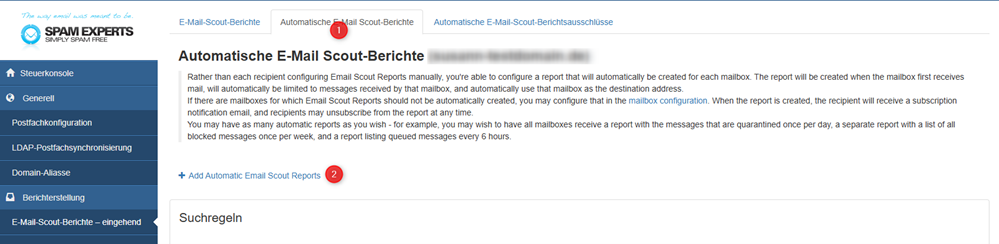
Nach der Aktivierung wird darunter die Übersicht der angelegten Berichte angezeigt.

Um einen Bericht zu bearbeiten, setzen Sie den Haken beim gewünschten Eintrag (1) und klicken Sie anschließend auf Bearbeiten (2).

Danach öffnet sich das Konfigurationsfenster für den Bericht.
Dort können Sie unter anderem folgende Einstellungen vornehmen:
- Häufigkeit (1): Legen Sie fest, ob der Bericht regelmäßig versendet werden soll.
- Uhrzeit (2): Bestimmen Sie, wann der Bericht versendet wird.
- Mehrfache Berichte pro Tag (3): Definieren Sie wiederkehrende Intervalle für den Versand.
- Nur an Wochentagen (4): Wenn Sie diese Option aktivieren, werden samstags und sonntags keine Berichte versendet.
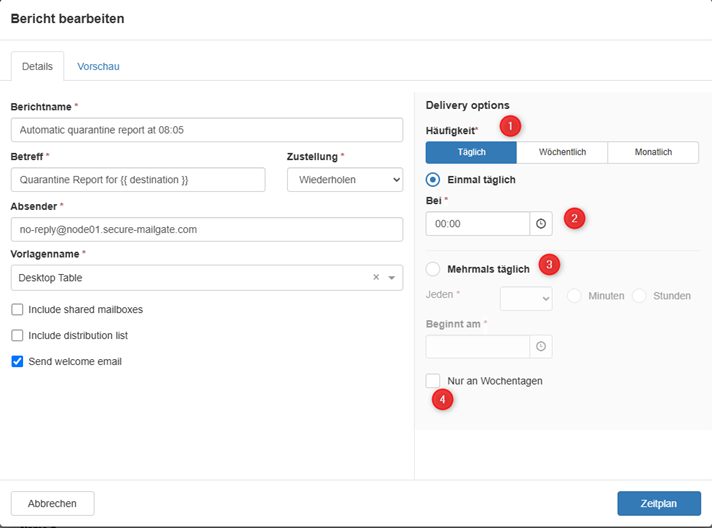
Bei wiederkehrenden Berichten können Sie im Feld JEDEN den gewünschten Intervall festlegen, zum Beispiel in Minuten oder Stunden.
Beispiel: Wenn Sie im Feld JEDEN den Wert 5 wählen und anschließend Minuten auswählen, wird alle fünf Minuten ein Bericht erstellt. Wenn Sie stattdessen Stunden wählen, erfolgt der Versand alle fünf Stunden.
Nachrichten trainieren
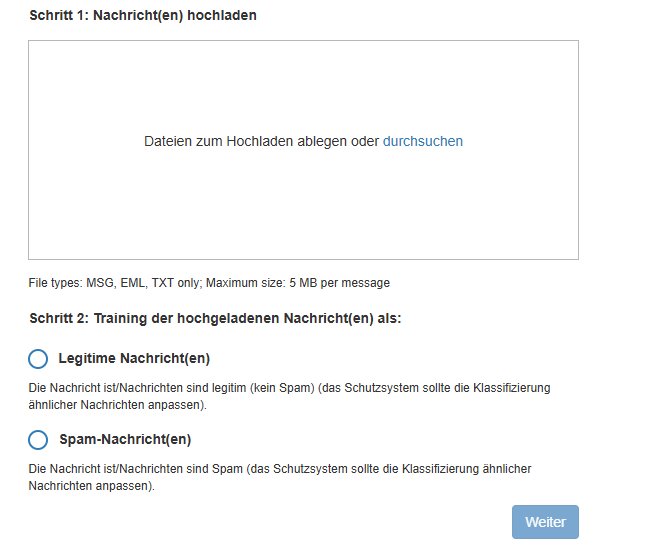
Spam Control kann Nachrichten als Lernmaterial verwenden, damit künftige E-Mails besser erkannt werden.
Dies funktioniert allerdings nur mit Nachrichten, die bereits einmal vom Spamfilter erfasst wurden. E-Mails, die vor der Einrichtung von Spam Control eingegangen sind, können in der Regel nicht für das Training verwendet werden.
Die Voraussetzungen für das Training sehen Sie in der folgenden Übersicht:
Das Zeichen * dient dabei als Platzhalter für beliebig viele Zeichen. Ein Eintrag wie *@domain.tld steht beispielsweise für alle E-Mail-Adressen dieser Domain.
E-Mail-Verkehr nachverfolgen
Unter Eingehend > Protokolle können Sie den eingehenden E-Mail-Verkehr nachvollziehen.
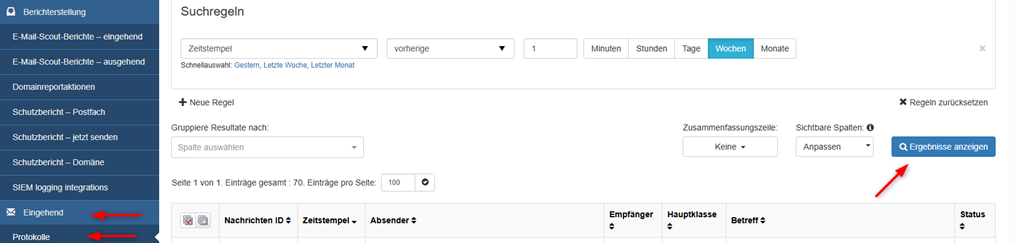
Klicken Sie auf Ergebnisse anzeigen, um die erkannten E-Mails und deren Verarbeitung anzuzeigen.
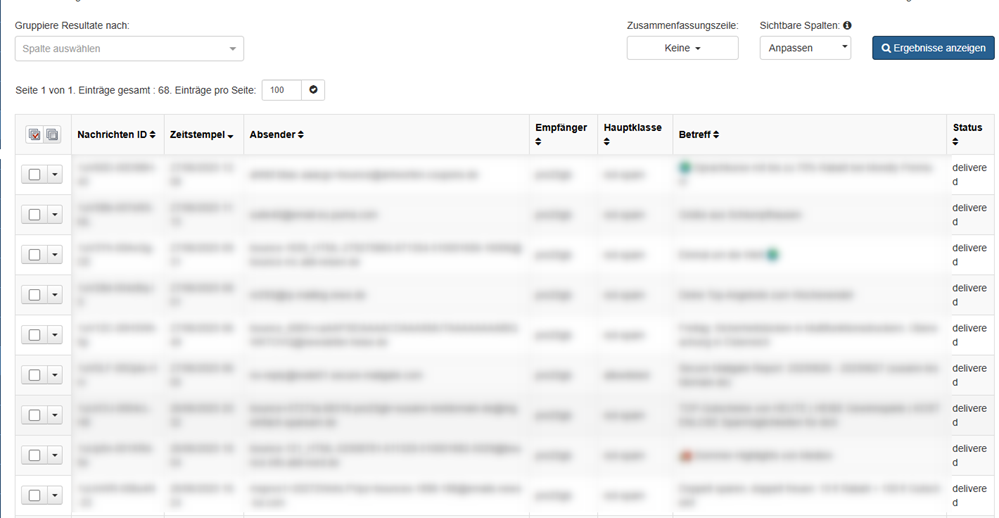
In der Spalte Status sehen Sie, wie eine E-Mail behandelt wurde:
- rejected = abgelehnt
- quarantined = in Quarantäne verschoben
- delivered = zugestellt
Beispielansicht der Protokolle:
Unter Eingehend > Spamquarantäne und anschließend Ergebnisse anzeigen werden alle E-Mails angezeigt, die als Spam erkannt wurden oder bei denen noch eine Aktion erforderlich ist.
Da der Betreff in dieser Ansicht als Link dargestellt wird, können Sie die Nachricht direkt öffnen und prüfen.
Anschließend können Sie entscheiden, ob Sie die Nachricht aus der Quarantäne freigeben und trainieren möchten, damit ähnliche Nachrichten künftig korrekt erkannt und zugestellt werden.
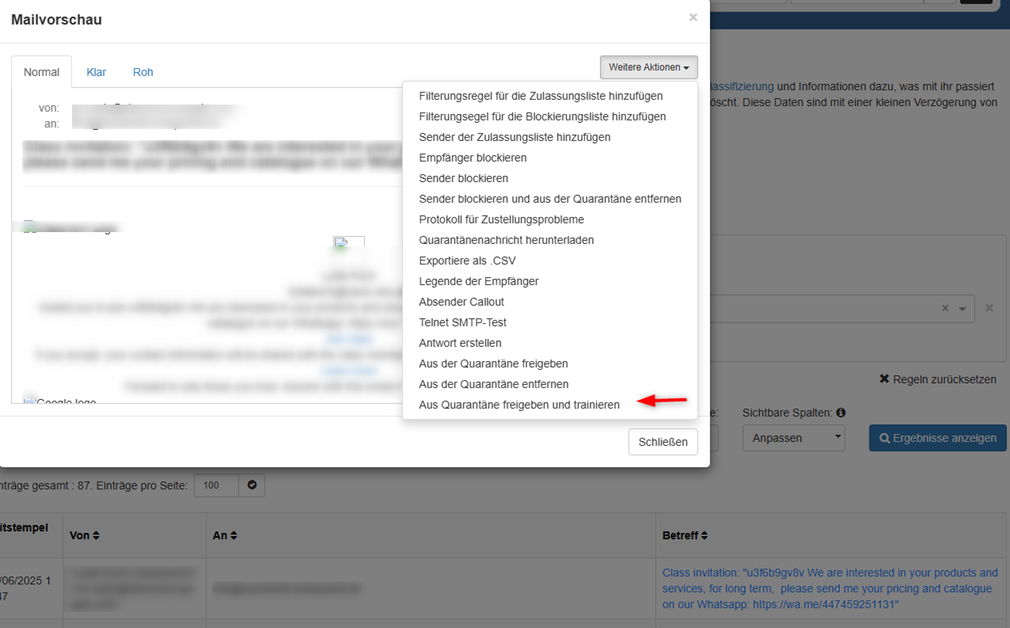
Alternativ können Sie den Absender direkt blockieren, indem Sie in der Auswahlliste die Option Sender blockieren auswählen.
Gerade zu Beginn kann die manuelle Prüfung etwas aufwendiger sein. Langfristig verbessert sich dadurch jedoch in vielen Fällen die Qualität der Filterergebnisse.