Backup und Datensicherung im Web- und WordPress-Hosting
Für Webhosting und WordPress-Hosting stehen automatische Datensicherungen zur Verfügung. Dabei werden regelmäßig Sicherungen Ihrer Webdaten, Datenbanken und E-Mail-Postfächer erstellt.
Die Sicherungen werden alle 3 Stunden erstellt und mindestens 7 Tage aufbewahrt.
Zusätzliche Backups selbst erstellen
- Webspace-Backup über FTP erstellen
- Datenbank-Backup mit phpMyAdmin erstellen
- E-Mail-Backups in Outlook, Thunderbird oder Apple Mail erstellen
Welche Daten können wiederhergestellt werden?
Webdaten
Sie können gesicherte Verzeichnisse und die darin enthaltenen Dateien wiederherstellen.
Für Webdaten stehen folgende Optionen zur Verfügung:
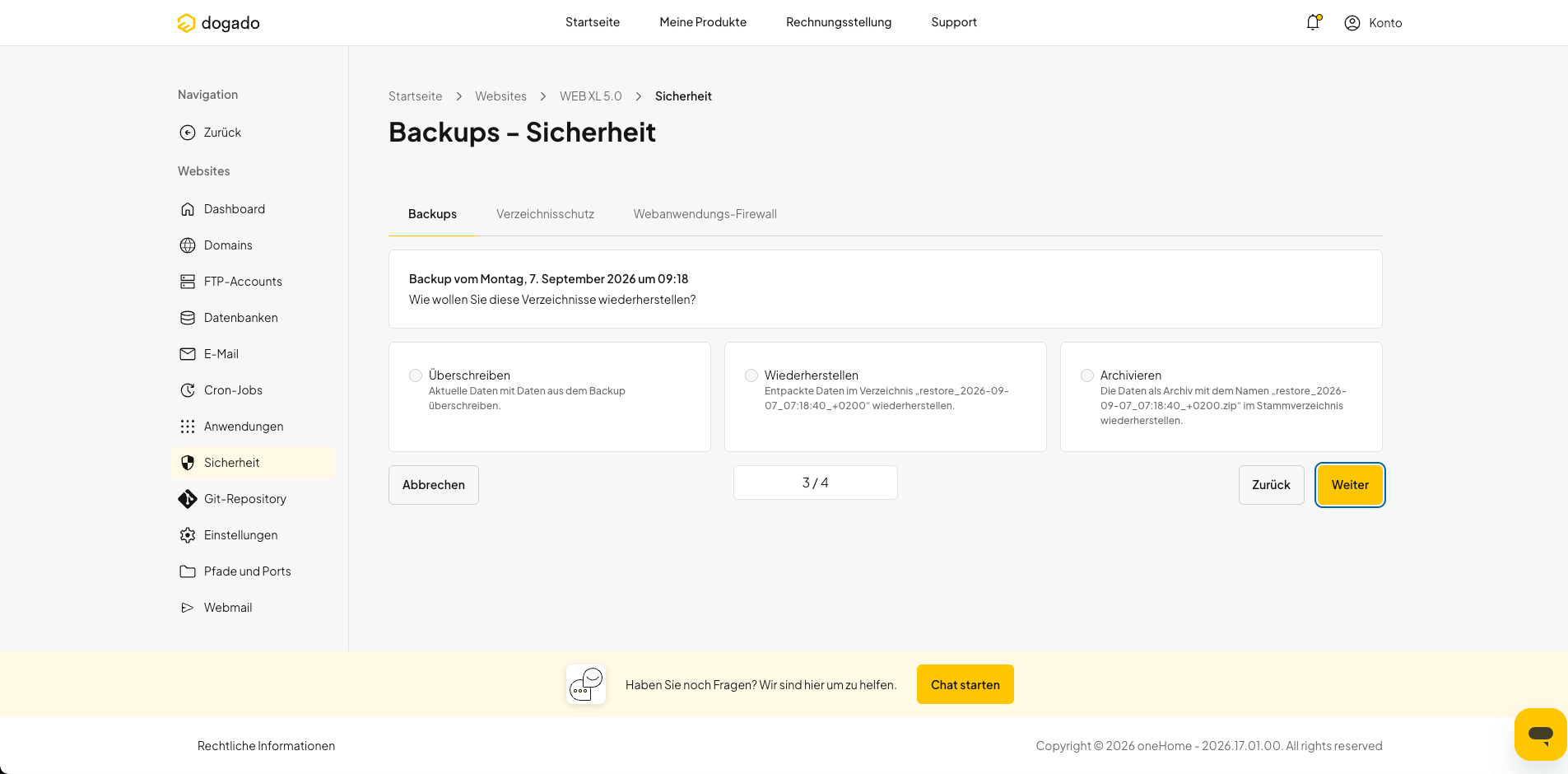
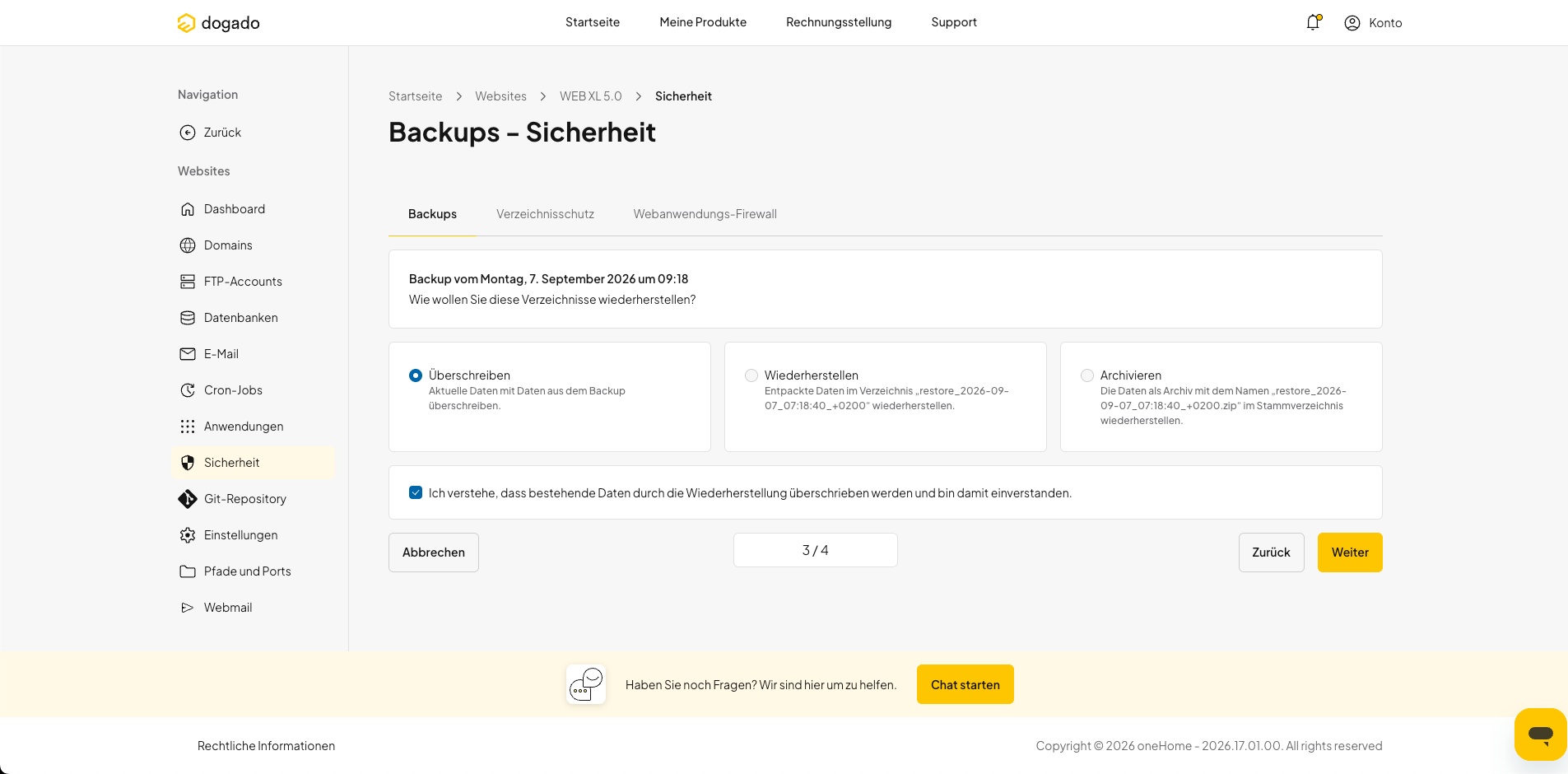
- Überschreiben: Der aktuelle Stand auf dem Server wird durch den Zustand aus dem ausgewählten Backup ersetzt.
- Wiederherstellen: Die Daten aus dem Backup werden in einem separaten Ordner wiederhergestellt.
- Archivieren: Die ausgewählten Daten werden als ZIP-Archiv im Hauptverzeichnis bereitgestellt.
Datenbanken
Sie können gesicherte MySQL-Datenbanken Ihres Hosting-Pakets wiederherstellen.
Für Datenbanken stehen folgende Optionen zur Verfügung:
- Überschreiben: Die aktuelle Datenbank wird durch den Zustand aus dem Backup ersetzt.
- Wiederherstellen: Die Daten aus dem Backup werden in einer separaten Datenbank wiederhergestellt.
E-Mails
Sie können gesicherte E-Mail-Postfächer und die darin enthaltenen Nachrichten wiederherstellen.
Für E-Mails stehen folgende Optionen zur Verfügung:
- Überschreiben: Der aktuelle Stand des Postfachs wird durch den Zustand aus dem Backup ersetzt.
- Ergänzen: Die aktuell vorhandenen E-Mails bleiben erhalten und die E-Mails aus dem Backup werden zusätzlich eingefügt.
- Wiederherstellen: Die E-Mails aus dem Backup werden in einem separaten E-Mail-Postfach wiederhergestellt.
Backups in oneHome aufrufen
- Melden Sie sich in oneHome an.
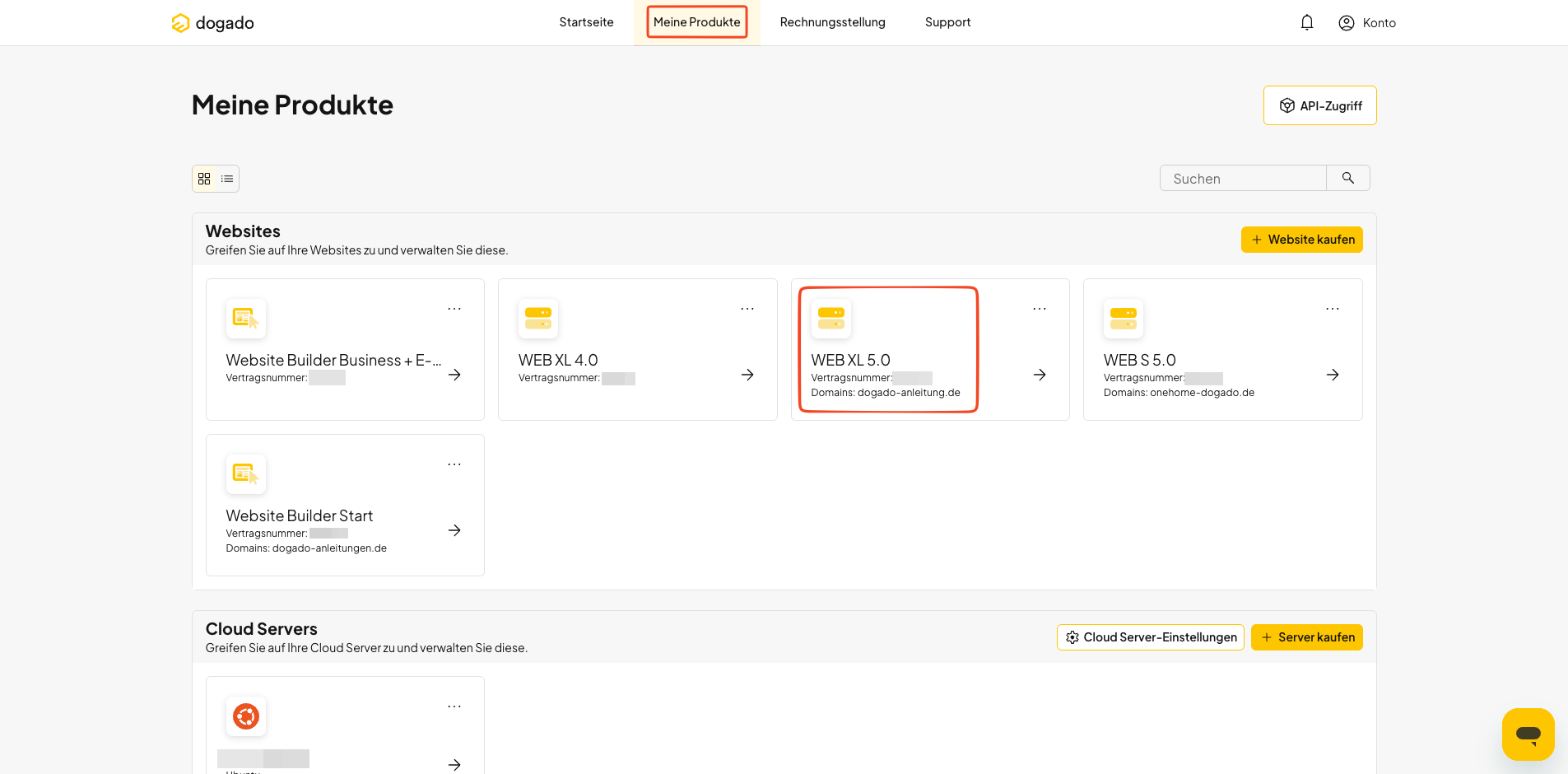
- Öffnen Sie Meine Produkte und wählen Sie das gewünschte Webhosting- oder WordPress-Hosting-Paket aus.
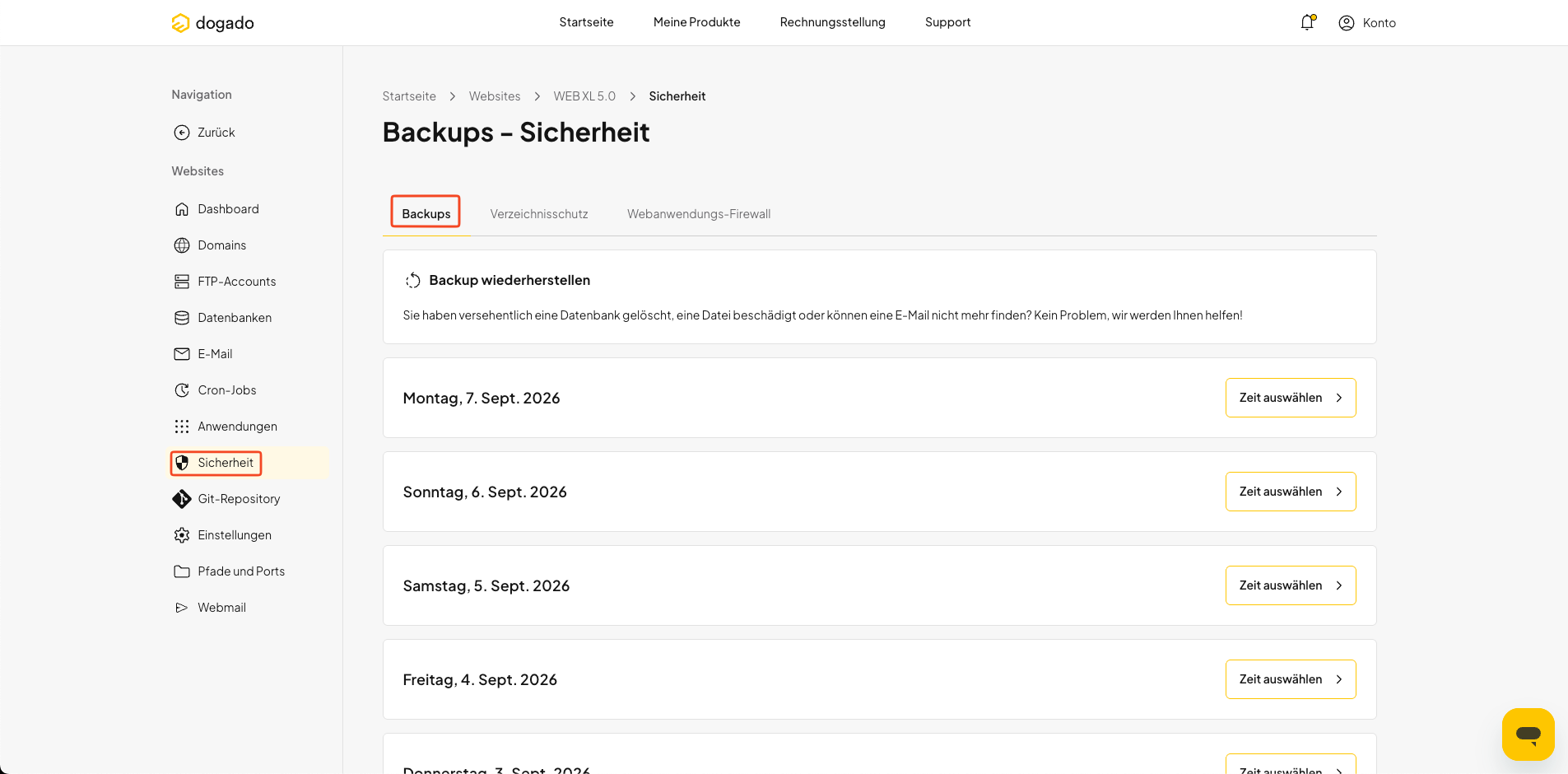
- Öffnen Sie im linken Menü den Bereich Sicherheit.
-
Wechseln Sie zum Reiter Backups.
Sicherungspunkt auswählen
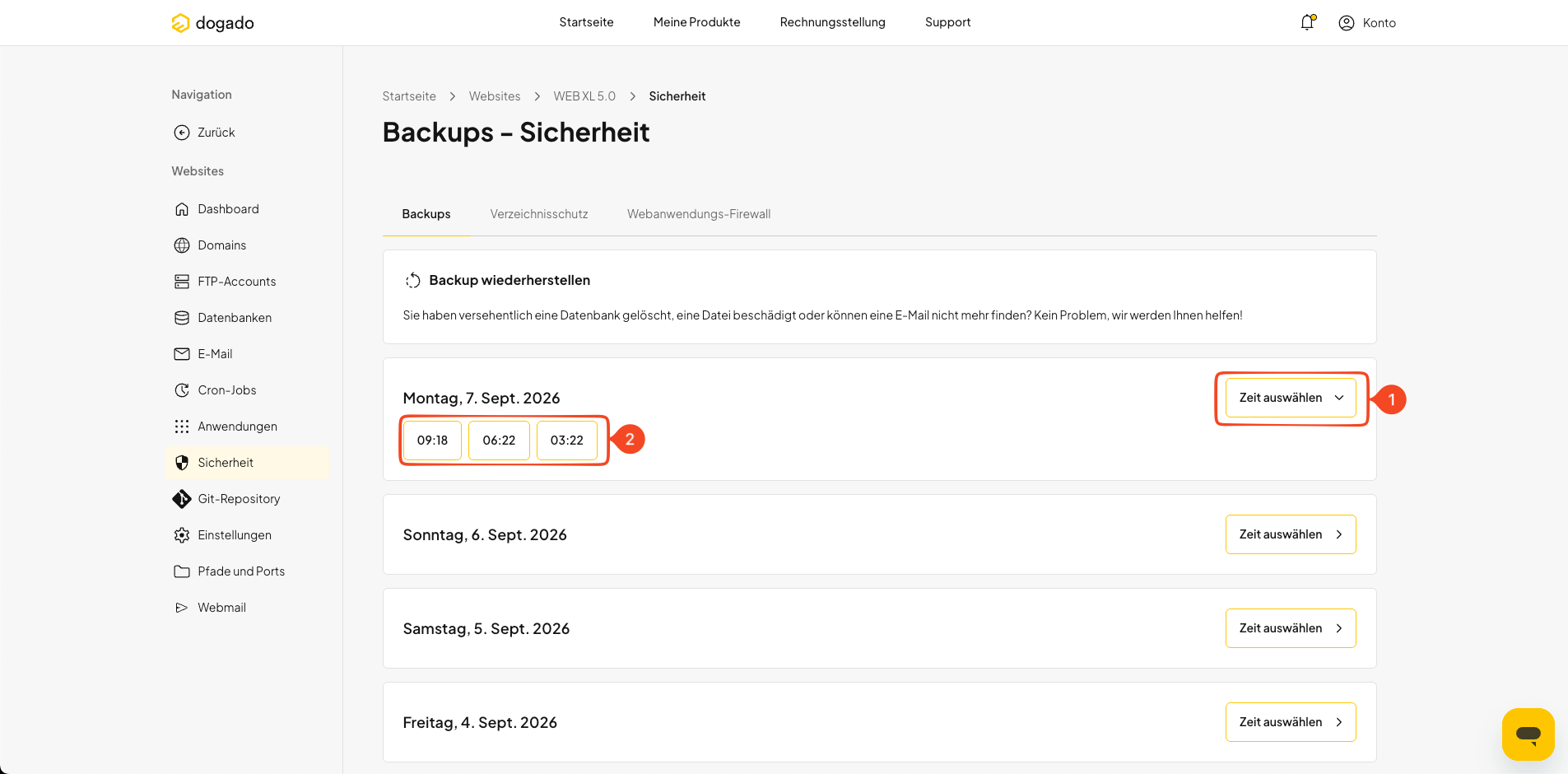
In der Backup-Übersicht sehen Sie die verfügbaren Sicherungspunkte für Ihr Hosting-Paket.
Wählen Sie zunächst das gewünschte Datum aus, öffnen Sie das Drop-Down Menü (1) und wählen die gewünschte Zeit aus (2).
Zu sichernde Daten auswählen
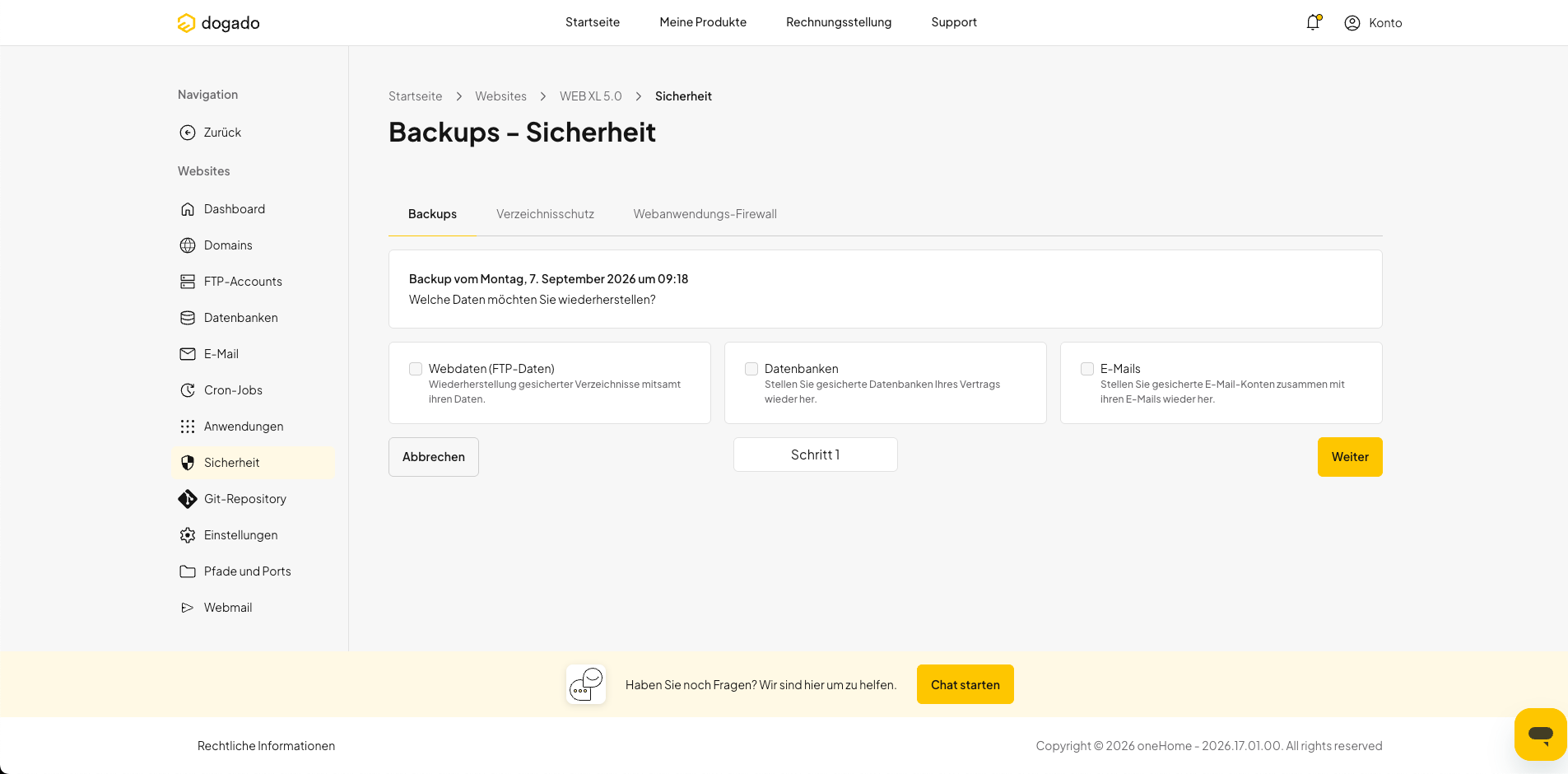
Nach Auswahl des Sicherungspunkts können Sie festlegen, welche Art von Daten wiederhergestellt werden soll.
Zur Auswahl stehen:
- Webdaten,
- Datenbanken und
- E-Mails.
Wählen Sie den gewünschten Bereich aus und klicken Sie auf Weiter.
Webdaten für die Wiederherstellung auswählen
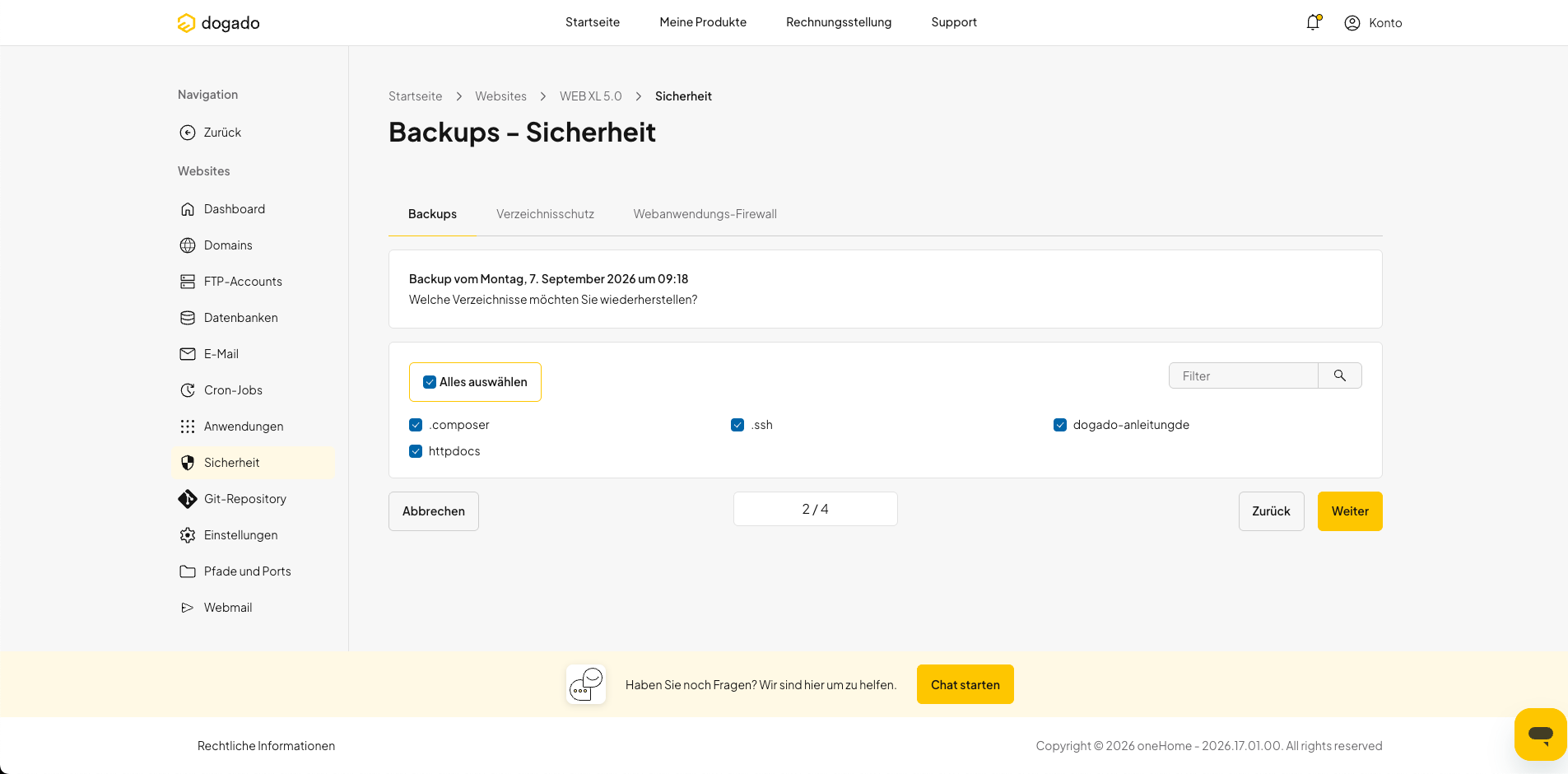
Wenn Sie Webdaten ausgewählt haben, können Sie gezielt festlegen, welche Dateien und Verzeichnisse aus dem Backup wiederhergestellt werden sollen.
Wenn Sie den gesamten Inhalt wiederherstellen möchten, verwenden Sie Alle auswählen und klicken Sie anschließend auf Weiter.
Art der Wiederherstellung auswählen
Wählen Sie anschließend aus, wie die Daten wiederhergestellt werden sollen. Die verfügbaren Optionen hängen davon ab, ob Sie Webdaten, Datenbanken oder E-Mails wiederherstellen.
Wenn Sie Überschreiben auswählen, müssen Sie die Wiederherstellung zusätzlich bestätigen.
Wiederherstellung prüfen und starten
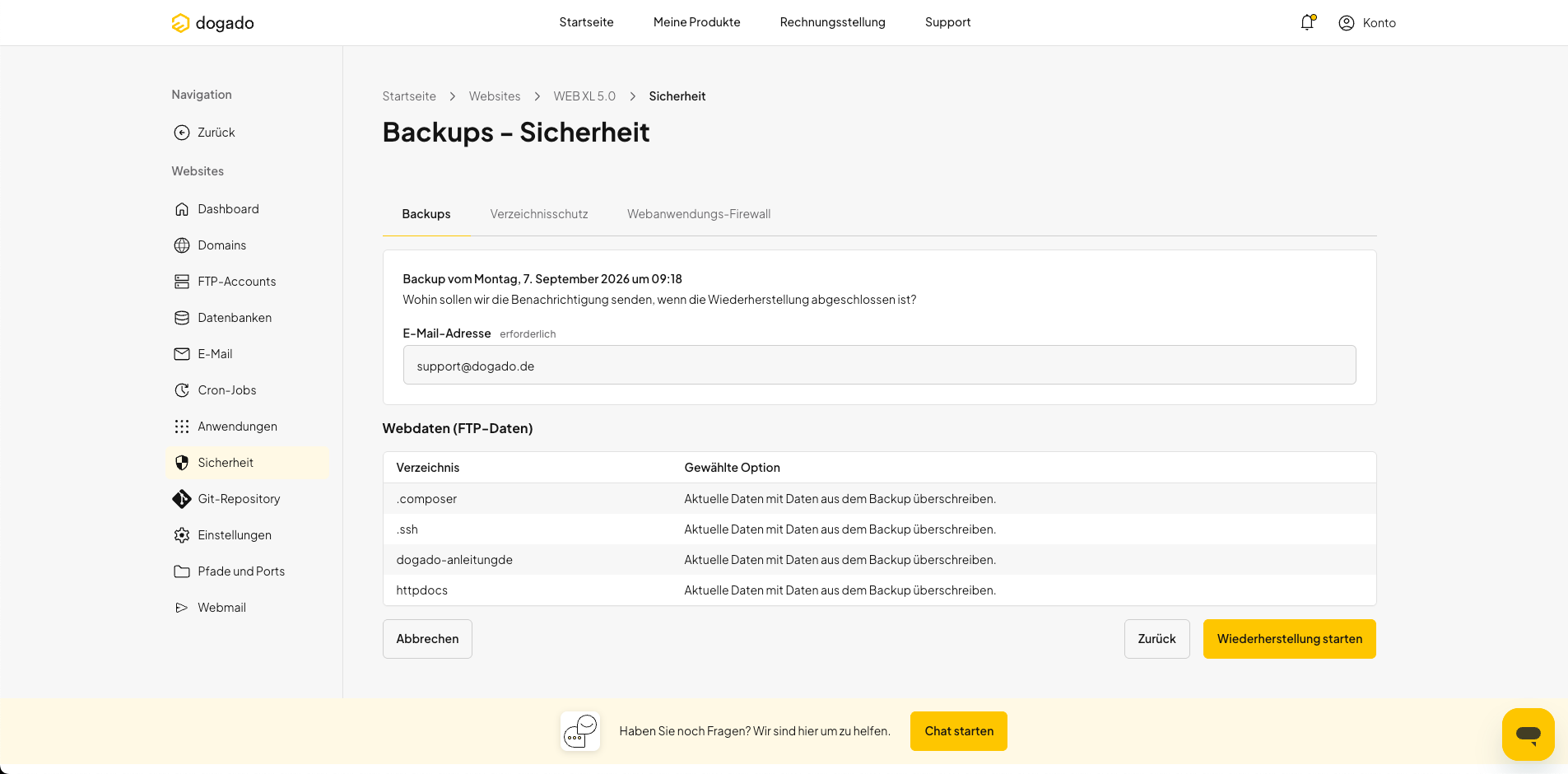
Vor dem Start zeigt oneHome noch einmal eine Zusammenfassung der ausgewählten Daten und Wiederherstellungsoptionen an.
Prüfen Sie die Angaben sorgfältig und starten Sie anschließend die Wiederherstellung.
Wiederherstellung abgeschlossen
Nachdem die Wiederherstellung gestartet wurde, wird der Auftrag in oneHome verarbeitet.

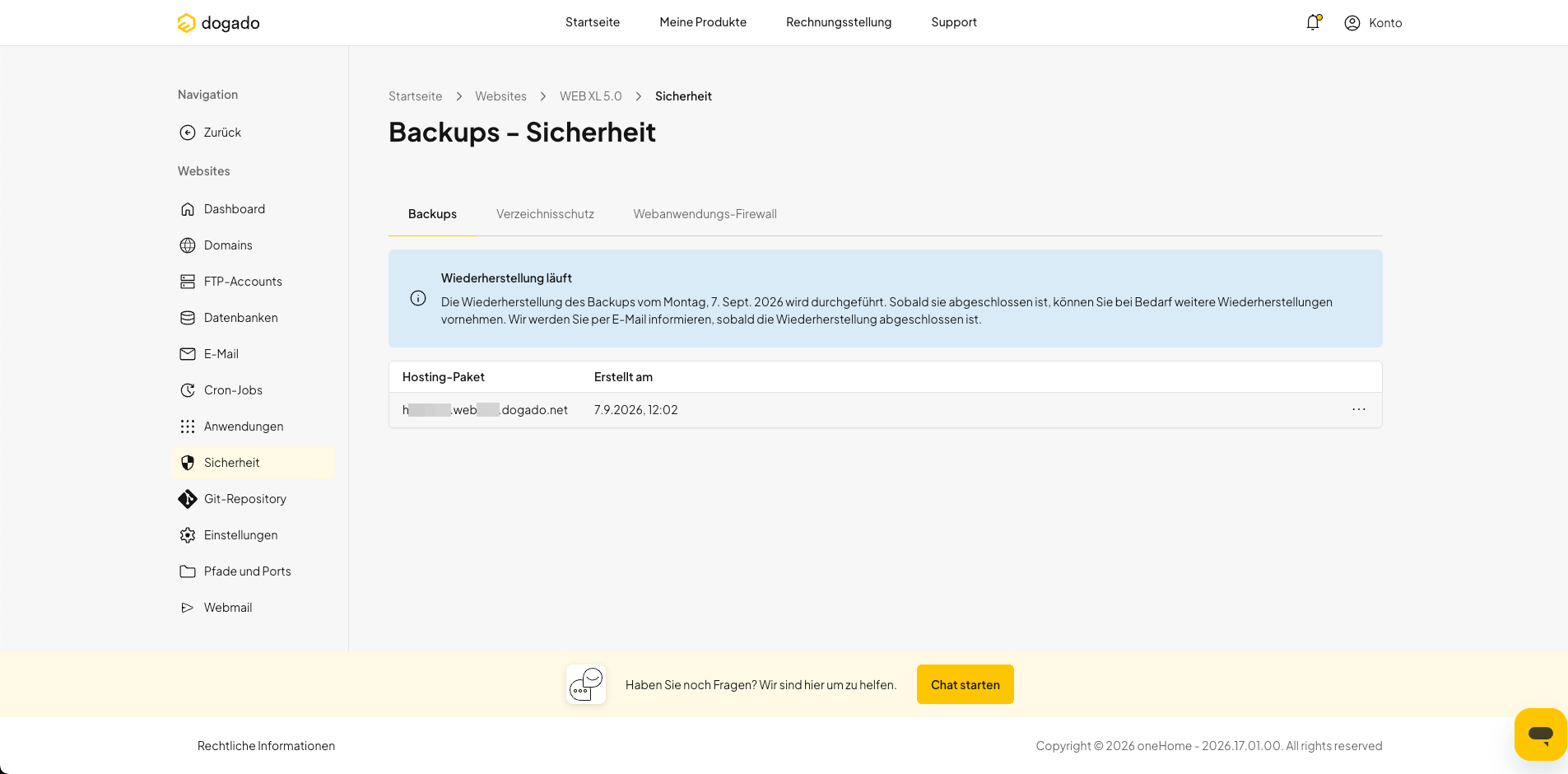
Sobald die Wiederherstellung abgeschlossen wurde, erhalten Sie eine Bestätigung per E-Mail.