SSH im Webhosting und WordPress-Hosting
Mit SSH können Sie eine Kommandozeilenverbindung zu Ihrem Webhosting- oder WordPress-Hosting-Paket herstellen. Für die Verbindung benötigen Sie die Zugangsdaten des primären FTP-Benutzers aus oneHome.
SSH-Zugangsdaten in oneHome finden
- Melden Sie sich in oneHome an.
-
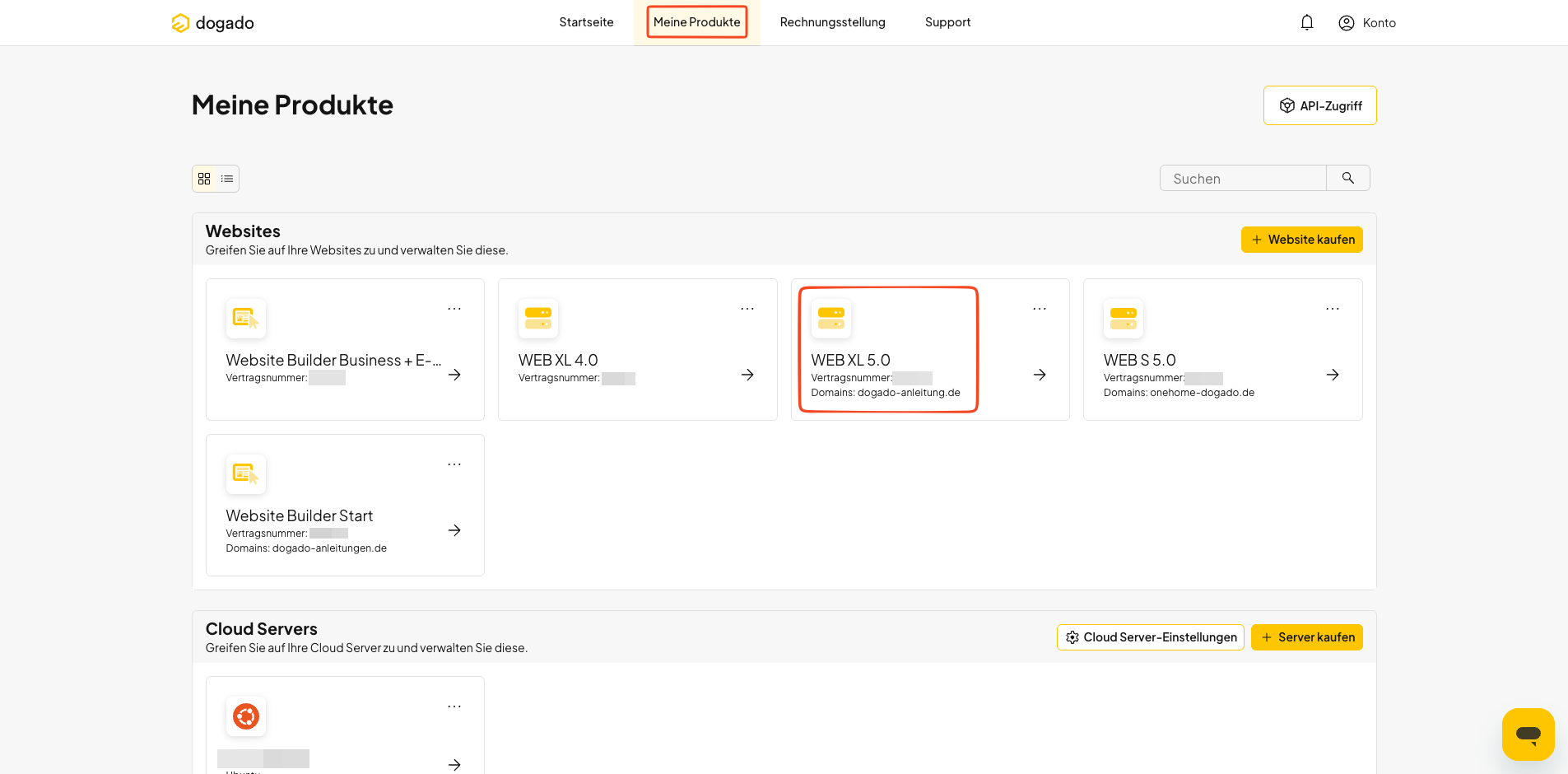
Öffnen Sie unter Meine Produkte das gewünschte Webhosting- oder WordPress-Hosting-Paket.
-
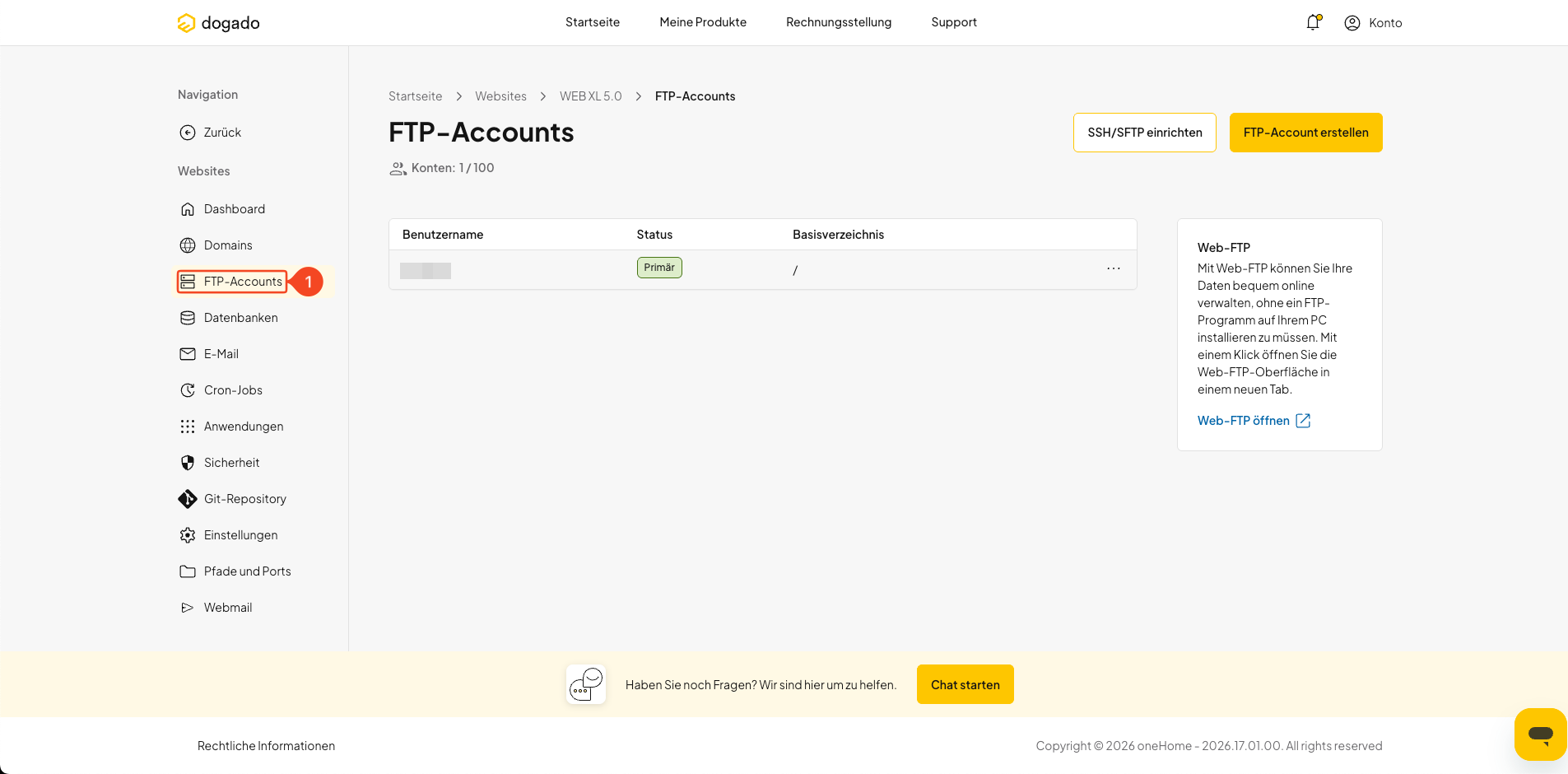
Öffnen Sie im linken Menü FTP-Accounts (1).
-
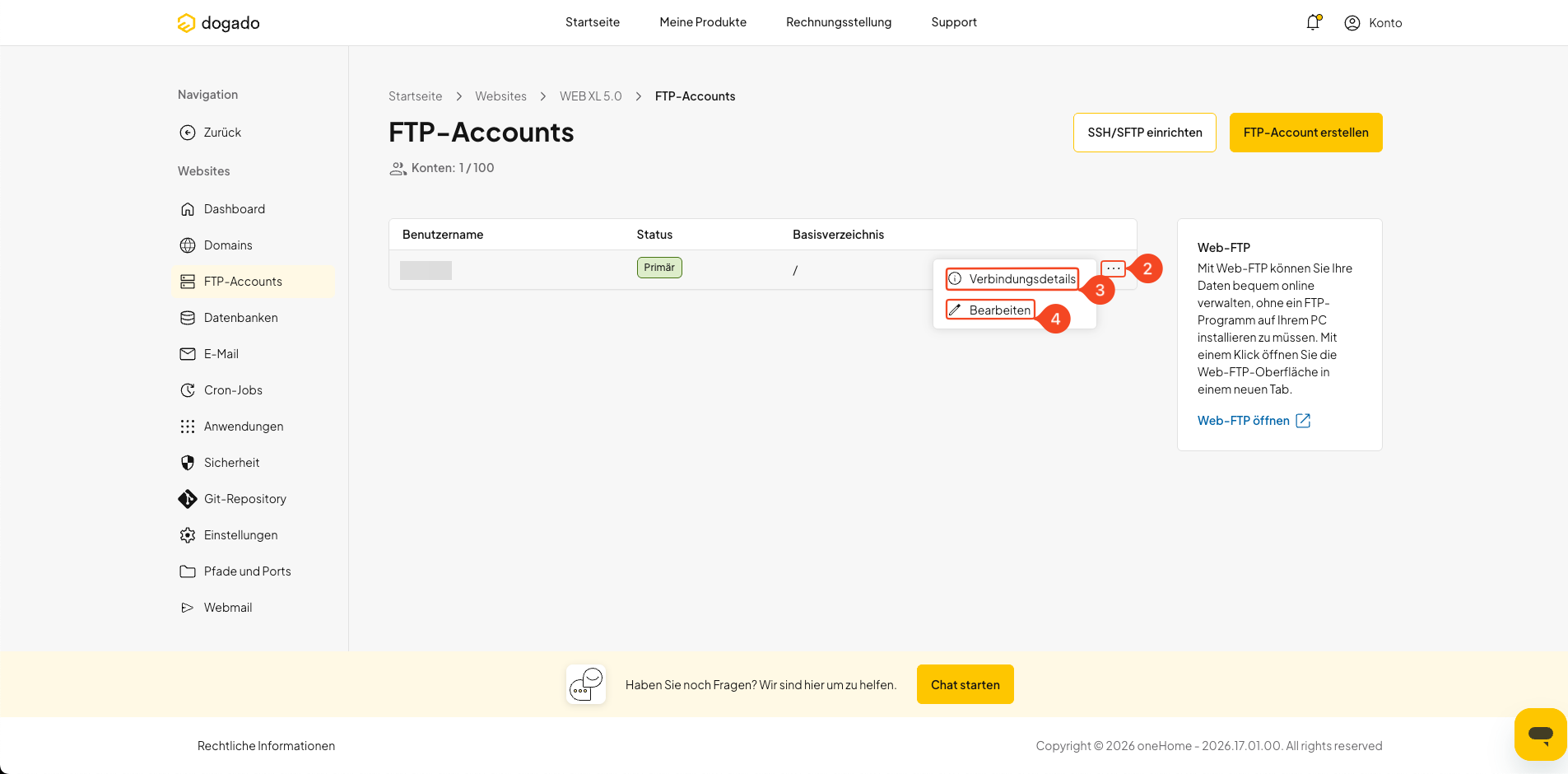
Für die SSH-Verbindung benötigen Sie den primären FTP-Benutzer. Klicken Sie am Ende der entsprechenden Zeile auf die drei Punkte (2) und anschließend auf Verbindungsdetails (3).
Dort finden Sie unter anderem den benötigten Servernamen und Benutzernamen. Wenn Ihnen das Passwort nicht bekannt ist, können Sie es über Bearbeiten (4) neu festlegen.
SSH-Verbindung herstellen
Für die Verbindung benötigen Sie folgende Angaben:
- Server: den in oneHome angezeigten Servernamen
- Benutzername: den Benutzernamen des primären FTP-Benutzers
- Passwort: das Passwort des primären FTP-Benutzers
- Port: 22
Verbindung über ein Terminal herstellen
Unter Windows, macOS und Linux können Sie eine SSH-Verbindung über ein Terminal herstellen. Geben Sie folgenden Befehl ein und ersetzen Sie die Platzhalter durch Ihre Verbindungsdaten:
ssh BENUTZERNAME@SERVERNAME
Bestätigen Sie bei der ersten Verbindung gegebenenfalls den angezeigten Host-Schlüssel und geben Sie anschließend das Passwort des primären FTP-Benutzers ein.
Nach erfolgreicher Anmeldung steht Ihnen die Kommandozeile Ihres Hosting-Pakets zur Verfügung.
Verbindung mit PuTTY herstellen
Alternativ können Sie unter Windows beispielsweise PuTTY für die SSH-Verbindung verwenden.
- Öffnen Sie PuTTY.
-
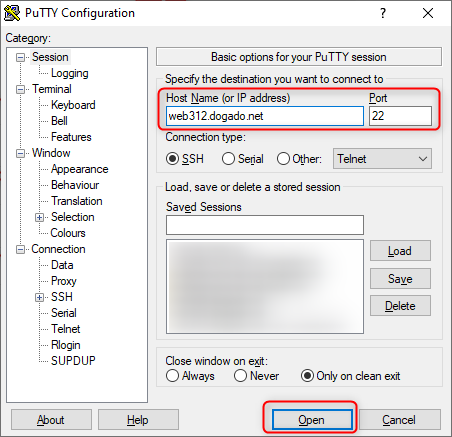
Tragen Sie den Servernamen aus oneHome unter Host Name ein und verwenden Sie den Port 22.
-
Klicken Sie auf Open, um die Verbindung herzustellen.
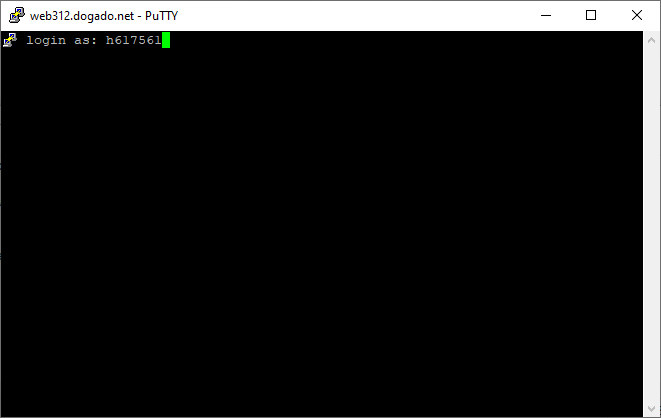
-
Geben Sie den Benutzernamen des primären FTP-Benutzers ein und bestätigen Sie mit der Enter-Taste.
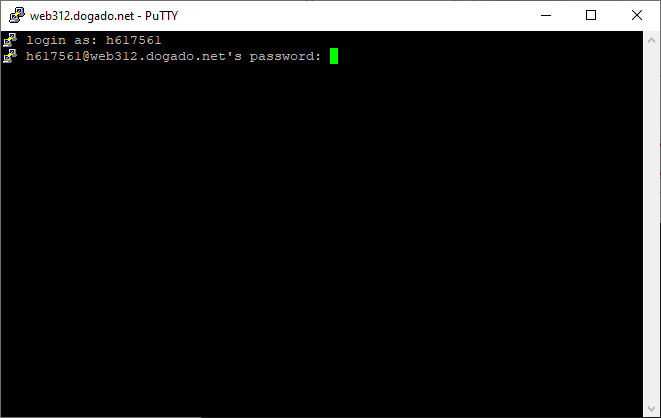
-
Geben Sie das Passwort des primären FTP-Benutzers ein und bestätigen Sie erneut mit der Enter-Taste.
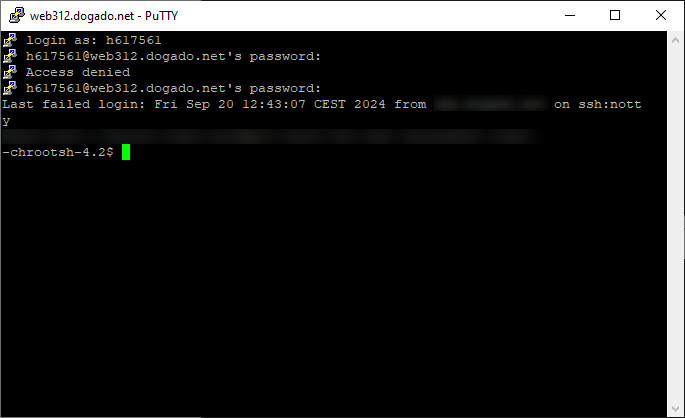
SSH-Verbindung funktioniert nicht
Wenn die SSH-Verbindung nicht hergestellt werden kann, prüfen Sie zunächst den Servernamen, den Benutzernamen des primären FTP-Benutzers und den verwendeten Port 22.
Wenn die Zugangsdaten korrekt sind, das Passwort jedoch nicht akzeptiert wird, können Sie in oneHome beim primären FTP-Benutzer über Bearbeiten ein neues Passwort festlegen und die Verbindung anschließend erneut versuchen.
Wenn weiterhin keine Verbindung möglich ist, wenden Sie sich an den dogado Support.