Wie installiere ich WordPress im Webhosting?
In Ihrem regulären dogado Webhosting-Paket können Sie WordPress über den One-Click Installer in oneHome installieren. Die Installation erfolgt direkt über die Anwendungsverwaltung Ihres Webhosting-Pakets.
Was muss ich vor der Installation beachten?
Prüfen Sie vor der Installation folgende Voraussetzungen:
- Domain: Die gewünschte Domain oder Subdomain muss Ihrem Webhosting-Paket zugeordnet sein. Sie darf nicht geparkt sein oder über eine Weiterleitung auf eine andere Adresse verweisen.
- PHP-Version: Für die Domain oder Subdomain muss eine aktuelle, mit WordPress kompatible PHP-Version eingestellt sein. Die Version können Sie über die PHP-Einstellungen im Web- und WordPress-Hosting überprüfen und ändern.
- SSL-Zertifikat: Stellen Sie sicher, dass für die gewünschte Domain oder Subdomain ein gültiges SSL-Zertifikat aktiv ist. Eine Anleitung finden Sie unter Let's Encrypt SSL-Zertifikate im dogado Webhosting.
Wie installiere ich WordPress?
-
Melden Sie sich in oneHome an.
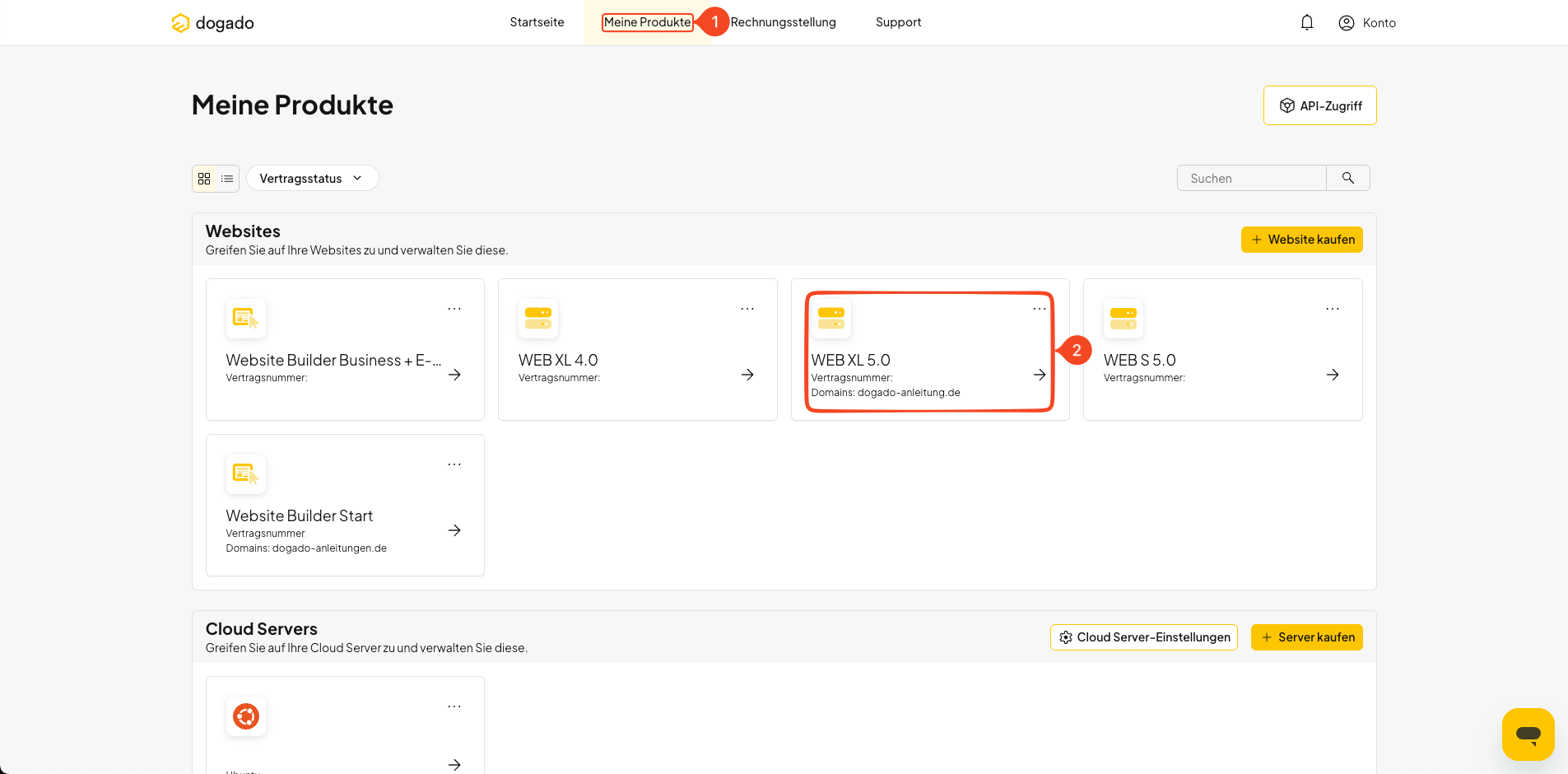
Klicken Sie auf Meine Produkte (1) und wählen Sie das gewünschte Webhosting-Paket (2) aus.
-
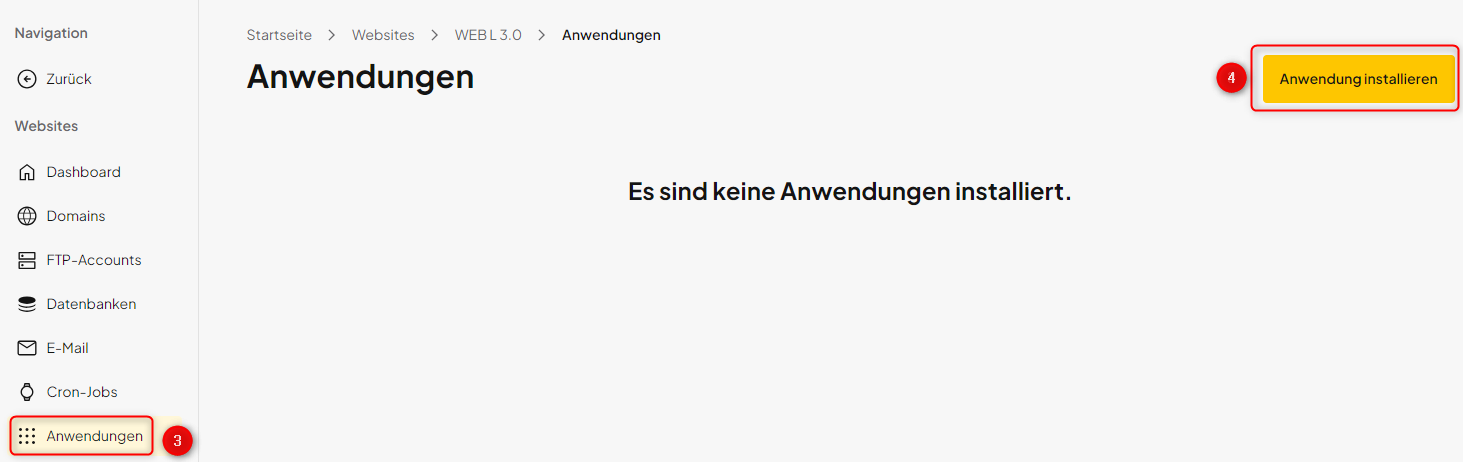
Wählen Sie im linken Menü Anwendungen (3) und klicken Sie anschließend auf Anwendung installieren (4).
-
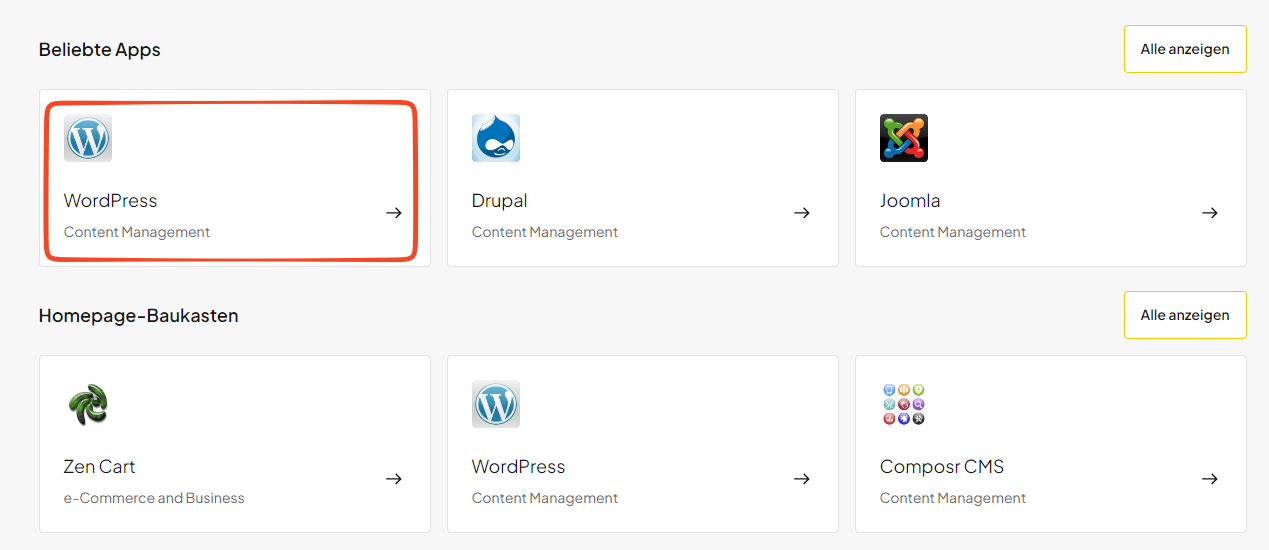
Wählen Sie in der Übersicht der verfügbaren Anwendungen WordPress aus.
-
Füllen Sie die erforderlichen Felder aus:
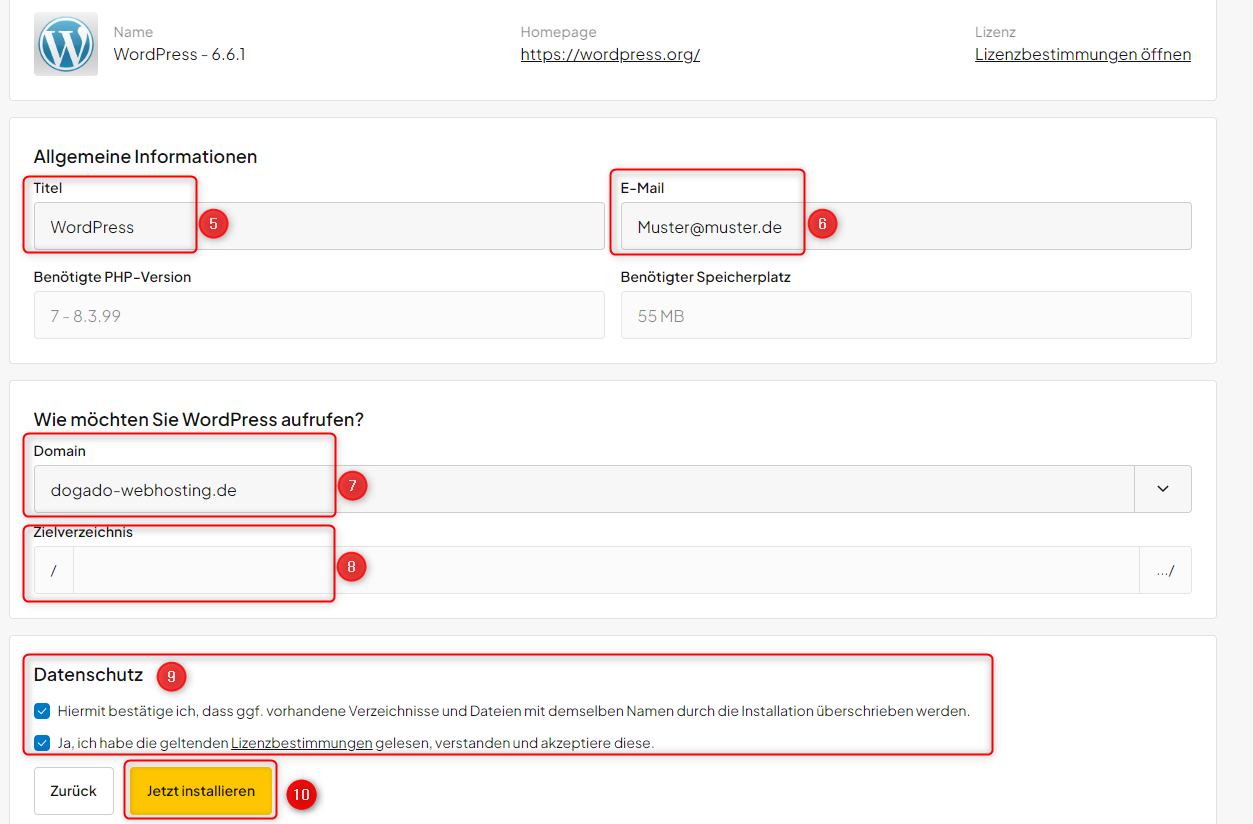
- Titel (5): Geben Sie den gewünschten Namen Ihrer WordPress-Website ein.
- E-Mail-Adresse (6): Tragen Sie eine gültige E-Mail-Adresse ein, auf die Sie Zugriff haben.
- Domain wählen (7): Wählen Sie die Domain oder Subdomain aus, auf der WordPress installiert werden soll.
- Zielverzeichnis (8): Tragen Sie nur dann einen Unterordner ein, wenn WordPress in einem Unterverzeichnis installiert werden soll. Andernfalls lassen Sie das Feld unverändert.
-
Lesen und bestätigen Sie die Lizenzbedingungen sowie die Freigabe zur möglichen Überschreibung vorhandener Dateien im Zielverzeichnis (9).
Warnung: Wenn sich bereits Dateien im gewählten Zielverzeichnis befinden, können diese bei der Installation überschrieben werden. Stellen Sie sicher, dass keine benötigten Daten verloren gehen. - Klicken Sie auf Jetzt installieren (10), um die Installation zu starten.
-
Nach Abschluss der Installation werden Ihnen die relevanten Informationen und Zugangsdaten angezeigt. Bewahren Sie diese sicher auf.
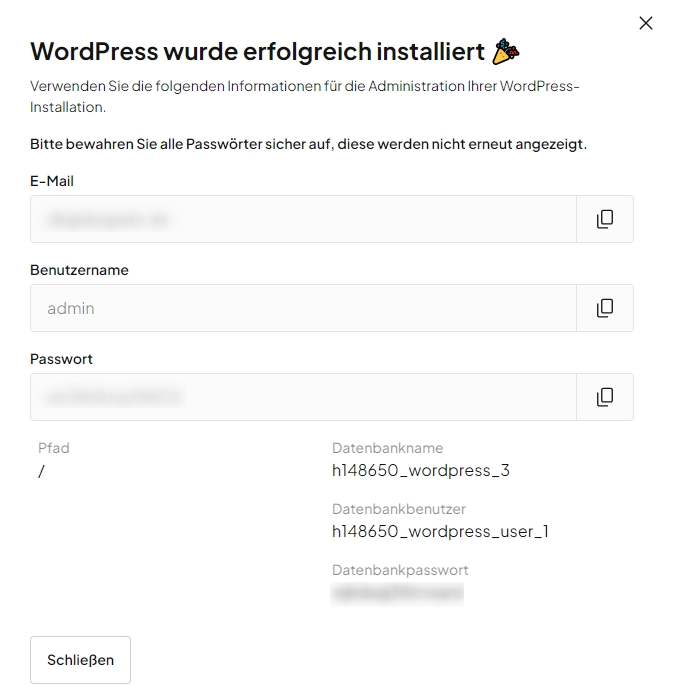
Rufen Sie anschließend Ihre Domain über HTTPS auf und überprüfen Sie, ob Ihre WordPress-Website erreichbar ist.