Wordpress E-Mails über eigenes Postfach versenden
Statt E-Mails über die PHP-Funktion mail() zu versenden, können Sie WordPress so konfigurieren, dass E-Mails über ein bestehendes E-Mail-Postfach und den dazugehörigen SMTP-Server versendet werden.
In dieser Anleitung verwenden wir dafür das WordPress-Plugin WP Mail SMTP.
- Plugin installieren und aktivieren
- Absender einrichten
- SMTP-Server einrichten
- Test-E-Mail versenden
- Fehler beim Versand prüfen
- SPF-Eintrag prüfen
1. WP Mail SMTP installieren und aktivieren
Wenn Sie WP Mail SMTP bereits installiert haben, können Sie direkt mit Schritt 2 fortfahren.
- Melden Sie sich im Administrationsbereich Ihrer WordPress-Website an.
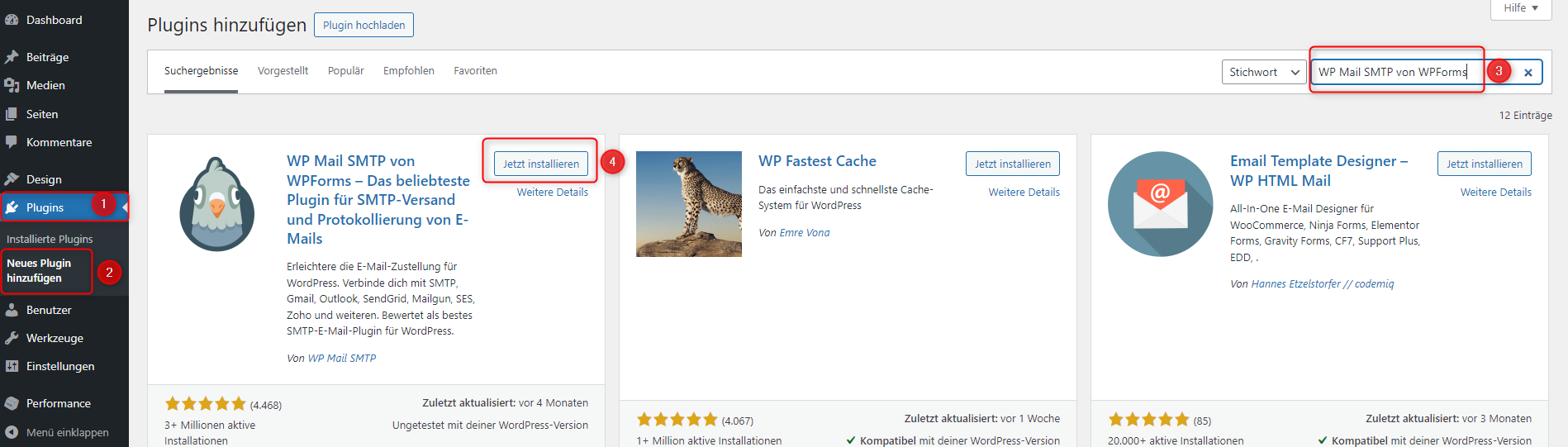
- Öffnen Sie Plugins → Installieren.
- Suchen Sie nach WP Mail SMTP.
- Installieren Sie das Plugin WP Mail SMTP by WPForms.
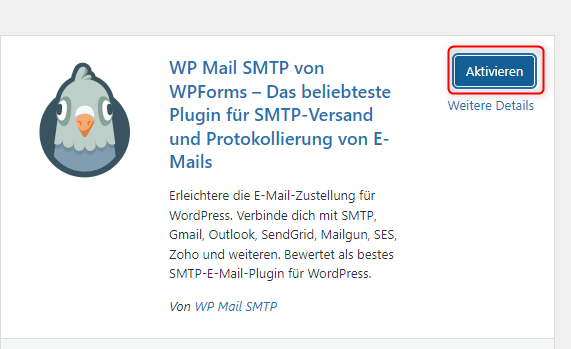
- Aktivieren Sie das Plugin nach der Installation.
Nach der Aktivierung kann automatisch ein Einrichtungsassistent geöffnet werden. Sie können diesen verwenden oder die Einstellungen direkt über die reguläre Einstellungsseite des Plugins vornehmen.
2. Absender einrichten
Öffnen Sie die Einstellungen von WP Mail SMTP und tragen Sie die Absenderdaten ein.
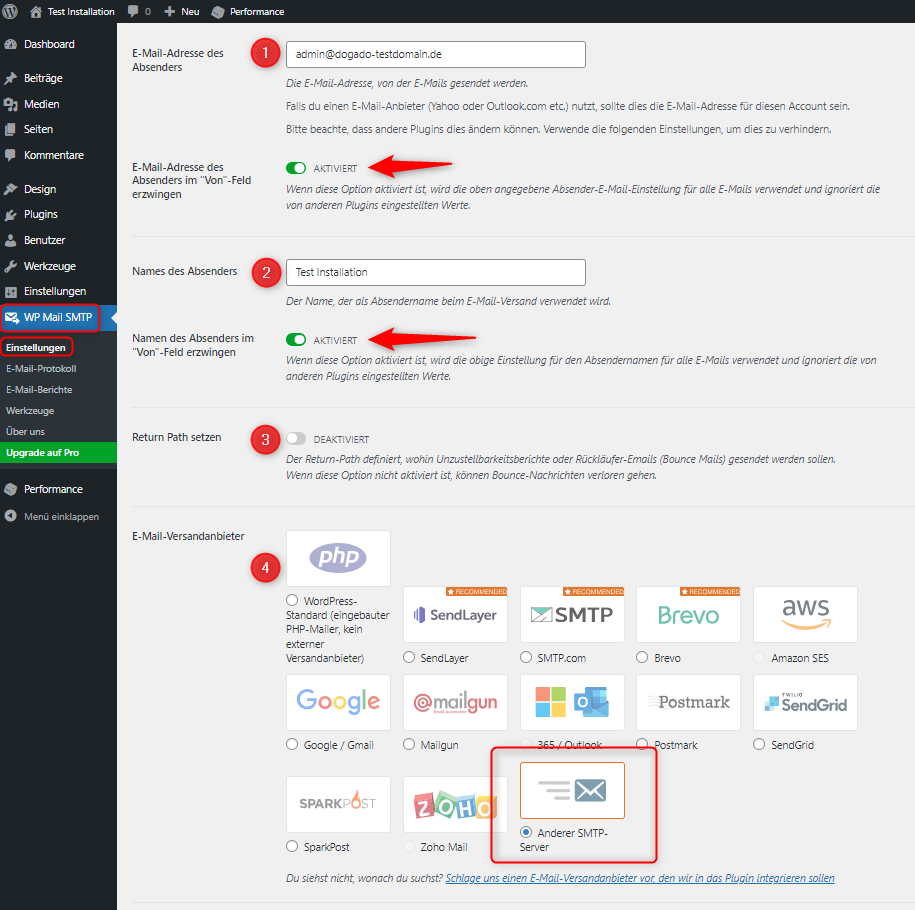
- Absender-E-Mail-Adresse: Verwenden Sie die E-Mail-Adresse des Postfachs, über das WordPress die Nachrichten versenden soll.
- Absender-E-Mail-Adresse erzwingen: Aktivieren Sie diese Option, wenn WordPress und installierte Plugins immer dieselbe Absenderadresse verwenden sollen.
- Absendername: Tragen Sie den Namen ein, der beim Empfänger als Absender angezeigt werden soll.
- Absendername erzwingen: Diese Option können Sie verwenden, wenn alle WordPress-E-Mails denselben Absendernamen verwenden sollen.
- Mailer: Wählen Sie Anderer SMTP-Server beziehungsweise die entsprechende Option für einen benutzerdefinierten SMTP-Server.
3. SMTP-Server einrichten
Tragen Sie anschließend die SMTP-Daten Ihres E-Mail-Postfachs ein.
SMTP-Server
Die für Ihr Postfach gültigen Serverdaten finden Sie in Ihrem Kundencenter.
Verschlüsselung und Port
Verwenden Sie die Verschlüsselung und den Port, die für Ihren SMTP-Server angegeben sind.
Übliche Kombinationen sind:
- SSL/TLS: Port 465
- STARTTLS/TLS: Port 587
Authentifizierung
Aktivieren Sie die SMTP-Authentifizierung und tragen Sie die Zugangsdaten Ihres E-Mail-Postfachs ein.
- SMTP-Benutzername: In der Regel Ihre vollständige E-Mail-Adresse.
- SMTP-Passwort: Das Passwort des verwendeten E-Mail-Postfachs.
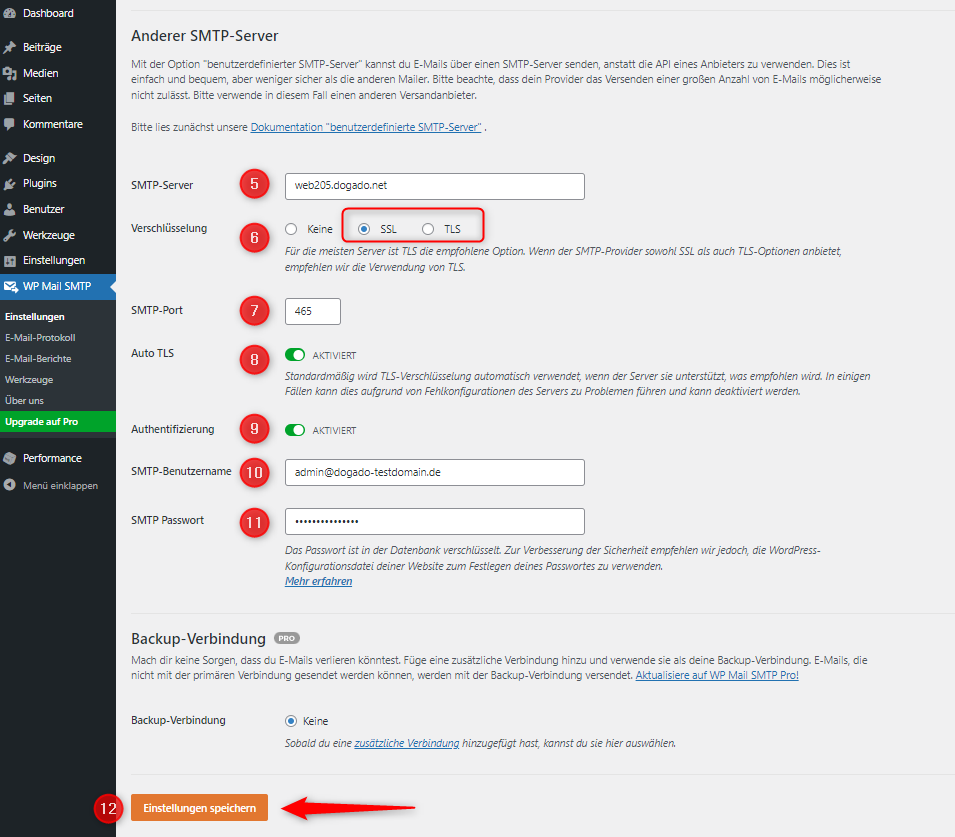
Speichern Sie anschließend die Einstellungen.
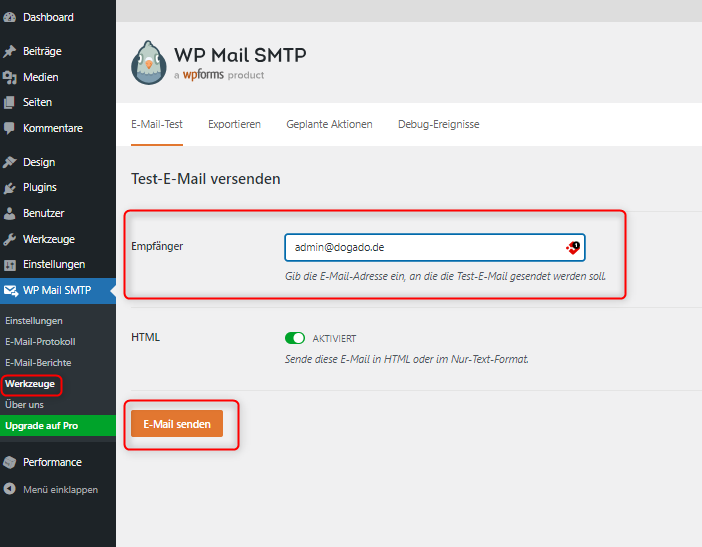
4. Test-E-Mail versenden
- Öffnen Sie in WP Mail SMTP den Bereich für den E-Mail-Test.
- Tragen Sie eine E-Mail-Adresse ein, auf die Sie Zugriff haben.
- Starten Sie den Versand der Test-E-Mail.
- Prüfen Sie anschließend, ob die Nachricht beim Empfänger angekommen ist.
5. Was kann ich tun, wenn der Versand nicht funktioniert?
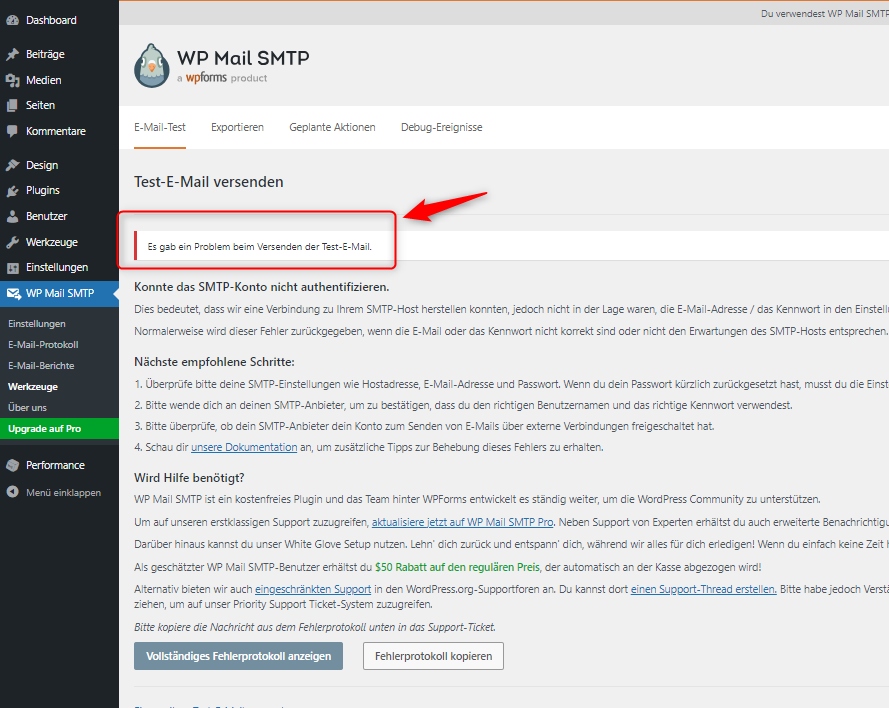
Wenn die Test-E-Mail nicht versendet werden kann, prüfen Sie insbesondere folgende Punkte:
- Ist der SMTP-Server korrekt eingetragen?
- Stimmen Verschlüsselung und Port?
- Ist die SMTP-Authentifizierung aktiviert?
- Ist der Benutzername korrekt?
- Ist das Passwort des E-Mail-Postfachs korrekt?
- Existiert die verwendete Absenderadresse tatsächlich als Postfach?
- Ist die Empfängeradresse korrekt?
Wenn Sie das Passwort des E-Mail-Postfachs ändern müssen, finden Sie hier die entsprechenden Anleitungen:
6. SPF-Eintrag prüfen
Ein korrekt eingerichteter SPF-Eintrag kann dazu beitragen, dass empfangende Mailserver den Versand über die autorisierten Mailserver Ihrer Domain nachvollziehen können.
Informationen zur Einrichtung finden Sie im Artikel SPF-Eintrag einrichten.