In diesem Abschnitt
Dokumentenstamm bzw. Verzeichnis einer Domain ändern
Der Dokumentenstamm legt fest, aus welchem Verzeichnis die Inhalte einer Domain geladen werden. Sie können das zugewiesene Verzeichnis ändern, wenn eine Domain beispielsweise auf einen anderen Ordner oder auf dieselben Inhalte wie eine andere Domain zeigen soll.
Hinweis: Wenn Sie das Verzeichnis einer Domain ändern, kann
sich dadurch ändern, welche Website beim Aufruf der Domain angezeigt wird.
Prüfen Sie daher vor der Änderung, welches Verzeichnis die gewünschten
Website-Dateien enthält.
Dokumentenstamm einer Domain in oneHome ändern
- Melden Sie sich in oneHome an.
-
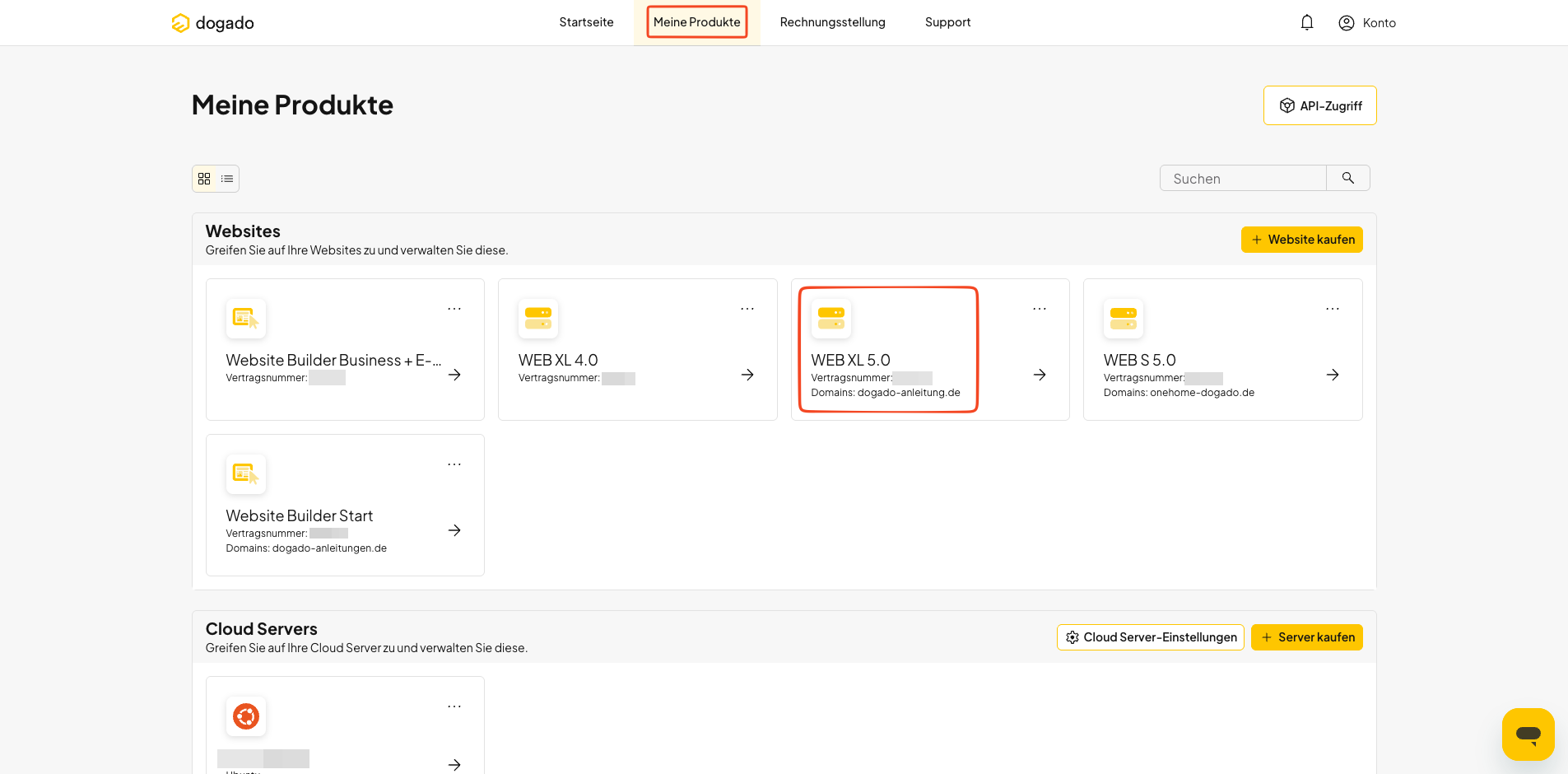
Öffnen Sie Meine Produkte und wählen Sie das gewünschte Webhosting- oder WordPress-Hosting-Paket aus.
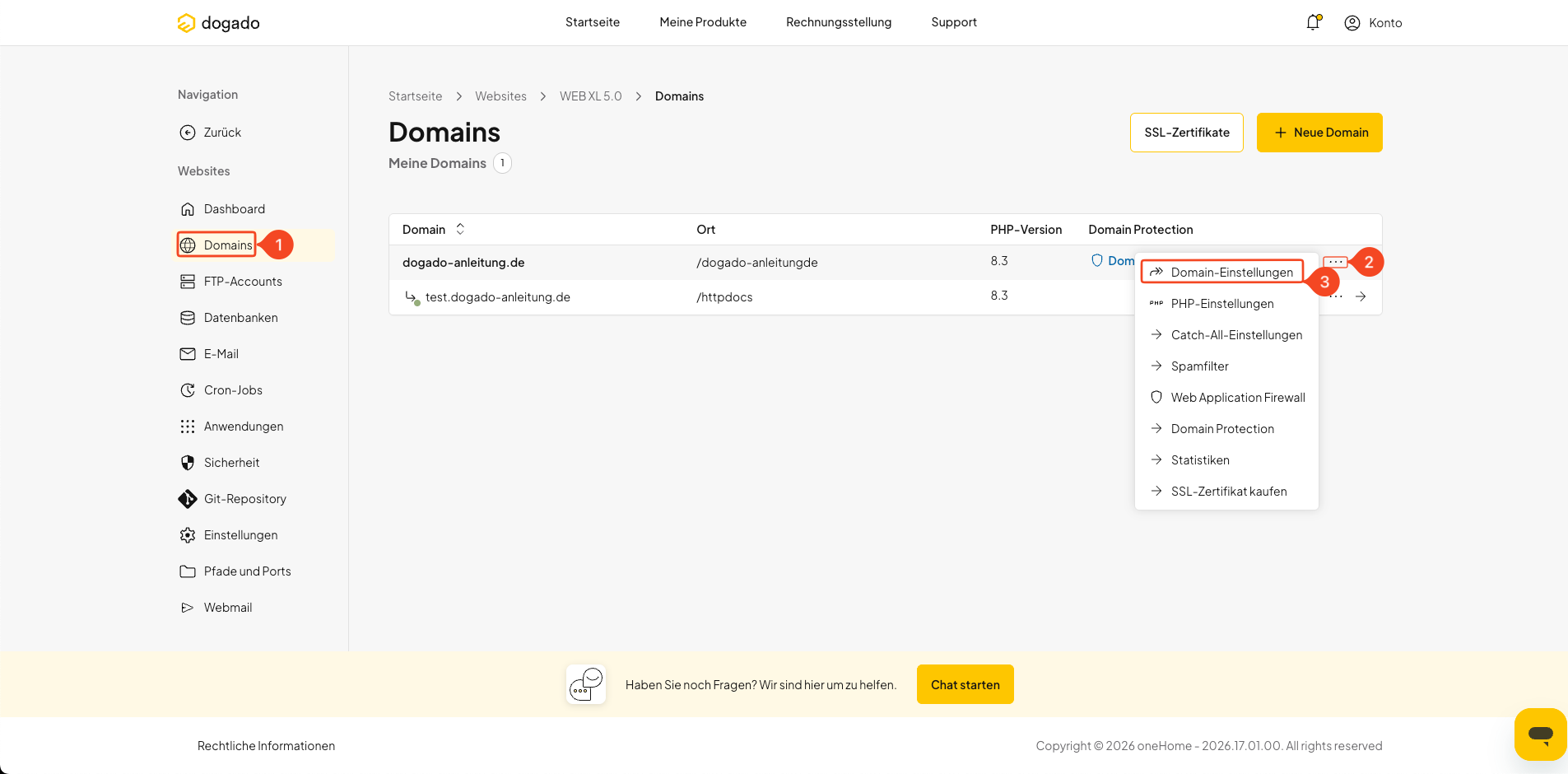
- Öffnen Sie im linken Menü den Bereich Domains (1).
-
Klicken Sie in der Zeile der gewünschten Domain auf die drei Punkte (2) und anschließend auf Domain-Einstellungen (3).
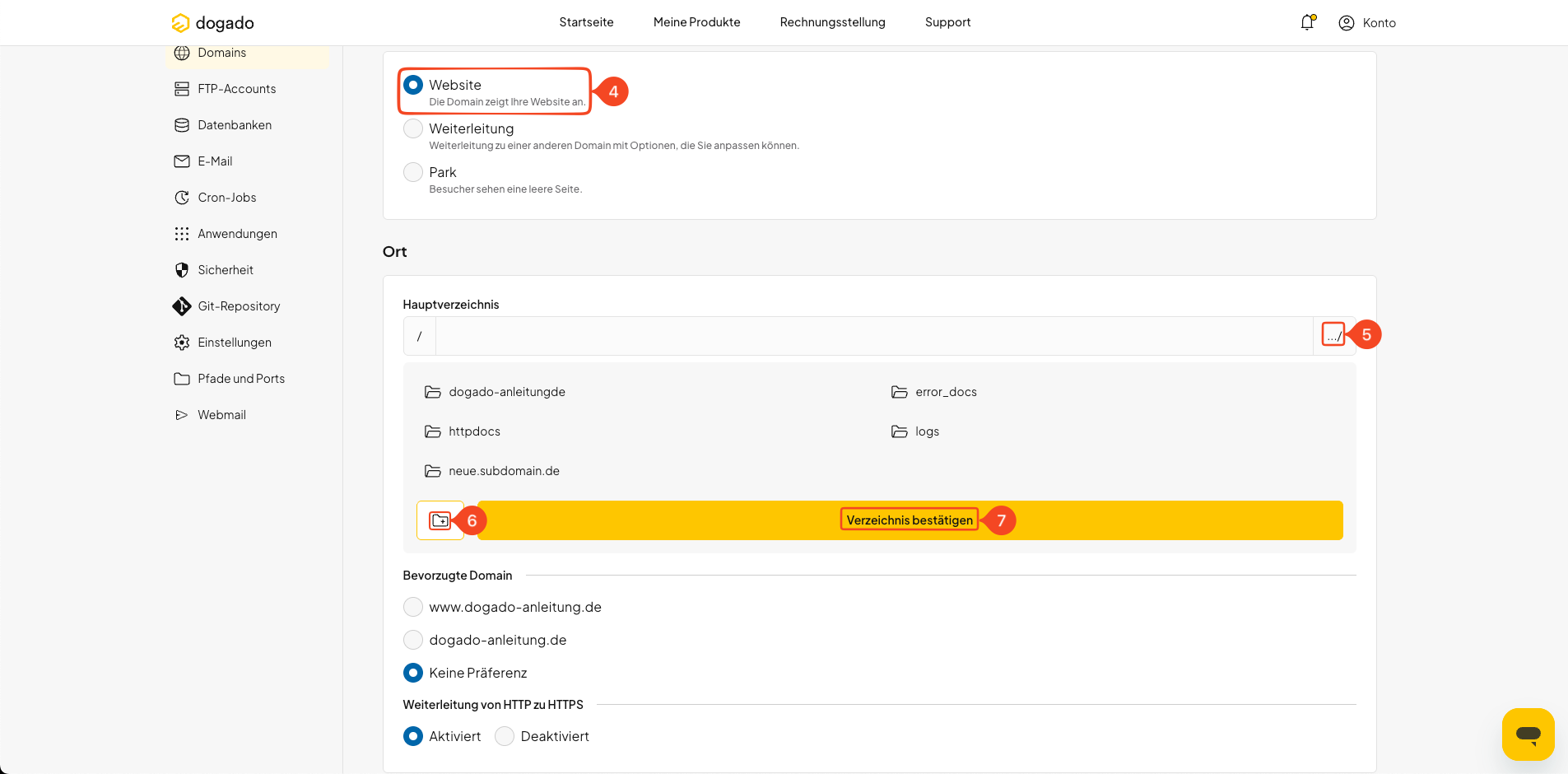
- Wählen Sie als Verwendungsart der Domain Website (4).
- Öffnen Sie über die Verzeichnisauswahl (5) das gewünschte Hauptverzeichnis.
- Wählen Sie ein vorhandenes Verzeichnis aus oder erstellen Sie bei Bedarf einen neuen Ordner (6).
- Bestätigen Sie die Auswahl mit Verzeichnis auswählen (7).
-
Klicken Sie anschließend auf Speichern, um die neue Verzeichniszuweisung zu übernehmen.
Hinweis: Wenn mehrere Domains auf dasselbe Verzeichnis
zeigen, werden beim Aufruf dieser Domains grundsätzlich dieselben dort
gespeicherten Website-Dateien verwendet.