So konfigurieren Sie einen Cron-Job
Mit Cron-Jobs können Sie wiederkehrende Aufgaben auf Ihrem Webhosting oder WordPress-Hosting automatisch zu festgelegten Zeiten ausführen lassen. In dieser Anleitung erfahren Sie, wie Sie Cron-Jobs in oneHome einrichten, bearbeiten und löschen.
Wann sind Cron-Jobs sinnvoll?
Cron-Jobs eignen sich für Aufgaben, die regelmäßig und automatisiert ausgeführt werden sollen.
Typische Anwendungsfälle sind beispielsweise:
- Datenbank- oder Wartungsaufgaben,
- automatisierte Skripte,
- regelmäßige Aufrufe bestimmter URLs,
- Verarbeitung von Daten oder
- zeitgesteuerte Aufgaben eines Content-Management-Systems.
Cron-Job in oneHome einrichten
- Melden Sie sich in oneHome an.
-
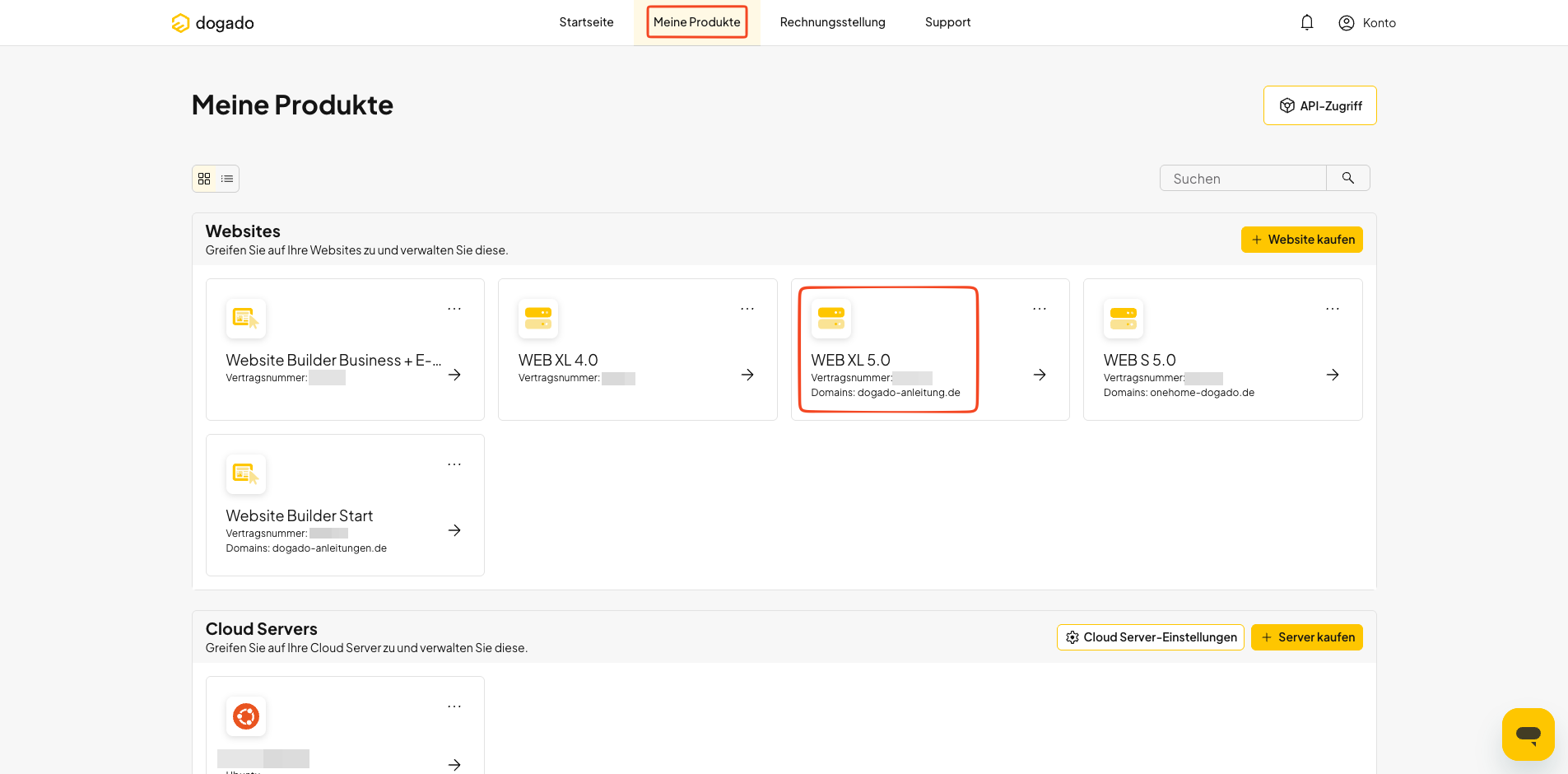
Öffnen Sie Meine Produkte und wählen Sie das gewünschte Webhosting- oder WordPress-Hosting-Paket aus.
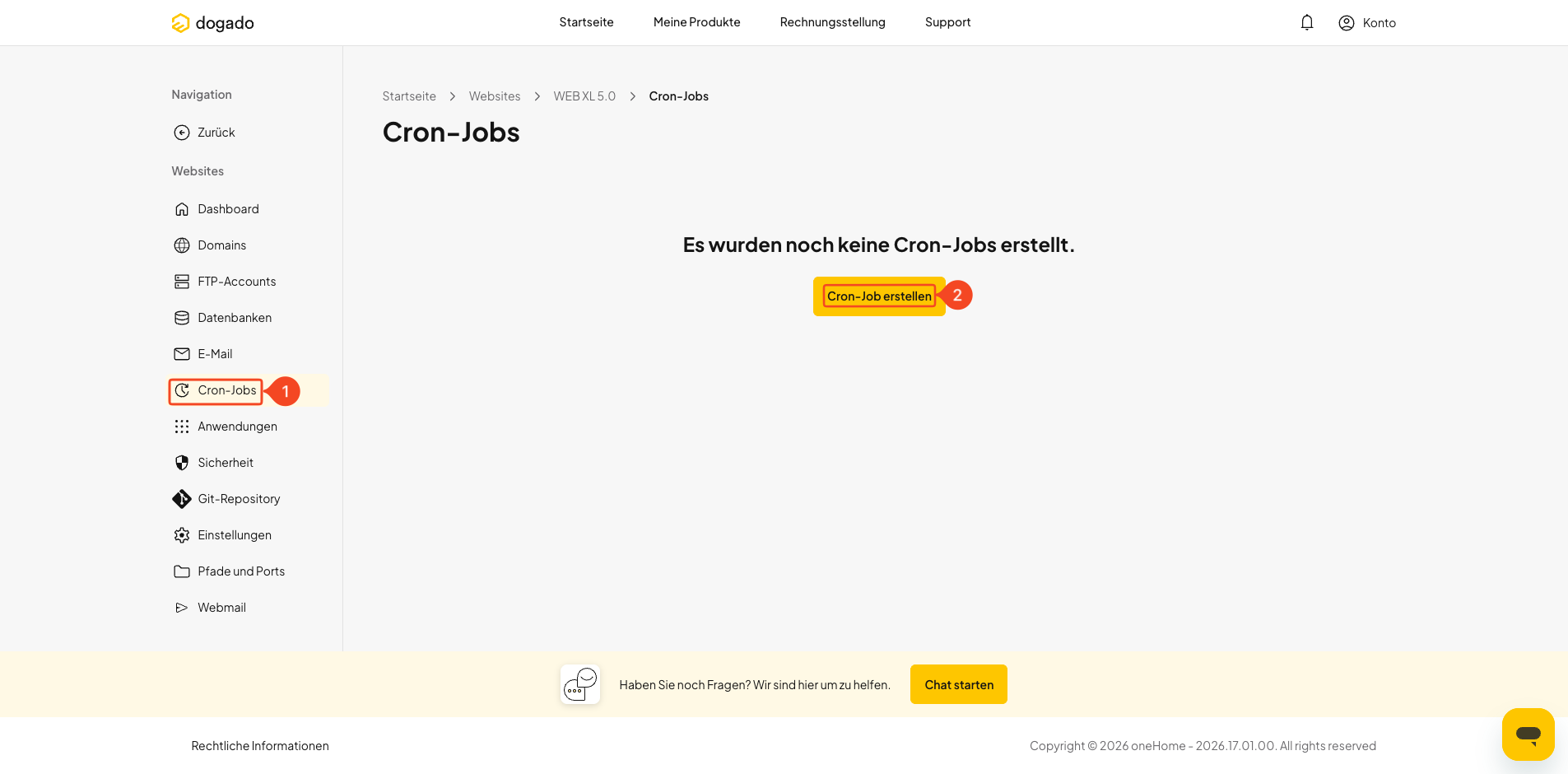
- Öffnen Sie den Bereich Cron-Jobs (1).
-
Klicken Sie auf Cron-Job erstellen (2).
-
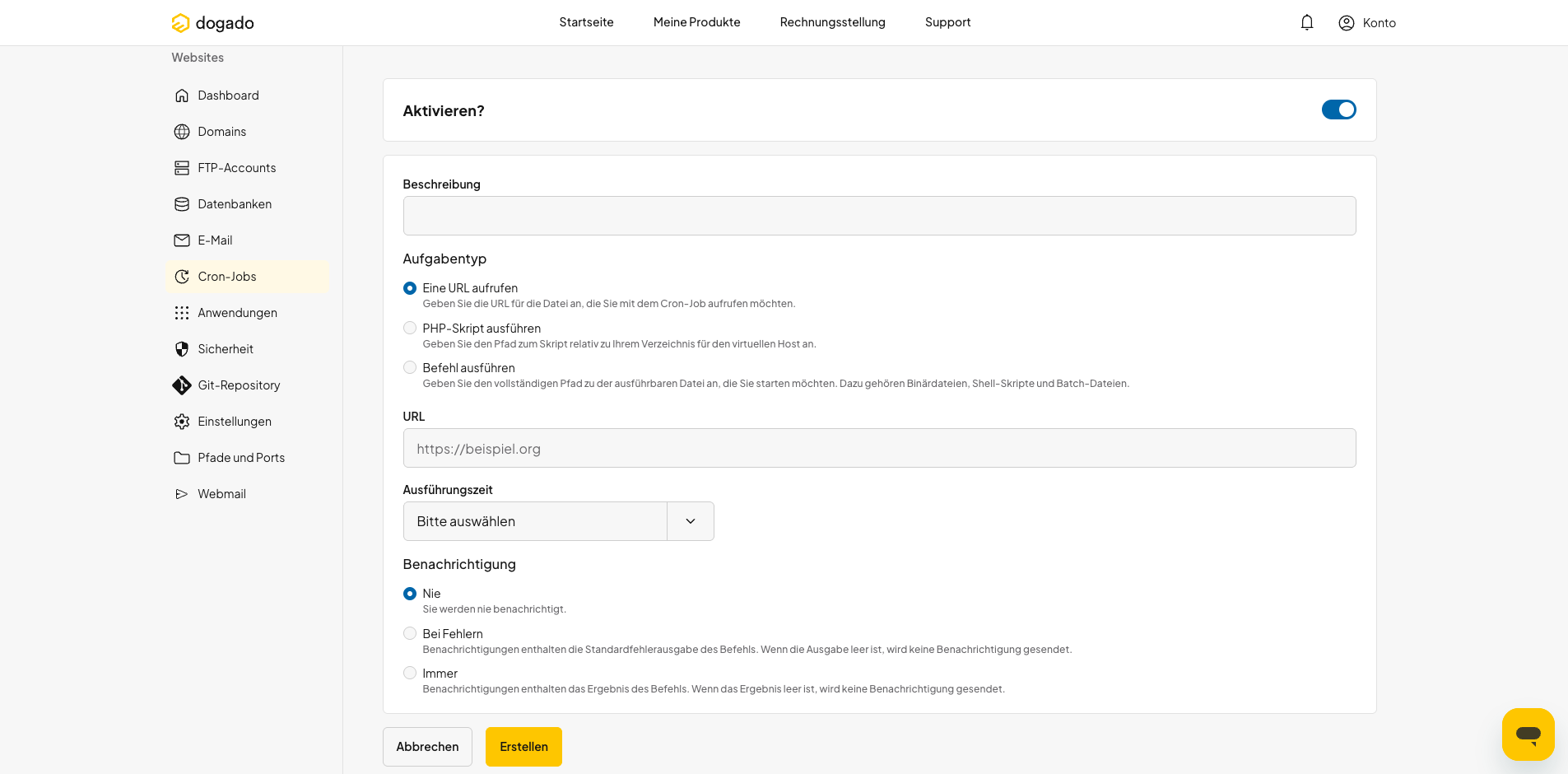
Anschließend konfigurieren Sie den Cron-Job. Geben Sie eine Beschreibung ein, wählen Sie den gewünschten Aufgabentyp und hinterlegen Sie je nach Auswahl die erforderliche URL, den Skript-Pfad oder den Befehl. Legen Sie außerdem die Ausführungszeit und bei Bedarf eine Benachrichtigung fest.
Welche Arten von Cron-Jobs gibt es?
Je nach gewünschter Aufgabe stehen unterschiedliche Aufgabentypen zur Verfügung.
Eine URL aufrufen
Verwenden Sie diesen Aufgabentyp, wenn regelmäßig eine bestimmte URL aufgerufen werden soll.
Beispiel:
https://www.example.de/shop/bestellung.php
Tragen Sie die gewünschte URL ein und legen Sie anschließend die Ausführungszeit fest.
PHP-Skript ausführen
Verwenden Sie diesen Aufgabentyp, wenn eine PHP-Datei direkt auf dem Webspace ausgeführt werden soll.
Geben Sie dazu den Pfad zum Skript relativ zu Ihrem Verzeichnis für den virtuellen Host an.
Beispiel:
/httpdocs/shop/bestellung.php
Je nach Anwendung können zusätzlich Parameter an das Skript übergeben werden.
Befehl ausführen
Dieser Aufgabentyp richtet sich an technisch erfahrene Nutzer und ermöglicht das zeitgesteuerte Ausführen eines Befehls.
Geben Sie den vollständigen Pfad zur ausführbaren Datei beziehungsweise den vollständigen benötigten Befehl ein.
Ausführungszeit festlegen
Im Bereich Ausführungszeit legen Sie fest, wann und wie häufig der Cron-Job ausgeführt werden soll.
Abhängig von der gewählten Einstellung können Sie beispielsweise bestimmte Minuten, Stunden, Tage oder Wochentage festlegen.
Benachrichtigung festlegen
Für einen Cron-Job können Sie festlegen, ob Sie über die Ausführung benachrichtigt werden möchten.
In oneHome stehen folgende Optionen zur Verfügung:
- Nie: Es wird keine Benachrichtigung gesendet.
- Bei Fehlern: Eine Benachrichtigung wird gesendet, wenn bei der Ausführung eine Fehlerausgabe erzeugt wird.
- Immer: Eine Benachrichtigung wird gesendet, wenn bei der Ausführung eine Ausgabe erzeugt wird.
Cron-Syntax verwenden
Wenn Sie bei der Ausführungszeit die Eingabe im Cron-Stil verwenden, können Sie den Zeitpunkt über die übliche Cron-Syntax festlegen.
Das Format besteht aus fünf Zeitfeldern:
* * * * *
│ │ │ │ │
│ │ │ │ └─ Wochentag (0–7)
│ │ │ └─── Monat (1–12)
│ │ └───── Tag des Monats (1–31)
│ └─────── Stunde (0–23)
└───────── Minute (0–59)
Der Stern * steht jeweils für jeden möglichen Wert des entsprechenden Feldes.
Häufig verwendete Schreibweisen sind:
-
*– jeder mögliche Wert, -
*/10– beispielsweise alle 10 Minuten, -
9,16– beispielsweise um 9 Uhr und 16 Uhr.
Beispiele für die Cron-Syntax
Jeden Tag um 03:00 Uhr:
0 3 * * *
Alle 10 Minuten:
*/10 * * * *
Jeden Tag um 09:00 Uhr und 16:00 Uhr:
0 9,16 * * *
Am 31. Dezember um 23:59 Uhr:
59 23 31 12 *
Cron-Job bearbeiten oder löschen
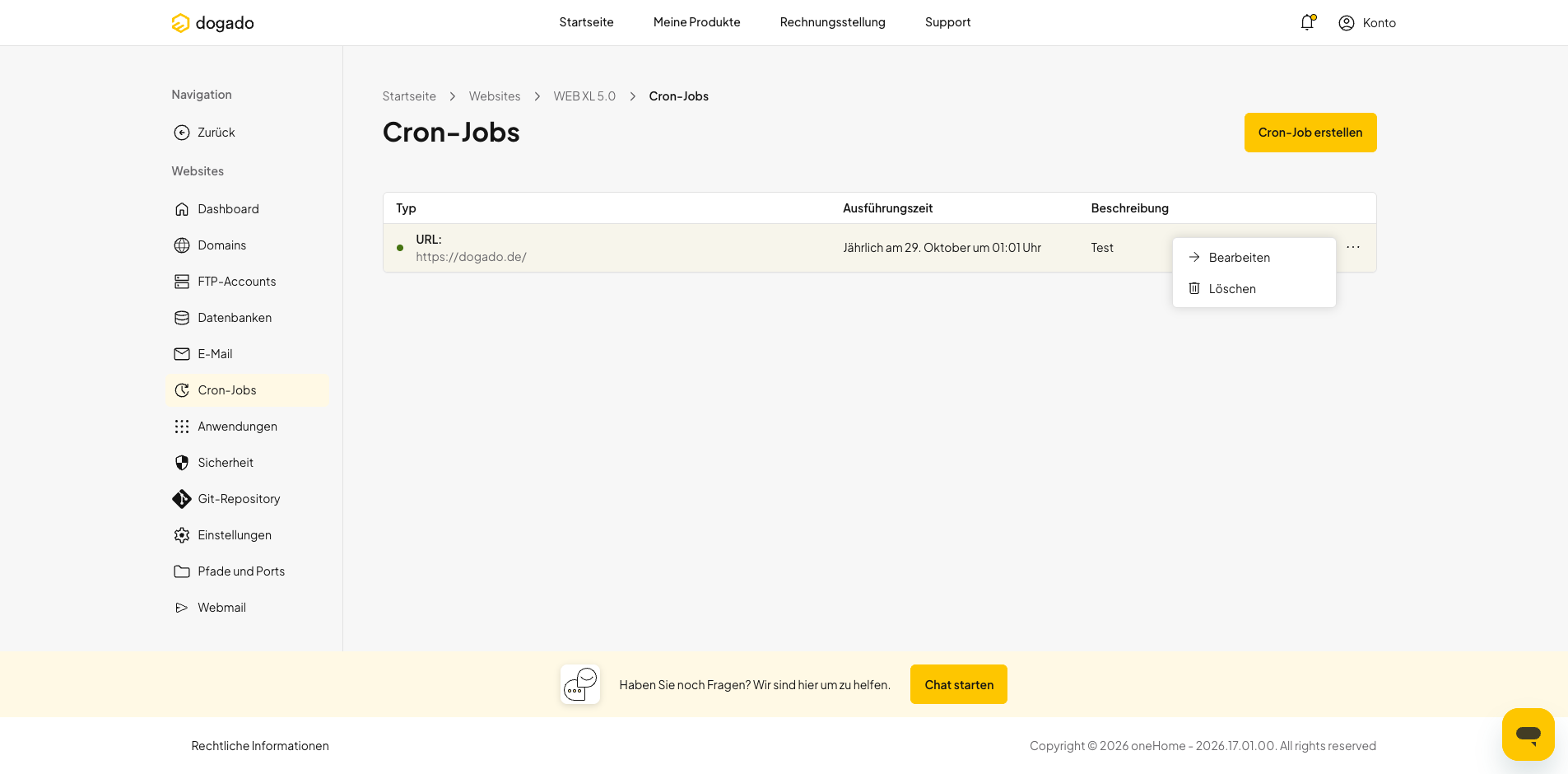
Bereits angelegte Cron-Jobs werden Ihnen in oneHome in einer Übersicht angezeigt. Dort können Sie den gewünschten Cron-Job öffnen und dessen Einstellungen bearbeiten oder ihn löschen.