Wie füge ich meiner Website im AIDA KI Website Builder einen Widerrufs-Button hinzu?
Wenn Sie einen Webshop mit dem AIDA KI Website Builder betreiben, können Sie eine eigene Seite mit einem Widerrufsformular erstellen und über einen Button im Footer Ihrer Website zugänglich machen. In dieser Anleitung erfahren Sie, wie Sie das Formular mit AIDA einrichten und eingehende Widerrufserklärungen bestätigen.
- Was Sie benötigen
- Schritt 1: Widerrufsformular erstellen
- Schritt 2: Widerrufsbutton im Footer hinzufügen
- Schritt 3: Formular überprüfen und veröffentlichen
- Schritt 4: Eingehende Widerrufserklärungen bestätigen
Was Sie benötigen
Für die Einrichtung benötigen Sie:
- Einen Webshop im AIDA KI Website Builder
- Zugriff auf den AIDA-Editor
- Eine E-Mail-Adresse für den Empfang von Widerrufserklärungen
Die Widerrufsseite und den zugehörigen Button erstellen Sie in den folgenden Schritten. Sie können dafür den AIDA-Chat verwenden oder die Elemente manuell im Editor anlegen.
Schritt 1: Widerrufsformular erstellen
- Öffnen Sie den Editor Ihres AIDA KI Website Builders und wechseln Sie zum Chat.
-
Bitten Sie AIDA, eine neue Seite mit einem Kontaktformular zu erstellen, das ausschließlich für Widerrufserklärungen verwendet wird.
Geben Sie dabei folgende Informationen an:
- Seitenname: Beispielsweise „Bestellung widerrufen“
- Empfängeradresse: Die E-Mail-Adresse, an die Widerrufserklärungen gesendet werden sollen
- E-Mail-Betreff: Beispielsweise „Widerruf einer Bestellung“
- Formularfelder: Name, E-Mail-Adresse und Bestellnummer/ID. Die Bestellnummer sollte optional sein, damit eine Widerrufserklärung auch ohne diese Angabe übermittelt werden kann.
- Absende-Button: „Widerruf bestätigen“
Bitten Sie AIDA außerdem, folgenden Hinweis auf der Seite einzufügen:
Mit dem Absenden dieses Formulars können Sie online eine Widerrufserklärung übermitteln. Ob ein gesetzliches Widerrufsrecht besteht, hängt vom jeweiligen Vertrag und den geltenden gesetzlichen Bestimmungen ab.
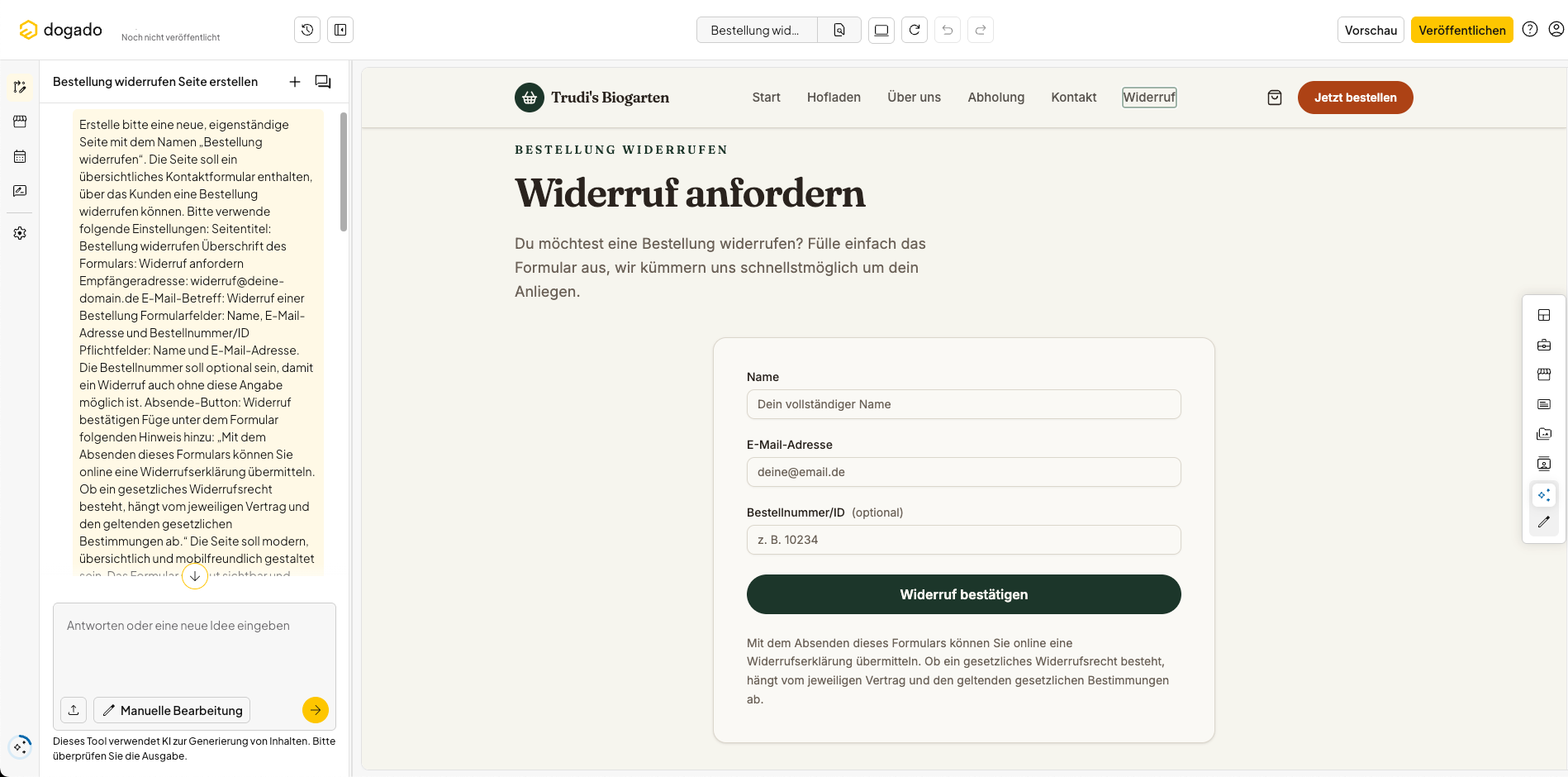
- Überprüfen Sie die erstellte Seite. Stellen Sie sicher, dass die Formularfelder vorhanden und verständlich beschriftet sind, die Empfängeradresse korrekt hinterlegt ist und der Absende-Button die gewünschte Beschriftung trägt.
Schritt 2: Widerrufsbutton im Footer hinzufügen
Die Widerrufsfunktion muss leicht auffindbar und zugänglich sein. Sie können dafür einen gut sichtbaren Link oder Button im Footer Ihrer Website verwenden, sofern die konkrete Umsetzung die gesetzlichen Anforderungen erfüllt.
- Öffnen Sie den Chat im AIDA KI Website Builder.
-
Bitten Sie AIDA, im Footer Ihrer Website einen Button oder Link zur zuvor erstellten Widerrufsseite hinzuzufügen.
Verwenden Sie eine eindeutige Beschriftung, beispielsweise Vertrag widerrufen oder Bestellung widerrufen.
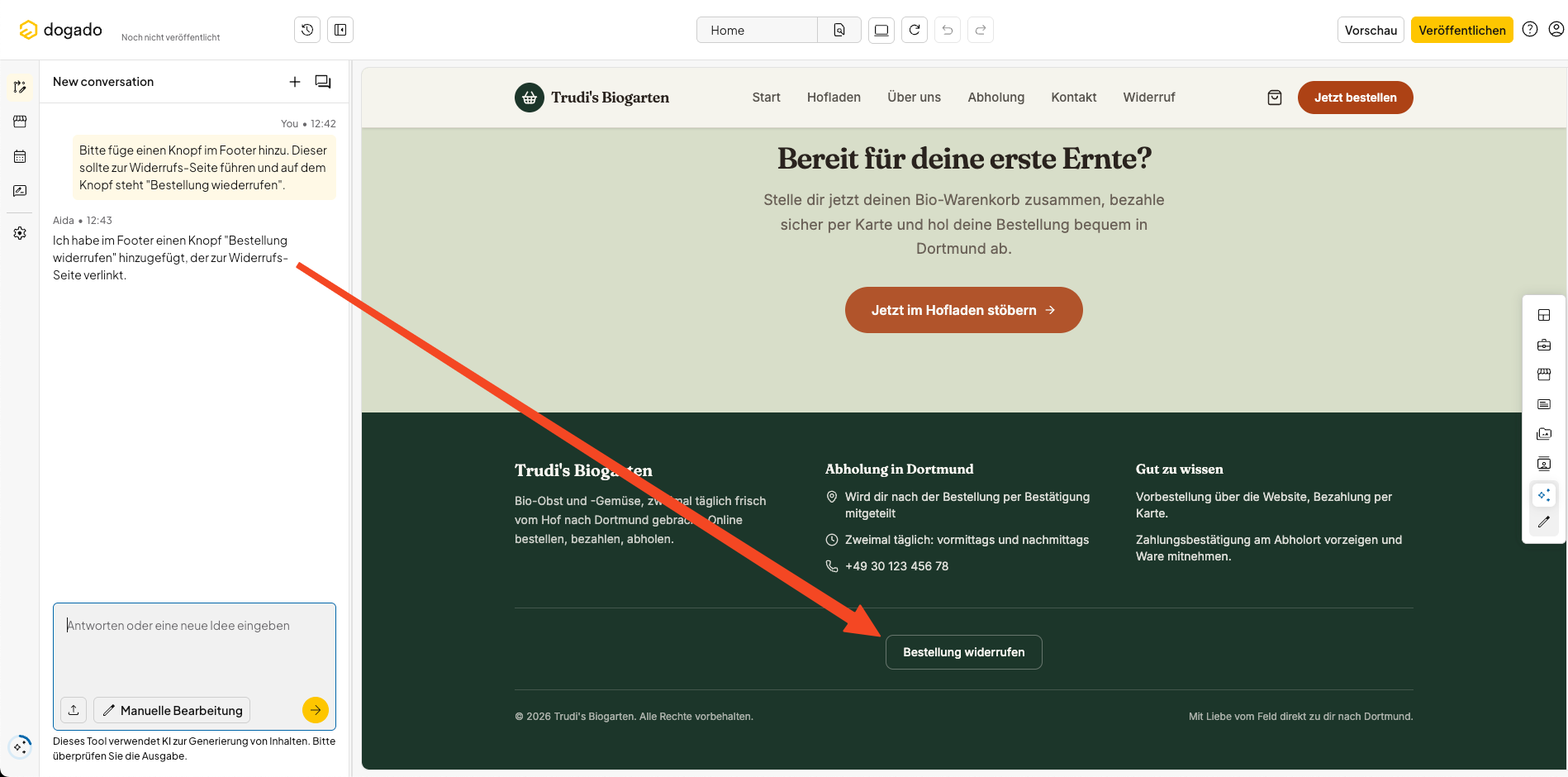
- Prüfen Sie, ob der Button auf die richtige Seite verweist und auch in der mobilen Ansicht gut sichtbar und erreichbar ist.
Schritt 3: Formular überprüfen und veröffentlichen
Bevor Sie Ihre Änderungen veröffentlichen, überprüfen Sie die gesamte Widerrufsfunktion.
- Kontrollieren Sie, ob der Widerrufsbutton zur richtigen Seite führt.
- Stellen Sie sicher, dass sich das Widerrufsformular ohne unnötige Hindernisse ausfüllen und absenden lässt.
- Prüfen Sie, ob die Widerrufserklärung an die hinterlegte E-Mail-Adresse gesendet wird und ob die für die Eingangsbestätigung erforderlichen Angaben einschließlich Datum und Uhrzeit der Übermittlung verfügbar sind.
- Klicken Sie im AIDA KI Website Builder auf Veröffentlichen, um Ihre Änderungen auf Ihrer Website verfügbar zu machen.
- Öffnen Sie Ihre veröffentlichte Website und testen Sie den vollständigen Ablauf vom Widerrufsbutton bis zum Absenden des Formulars.
Die Widerrufsseite ist anschließend über den veröffentlichten Link erreichbar.
Schritt 4: Eingehende Widerrufserklärungen bestätigen
Wenn eine Widerrufserklärung über Ihr Formular eingeht, müssen Sie den Eingang unverzüglich auf einem dauerhaften Datenträger, beispielsweise per E-Mail, bestätigen.
Die Eingangsbestätigung muss insbesondere folgende Informationen enthalten:
- Eine Bestätigung über den Eingang der Widerrufserklärung
- Den Inhalt der übermittelten Widerrufserklärung
- Das Datum und die Uhrzeit der Übermittlung
Vorlage für die Eingangsbestätigung
Sie können folgende Vorlage für Ihre Bestätigungs-E-Mail verwenden. Ersetzen Sie die Angaben in eckigen Klammern durch die jeweiligen Informationen.
Betreff: Eingangsbestätigung Ihrer Widerrufserklärung

Guten Tag [Name],

hiermit bestätigen wir den Eingang Ihrer Widerrufserklärung.

Folgende Angaben wurden übermittelt:

Name: [Name]
E-Mail-Adresse: [E-Mail-Adresse]
Bestellnummer/Vertragsangabe: [Angabe]
Datum und Uhrzeit der Übermittlung: [Zeitstempel]

Weitere Angaben aus Ihrer Widerrufserklärung:
[Gegebenenfalls zusätzliche Angaben]

Diese Nachricht bestätigt den Eingang Ihrer Widerrufserklärung.

Mit freundlichen Grüßen

[Unternehmensname]
[Kontaktinformationen]
Stellen Sie sicher, dass die Bestätigung ohne Verzögerung versendet wird. Falls Ihr E-Mail-Programm Vorlagen unterstützt, können Sie den Text dort speichern und für eingehende Widerrufserklärungen verwenden.