Wie verwalte ich Bestellungen im AIDA KI Website Builder?
Im AIDA KI Website Builder können Sie Bestellungen Ihres Webshops einsehen und verwalten. Sie können Zahlungseingänge bestätigen, Bestellungen für den Versand oder die Abholung bearbeiten, Stornierungen und Rückerstattungen durchführen sowie den Bestellverlauf einsehen.
Voraussetzung ist ein aktives AIDA KI Website Builder-Paket Commerce.
Wo finde ich meine Bestellungen?
- Öffnen Sie Ihre Website im Editor des AIDA KI Website Builders.
- Klicken Sie in der linken Navigationsleiste auf das Webshop-Symbol (1).
-
Wählen Sie Bestellungen (2), um die Bestellübersicht zu öffnen.
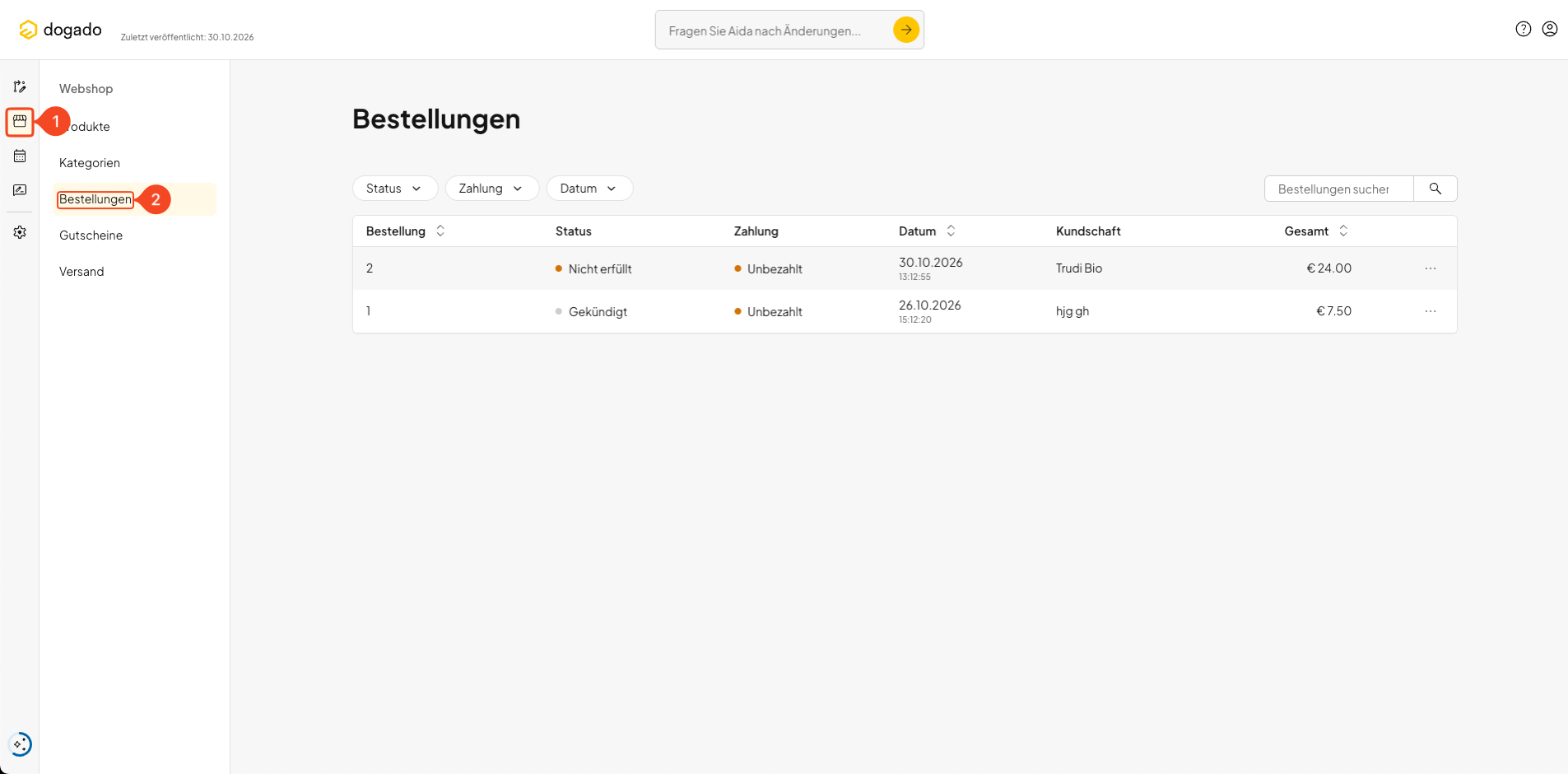
In der Bestellübersicht finden Sie die Bestellnummer, den Bestellstatus, den Zahlungsstatus, das Bestelldatum, die Kundenangaben und den Gesamtpreis jeder Bestellung.
Über die Filter Status, Zahlung und Datum können Sie die angezeigten Bestellungen eingrenzen. Über das Suchfeld können Sie gezielt nach einer Bestellung suchen.
Was bedeuten die Bestell- und Zahlungsstatus?
Jede Bestellung hat einen Bestellstatus und einen Zahlungsstatus. Der Bestellstatus zeigt den Stand der Auftragsabwicklung. Der Zahlungsstatus gibt an, ob die Zahlung eingegangen ist oder eine Erstattung erfasst wurde.
Bestellstatus
| Status | Bedeutung |
|---|---|
| Nicht erfüllt | Die Bestellung muss noch versandt, abgeholt oder bei digitalen Produkten bereitgestellt werden. |
| Bereit zur Abholung | Die Bestellung wurde für die Abholung vor Ort vorbereitet. |
| Erfüllt | Die Bestellung wurde versandt, abgeholt oder digital bereitgestellt. |
| Storniert | Die Bestellung wurde storniert. |
Zahlungsstatus
| Status | Bedeutung |
|---|---|
| Nicht bezahlt | Für die Bestellung wurde noch keine Zahlung erfasst. |
| Bezahlt | Die vollständige Zahlung wurde erfasst. |
| Teilweise erstattet | Ein Teil des bezahlten Betrags wurde über eine unterstützte Online-Zahlungsmethode erstattet. |
| Erstattet | Der vollständige Betrag wurde als erstattet erfasst. |
Wie bestätige ich den Zahlungseingang?
Bei unterstützten automatischen Onlinezahlungen wird der Zahlungsstatus nach Eingang der vollständigen Zahlung automatisch auf Bezahlt gesetzt.
Bei manuellen Zahlungen, beispielsweise per Banküberweisung, müssen Sie den Zahlungseingang selbst bestätigen.
-
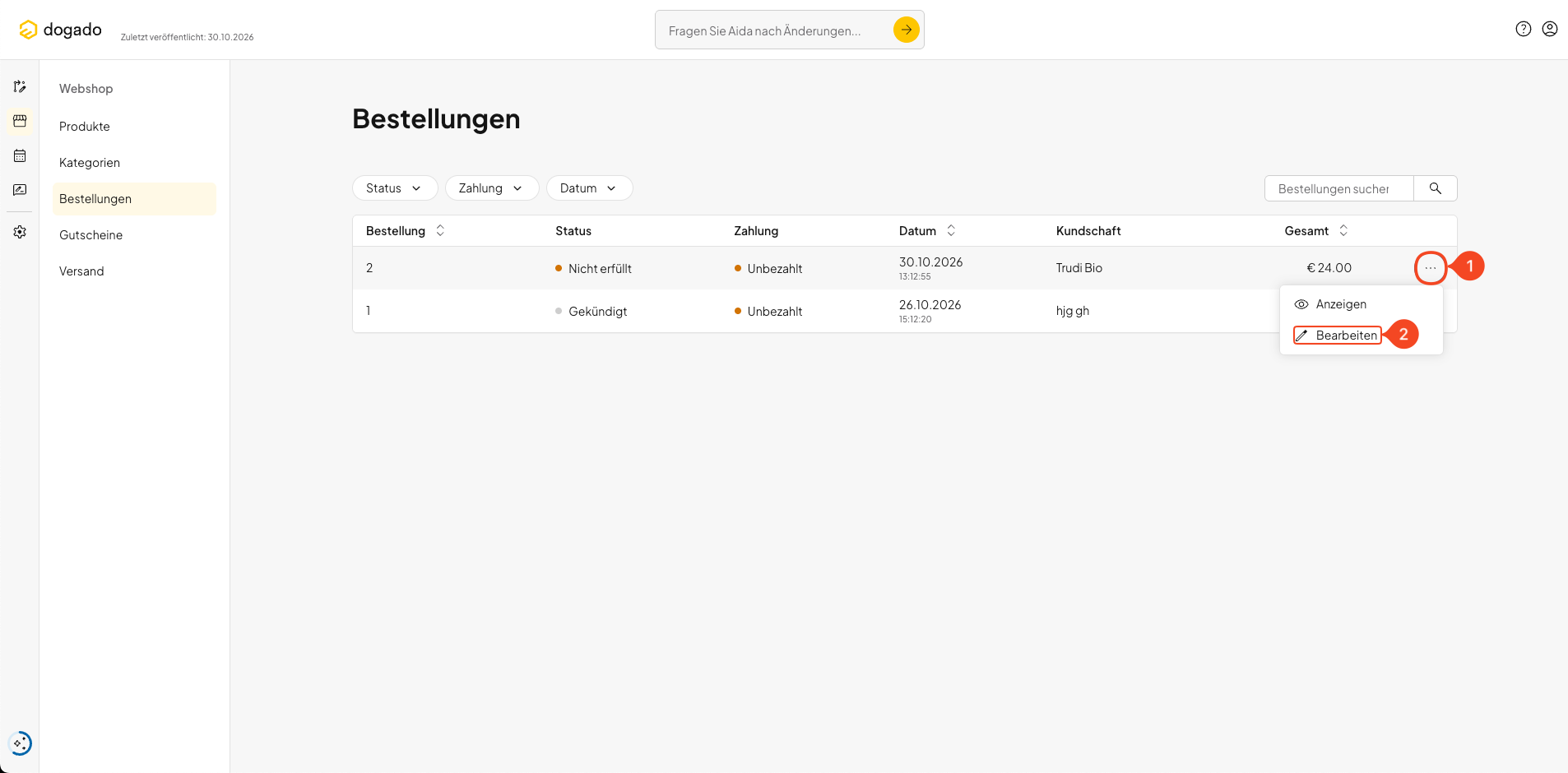
Öffnen Sie den Bereich Bestellungen. Klicken Sie auf die drei Punkte (1) neben der gewünschten Bestellung und wählen Sie Bearbeiten (2).
- Prüfen Sie, ob der vollständige Betrag tatsächlich auf Ihrem Konto eingegangen ist.
-
Klicken Sie auf Als bezahlt markieren.
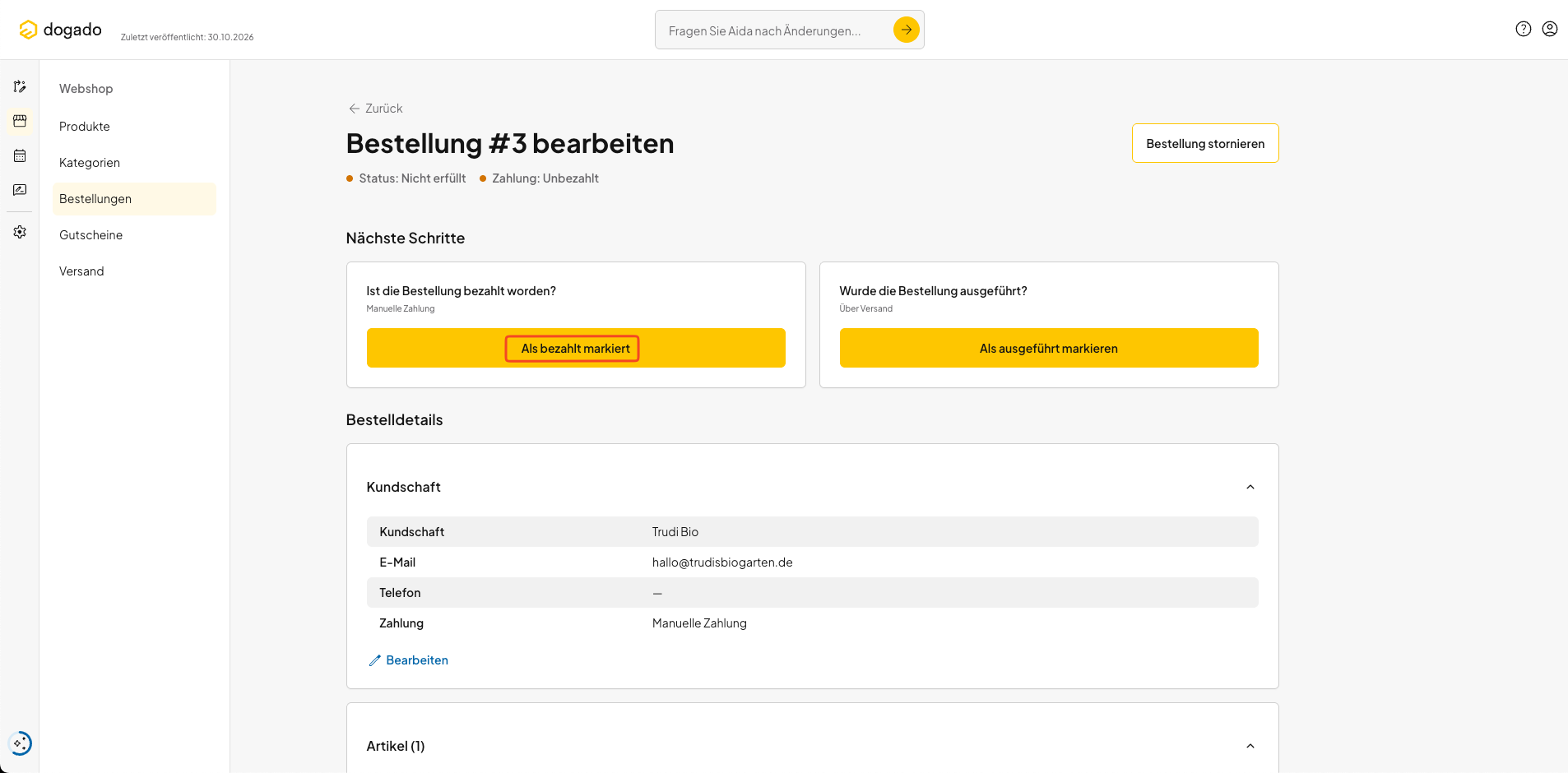
Der Zahlungsstatus wird anschließend auf Bezahlt gesetzt. Bei digitalen Produkten kann dadurch automatisch die Bereitstellung ausgelöst werden.
Wie bearbeite ich den Versand oder die Abholung?
Bei physischen Produkten hängt die weitere Bearbeitung davon ab, ob die Bestellung versandt oder vor Ort abgeholt wird.
Bestellung versenden
- Öffnen Sie im Bereich Bestellungen die gewünschte Bestellung.
- Bereiten Sie die bestellten Produkte für den Versand vor und versenden Sie diese.
- Markieren Sie die Bestellung nach dem Versand als Erfüllt.
Der Bestellstatus wird auf Erfüllt gesetzt. Die bestellende Person erhält automatisch eine Versandbestätigung per E-Mail.
Bestellung zur Abholung vorbereiten
- Öffnen Sie im Bereich Bestellungen die gewünschte Bestellung.
- Bereiten Sie die bestellten Produkte für die Abholung vor.
- Setzen Sie den Bestellstatus auf Bereit zur Abholung.
- Sobald die Bestellung abgeholt wurde, markieren Sie diese als Erfüllt.
Sobald die Bestellung zur Abholung bereitsteht, wird automatisch eine entsprechende E-Mail-Benachrichtigung versendet. Nach der Abholung zeigt der Bestellstatus Erfüllt an.
Was passiert bei digitalen Produkten?
Bei digitalen Produkten erfolgt die Bereitstellung automatisch, sobald die vollständige Zahlung erfasst wurde.
Die bestellende Person erhält einen Download-Link per E-Mail. Nach dem Versand des Download-Links wird die Bestellung automatisch als Erfüllt markiert.
Bei manuellen Zahlungen wird der Download-Link versendet, sobald Sie den Zahlungseingang über Als bezahlt markieren bestätigt haben.
Bei Bestellungen mit physischen und digitalen Produkten werden die digitalen Produkte nach Zahlungseingang bereitgestellt. Die physischen Produkte müssen weiterhin separat versandt oder zur Abholung vorbereitet werden.
Wie storniere ich eine Bestellung?
Sie können eine Bestellung über die Bestellverwaltung stornieren. Die Stornierung erfolgt durch die Verwaltung des Webshops.
- Öffnen Sie den Bereich Bestellungen.
- Klicken Sie auf die drei Punkte neben der gewünschten Bestellung und wählen Sie Bearbeiten.
-
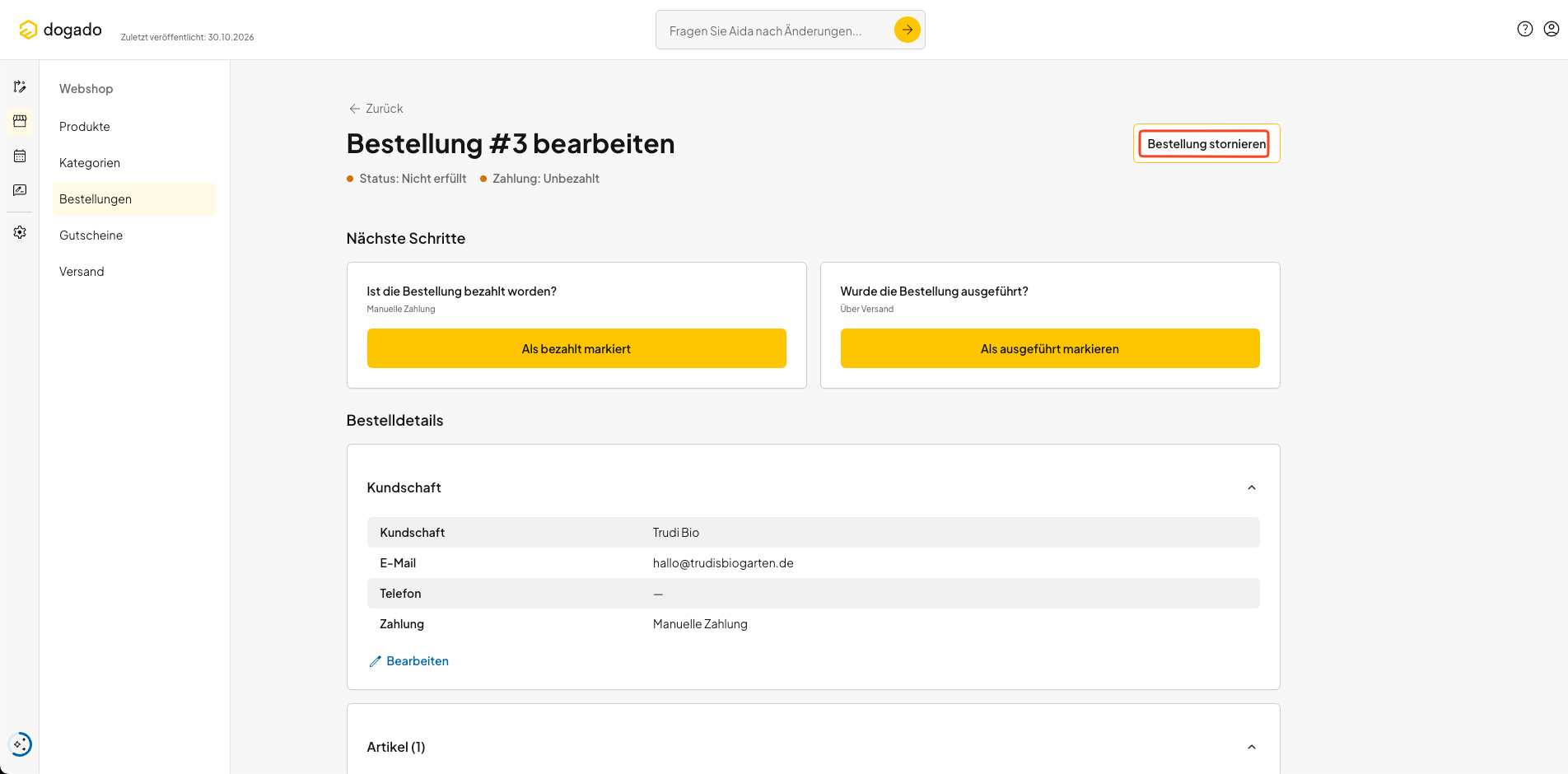
Klicken Sie oben rechts auf Bestellung stornieren.
- Geben Sie bei Bedarf eine Nachricht ein. Diese wird in die Stornierungsbestätigung per E-Mail aufgenommen.
-
Bestätigen Sie den Vorgang mit Bestellung stornieren.
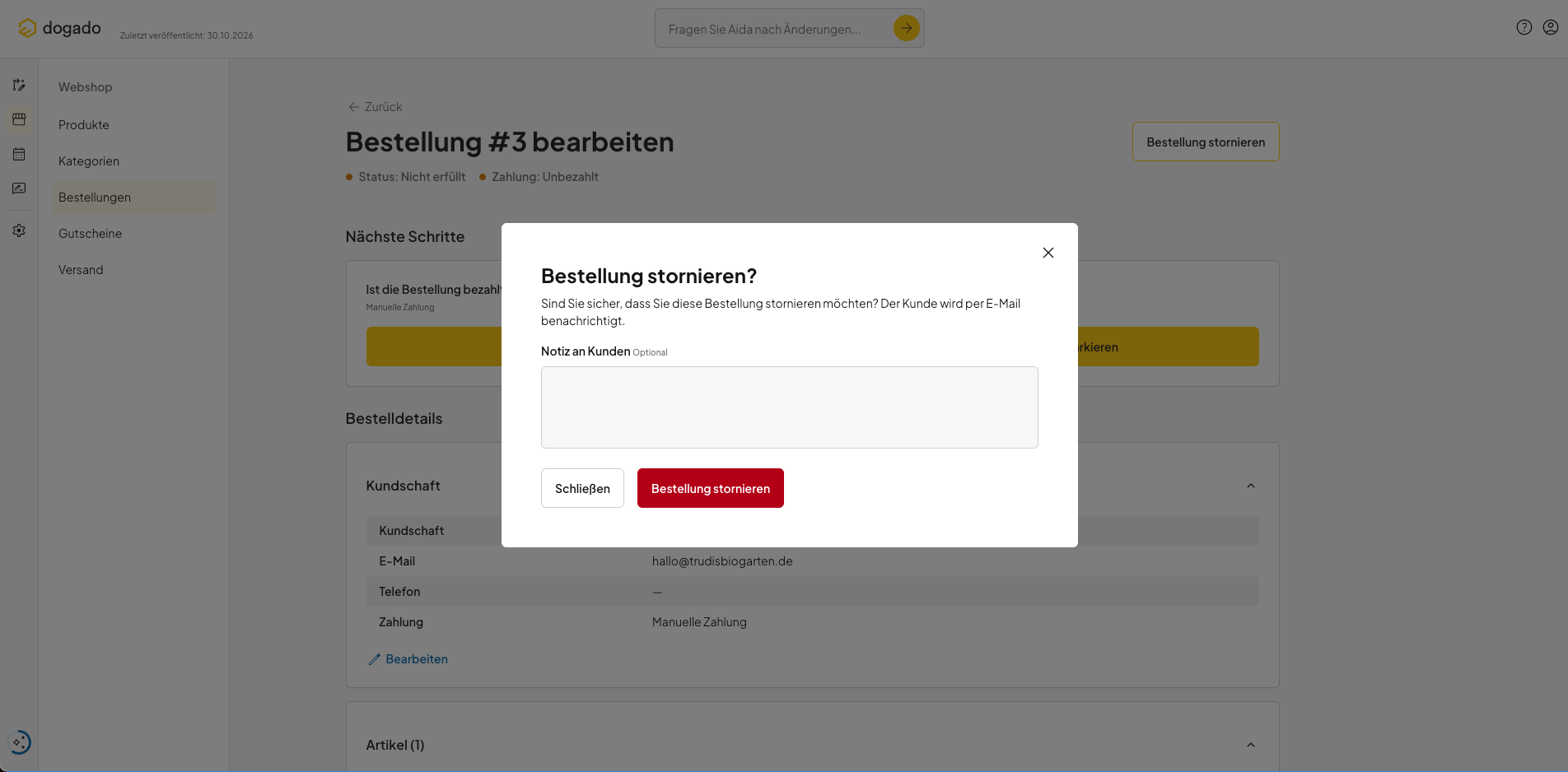
Die Bestellung erhält den Status Storniert. Eine entsprechende Bestätigung wird per E-Mail versendet.
Wie erstatte ich eine Zahlung?
Bereits erfasste Zahlungen können über die Bestelldetails erstattet oder als erstattet markiert werden. Ob die tatsächliche Rückzahlung automatisch erfolgt, hängt von der verwendeten Zahlungsmethode ab.
- Öffnen Sie den Bereich Bestellungen.
- Klicken Sie auf die drei Punkte neben der betreffenden Bestellung und wählen Sie Bearbeiten.
- Klicken Sie unter Bestelldetails in der Zahlungszeile auf Erstatten.
- Wählen Sie bei physischen Produkten gegebenenfalls Artikel wieder auf Lager legen.
- Bestätigen Sie den Erstattungsvorgang über die angezeigte Schaltfläche Als erstattet markieren.
Wie die Rückerstattung abgewickelt wird, hängt von der Zahlungsmethode ab:
- Automatische Onlinezahlungen: Bei unterstützten Zahlungsmethoden kann die Rückerstattung über den verbundenen Zahlungsdienst abgewickelt werden. Je nach Zahlungsmethode sind vollständige oder teilweise Rückerstattungen möglich.
- Manuelle Zahlungen: Bei Zahlungen außerhalb des Webshops, beispielsweise per Banküberweisung, müssen Sie den Betrag selbst zurückzahlen. Die Erstattungsfunktion im Webshop aktualisiert lediglich den Zahlungsstatus.
Bei Bestellungen ohne erfassten Zahlungsbetrag, beispielsweise vollständig rabattierten Bestellungen, steht die Funktion Erstatten nicht zur Verfügung.
Prüfen Sie nach der Bearbeitung den Zahlungsstatus der Bestellung. Dieser zeigt je nach Erstattung Teilweise erstattet oder Erstattet an.
Kann ich eine bestehende Bestellung ändern?
Die bestellten Produkte und Mengen können nach Abschluss einer Bestellung nicht mehr geändert werden.
Wenn andere Produkte oder Mengen benötigt werden, stornieren Sie die bestehende Bestellung und lassen Sie eine neue Bestellung über den Webshop aufgeben.
Wurde die ursprüngliche Bestellung bereits bezahlt, muss eine erforderliche Rückerstattung zusätzlich durchgeführt werden.
Wie füge ich einer Bestellung eine interne Notiz hinzu?
- Öffnen Sie den Bereich Bestellungen.
- Klicken Sie auf die drei Punkte neben der gewünschten Bestellung und wählen Sie Bearbeiten.
- Scrollen Sie zum Abschnitt Bestellverlauf.
- Tragen Sie Ihre interne Notiz in das Textfeld ein.
-
Klicken Sie auf Notiz hinzufügen.
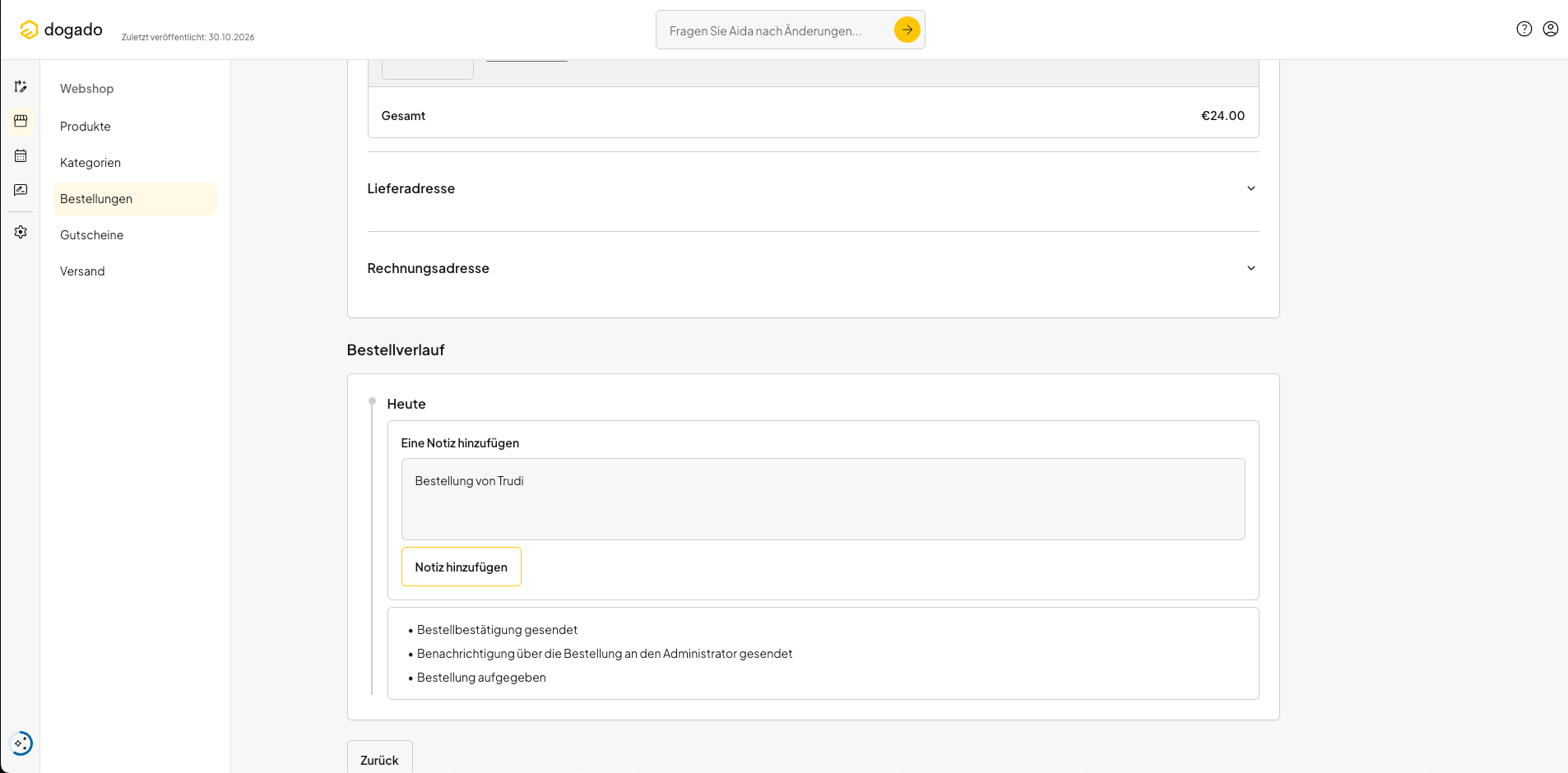
Die Notiz wird anschließend im Bestellverlauf gespeichert. Interne Notizen werden nicht als E-Mail an die bestellende Person versendet.
Wie lösche ich eine Bestellung?
Sie können eine Bestellung dauerhaft aus der Bestellverwaltung entfernen.
- Öffnen Sie den Bereich Bestellungen.
-
Klicken Sie auf die drei Punkte (1) neben der betreffenden Bestellung und wählen Sie Löschen (2).
Alternativ können Sie die Bestelldetails öffnen und auf Bestellung löschen klicken.
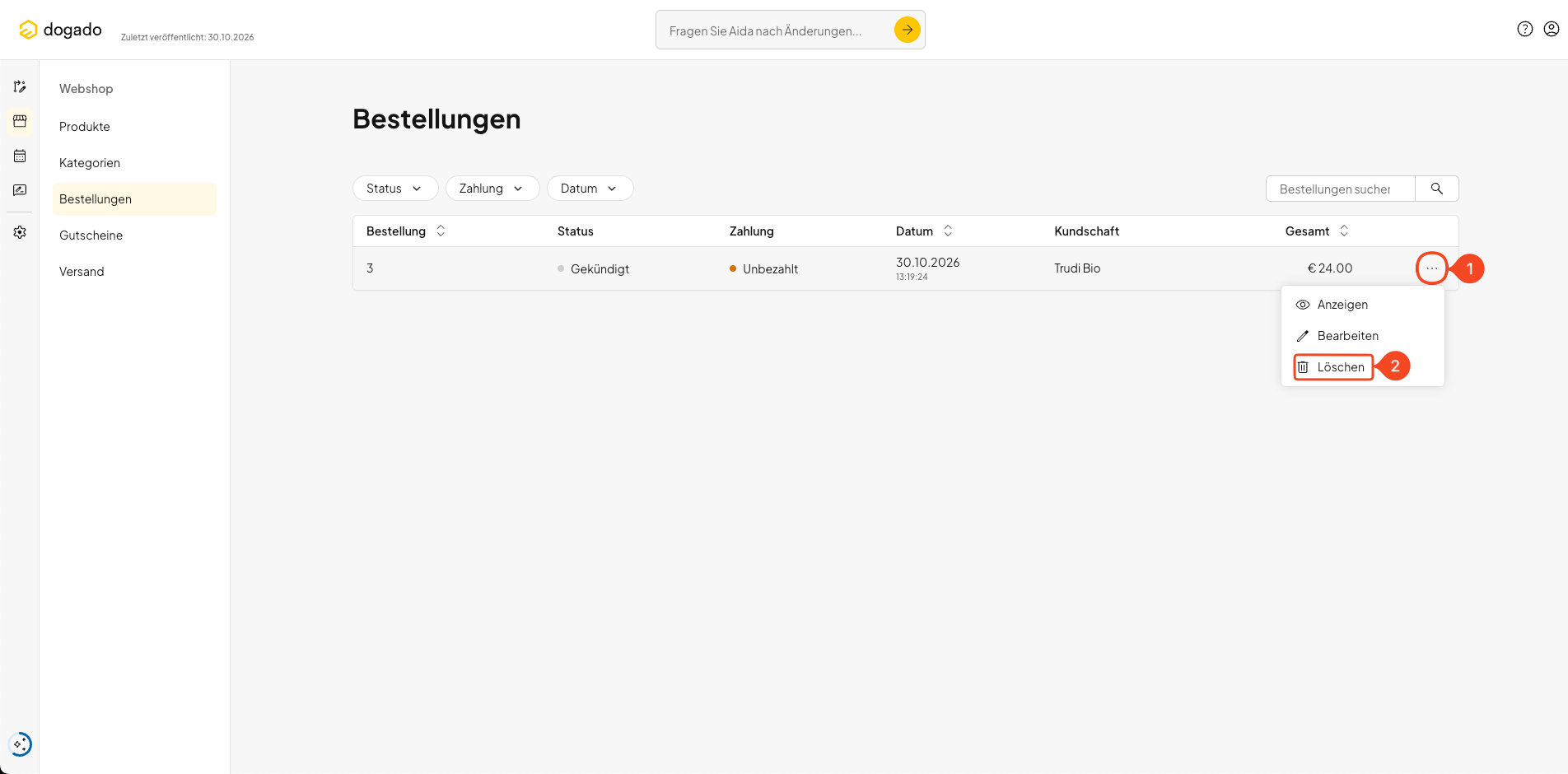
- Bestätigen Sie den Vorgang mit Löschen.
Die Bestellung wird anschließend dauerhaft aus der Bestellliste entfernt und kann dort nicht wiederhergestellt werden.