WordPress manuell aktualisieren
Um die Sicherheit Ihrer WordPress-Website zu gewährleisten und ihre Leistung zu verbessern, sollten Sie darauf achten, dass sie immer auf dem neuesten Stand ist. Normalerweise können Sie WordPress mit einem Klick in WP Admin aktualisieren. Kleinere Updates erfolgen automatisch. Es kann jedoch vorkommen, dass Sie nicht auf WP Admin zugreifen können und WordPress manuell aktualisieren müssen. In dieser Anleitung erklären wir, wie Sie WordPress manuell mit einem FTP-Client aktualisieren.
- Schritt 1 - WordPress herunterladen
- Schritt 2 - Extrahieren Sie die WordPress-Dateien
- Schritt 3 - Melden Sie sich über FTP bei Ihrem Webspace an
- Schritt 4 - Zwei Ordner löschen
- Schritt 5 - Ordner und Dateien hochladen
- Schritt 6 - Fertig!
Hinweis: Bevor Sie fortfahren, empfehlen wir Ihnen, ein Backup Ihrer Seite anzulegen sowie aktive Plugins zu deaktivieren. Folgende Anleitungen unterstützen Sie dabei.
Schritt 1 - WordPress herunterladen
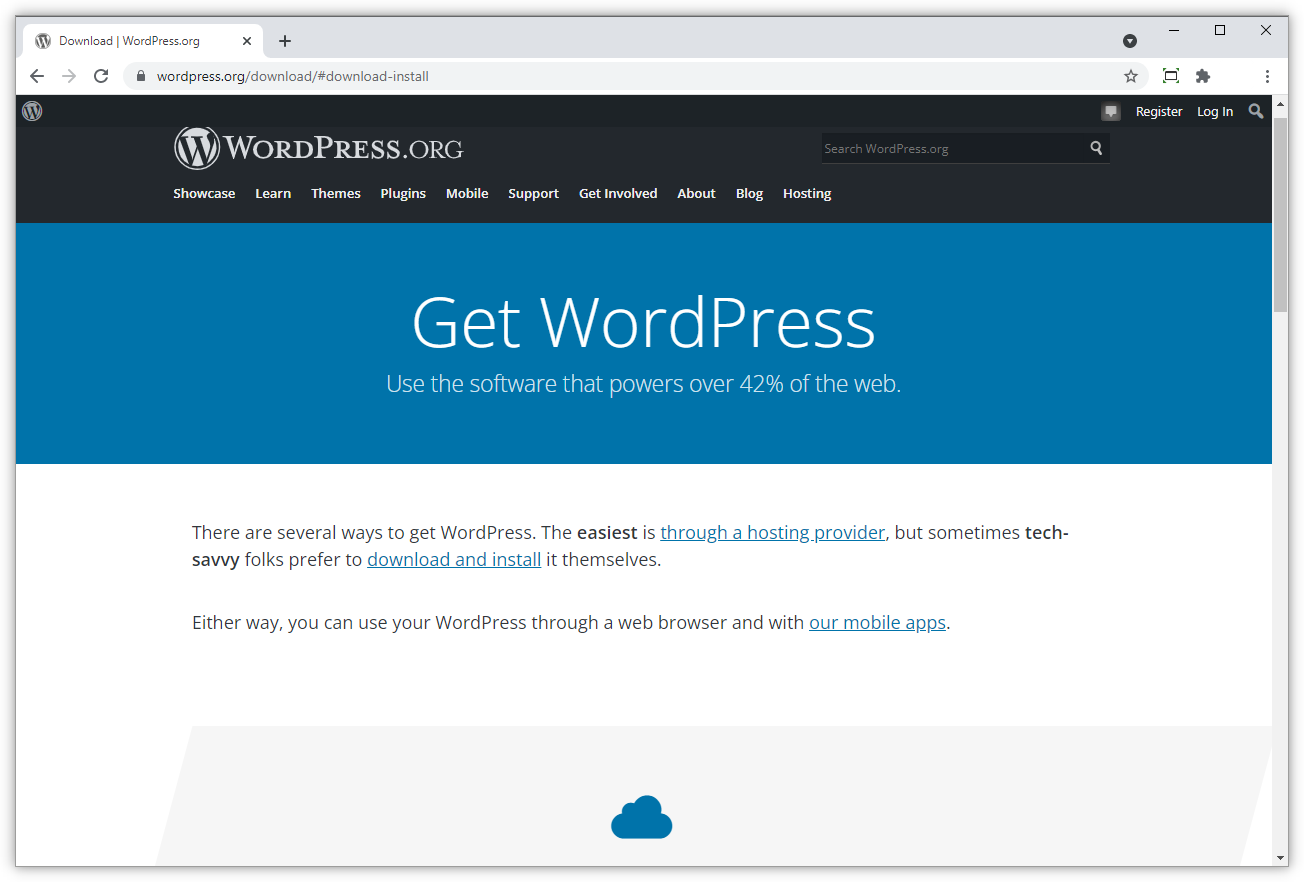
Laden Sie die aktuellen WordPress-Installationsdateien von der WordPress Webseite auf Ihren Computer herunter.
Schritt 2 - Extrahieren Sie die WordPress-Dateien
Entpacken Sie die zip-Datei, die Sie gerade heruntergeladen haben, in einen Speicherort auf Ihrem Computer.
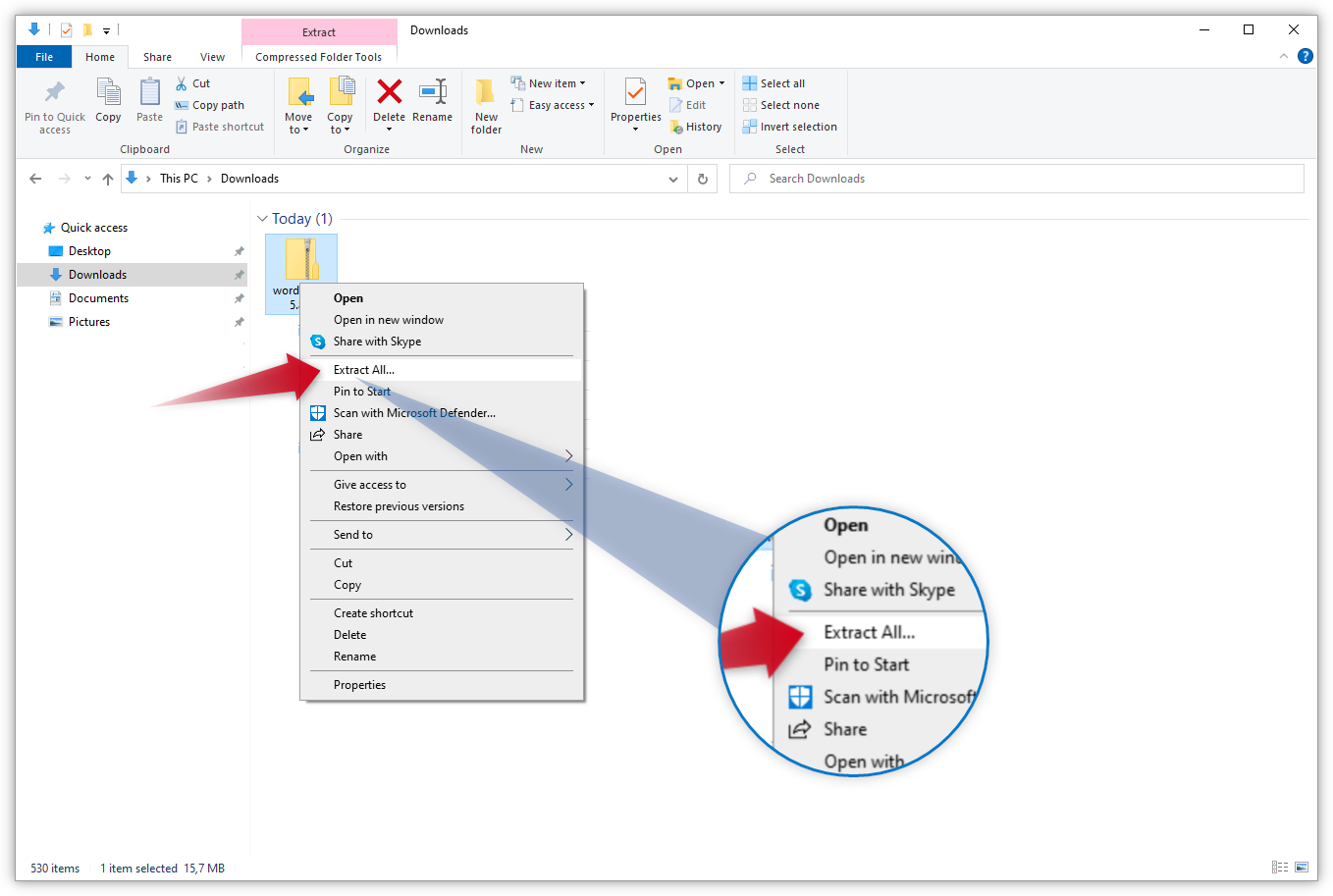
Hinweis: Sie können eine Datei auf dem Mac entpacken, indem Sie darauf doppelklicken oder mit der rechten Maustaste klicken und „Öffnen“ auswählen.
Schritt 3 - Melden Sie sich über FTP bei Ihrem Webspace an
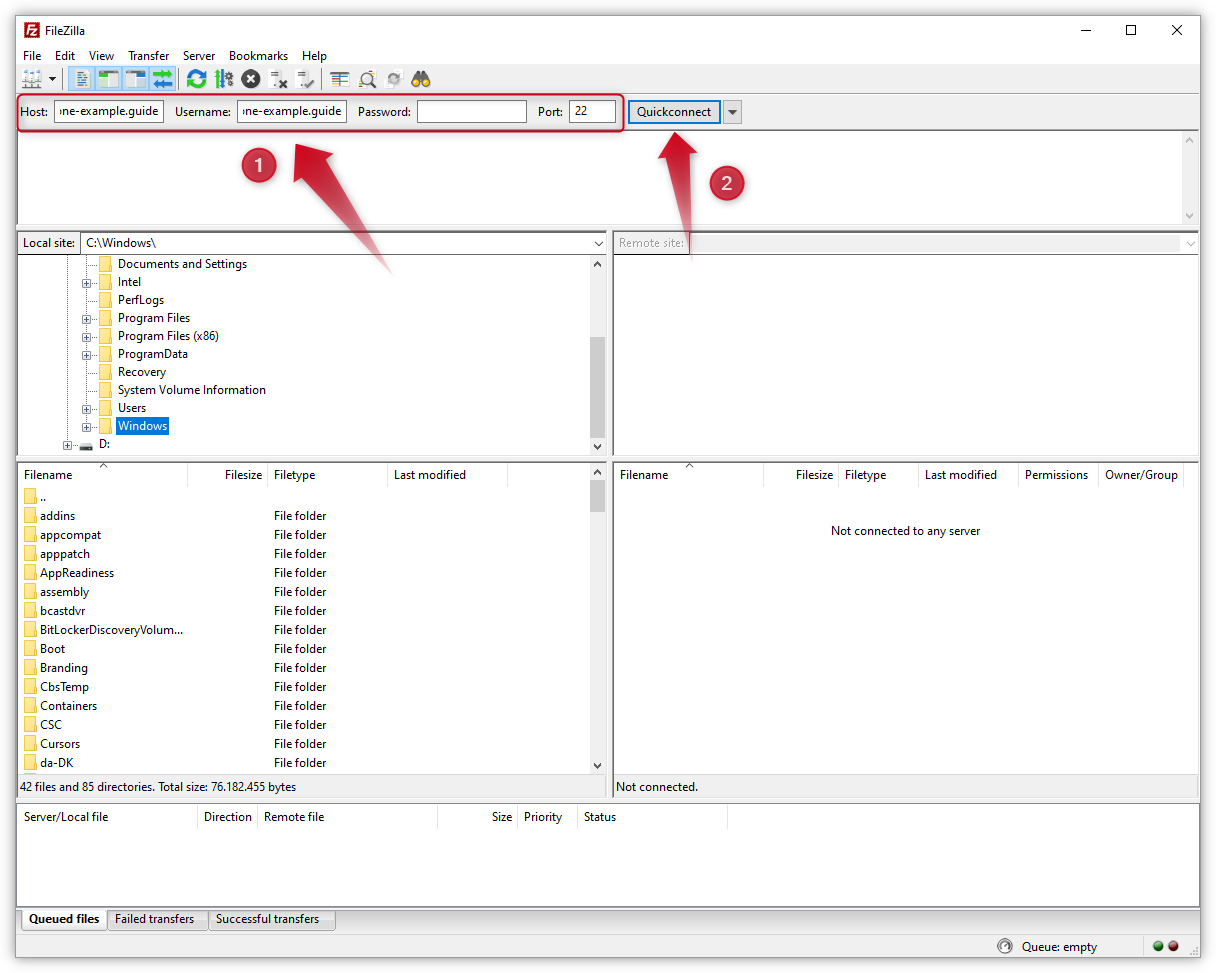
Danach müssen Sie sich über FTP mit Ihrem Webspace verbinden. Wenn Sie noch keinen FTP-Client haben, empfehlen wir die Verwendung von FileZilla. Sie können es hier herunterladen:
- Öffnen Sie Ihren FTP Client
- Die Zugangsdaten finden Sie im Kundencenter CloudPit bzw. onehome
FTP-Benutzer für eine Domain im CloudPit anlegen.
FTP-Benutzer für eine Domain im oneHome anlegen. - Klicken Sie auf Quickconnect um sich zu verbinden.
Schritt 4 - Zwei Ordner löschen
- Suchen Sie Ihre WordPress-Ordner in Ihrem FTP-Client. Sie werden in dem Teil des FTP-Fensters angezeigt, der als „Remote-Website“ bezeichnet wird.
- Suchen Sie den Ordner mit dem Namen wp-admin.
- Klicken Sie mit der rechten Maustaste darauf und wählen Sie Löschen aus.
- Wiederholen Sie dasselbe für den Ordner wp-includes.
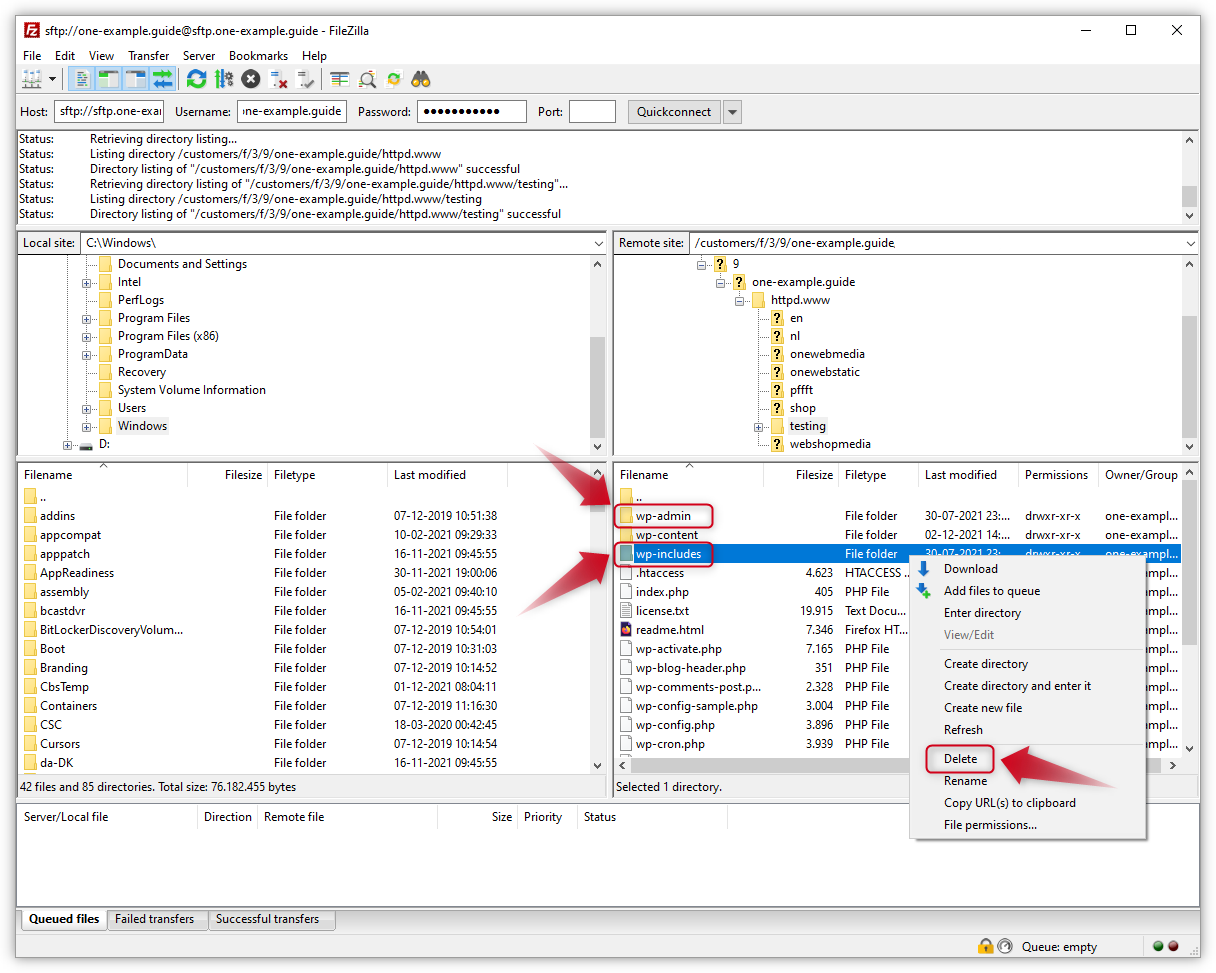
Wichtig: Der Ordner wp-content enthält Ihre Plugins und Themes, also achten Sie darauf, dass er nicht gelöscht wird.
Schritt 5 - Ordner und Dateien hochladen
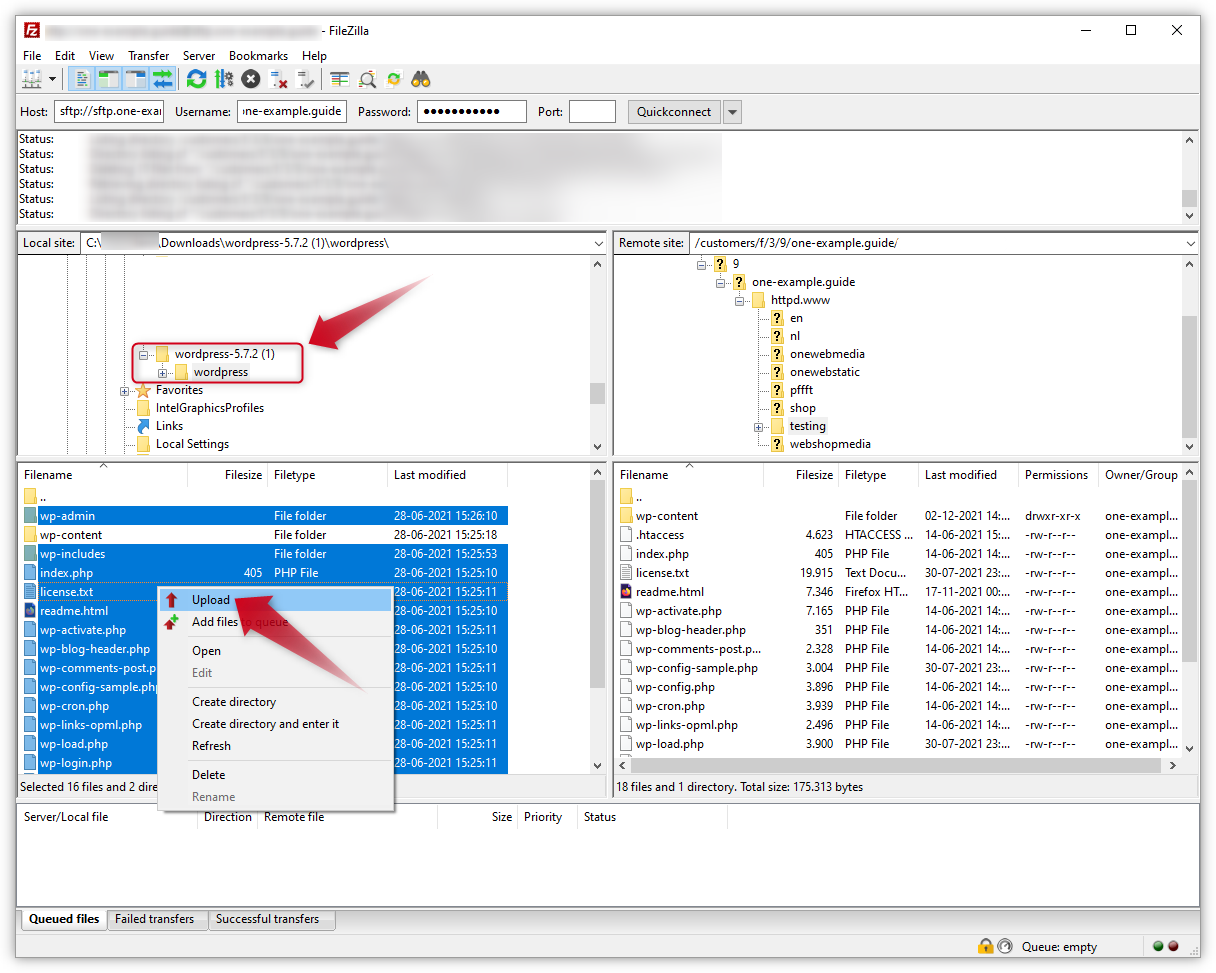
Suchen Sie die Dateien und Ordner der neuen WordPress-Version, die Sie in Schritt 1 heruntergeladen haben. Sie werden in dem Teil des FTP-Fensters angezeigt, der als „Lokale Website“ bezeichnet wird. Dort sehen Sie alle Dateien und Ordner, die sich auf Ihrem Computer befinden. Die Ordner mit der neuen WordPress-Version werden höchstwahrscheinlich im Ordner Downloads gespeichert.
- Klicken Sie im Fenster der lokalen Website auf den WordPress-Versionsordner.
- Wählen Sie alle Dateien mit Strg + A unter Windows oder cmd + a auf dem Mac aus.
- Wenn alle Dateien und Ordner ausgewählt sind, drücken Sie erneut Strg (cmd auf dem Mac) und halten Sie sie gedrückt.
- Klicken Sie auf den Ordner wp-content, um ihn auszuschließen.
- Klicken Sie mit der rechten Maustaste auf die Gruppe der ausgewählten Dateien und wählen Sie Hochladen, um mit dem Hochladen der Dateien in Ihr Webspace zu beginnen.
- Wählen Sie im Popup-Fenster „Zieldatei bereits vorhanden“ die Option Überschreiben und Nur auf aktuelle Warteschlange anwenden aus.
- Klicken Sie auf OK. FileZilla lädt nun alle Dateien hoch.
- Sobald alle Dateien hochgeladen sind, können Sie FileZilla schließen.
Schritt 6 - Fertig!
Sie haben das manuelle Update abgeschlossen und Ihre Website verwendet jetzt die neueste WordPress-Version.
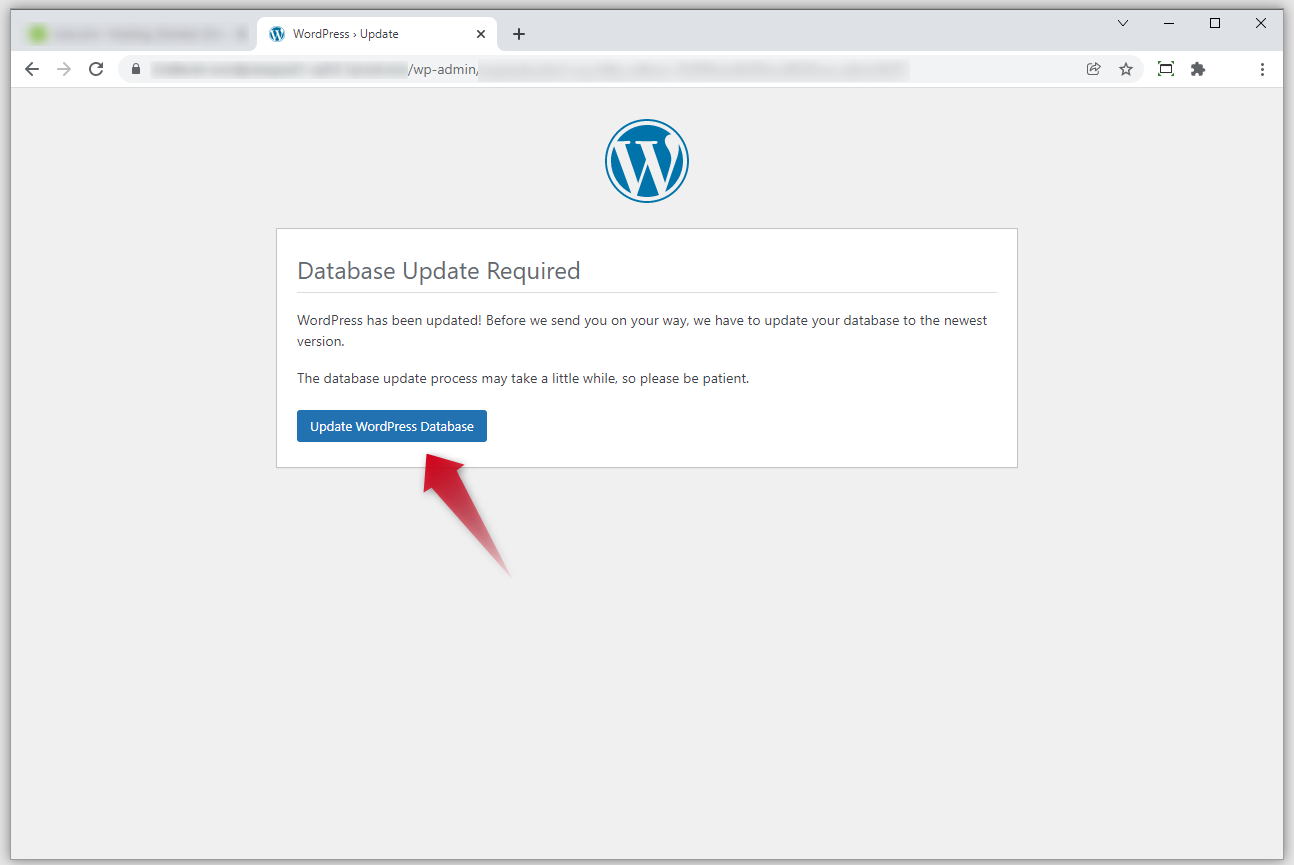
Möglicherweise müssen Sie Ihre Datenbank von WordPress aktualisieren lassen. Dann werden Sie hierzu aufgefordert, sobald Sie sich zum ersten Mal bei WordPress anmelden.
Tipp: Überprüfen Sie, ob Updates für Ihre Plugins und Themes verfügbar sind und denken Sie daran, alle Plugins wieder zu aktivieren, sobald Sie eingeloggt sind.