Deaktivieren Sie WordPress-Plugins in phpMyAdmin
Normalerweise verwalten Sie Ihre WordPress-Plugins über den Administrationsbereich. Wenn Sie sich dort aufgrund eines Fehlers nicht mehr anmelden können, können Sie alle Plugins vorübergehend direkt über die WordPress-Datenbank deaktivieren.
Die Plugins werden dabei nicht gelöscht und können später wieder über den WordPress-Administrationsbereich aktiviert werden.
- Schritt 1 – Datenbank in phpMyAdmin öffnen
- Schritt 2 – Tabelle _options öffnen
- Schritt 3 – active_plugins finden
- Schritt 4 – Plugins deaktivieren
- Schritt 5 – Website prüfen
Schritt 1 – Datenbank in phpMyAdmin öffnen
Öffnen Sie die Datenbank Ihrer WordPress-Installation in phpMyAdmin.
Falls Sie Hilfe beim Zugriff benötigen, verwenden Sie die Anleitung phpMyAdmin im Webhosting und WordPress-Hosting in oneHome.
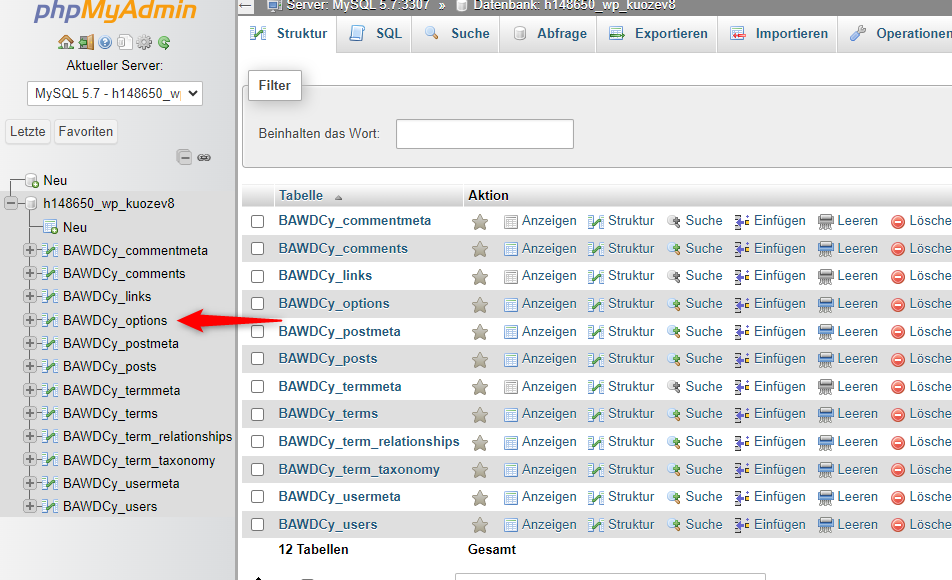
Schritt 2 – Tabelle _options öffnen
Öffnen Sie in phpMyAdmin die Tabelle Ihrer WordPress-Installation, deren Name auf _options endet.
wp_
lauten. Je nach Installation kann die Tabelle beispielsweise
wp_options oder einen individuell vergebenen Präfix verwenden.
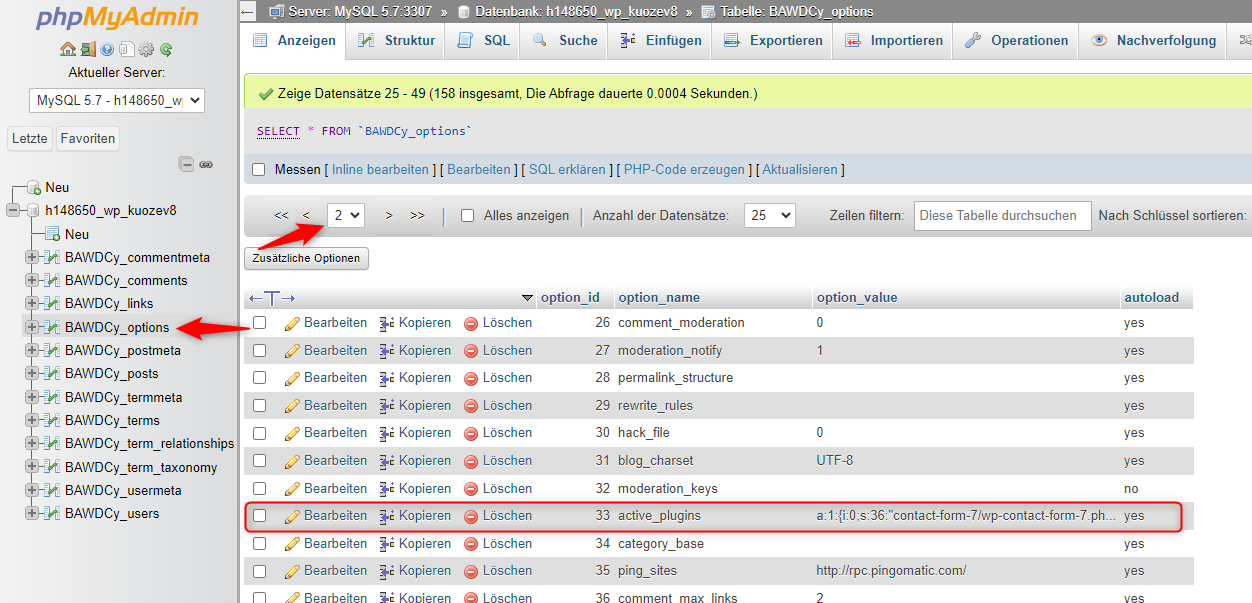
Schritt 3 – active_plugins finden
Suchen Sie in der Tabelle nach dem Eintrag active_plugins in der Spalte option_name.
Je nach Anzahl und Sortierung der Datensätze kann sich der Eintrag an unterschiedlichen Positionen befinden. Verwenden Sie bei Bedarf die Suchfunktion von phpMyAdmin.
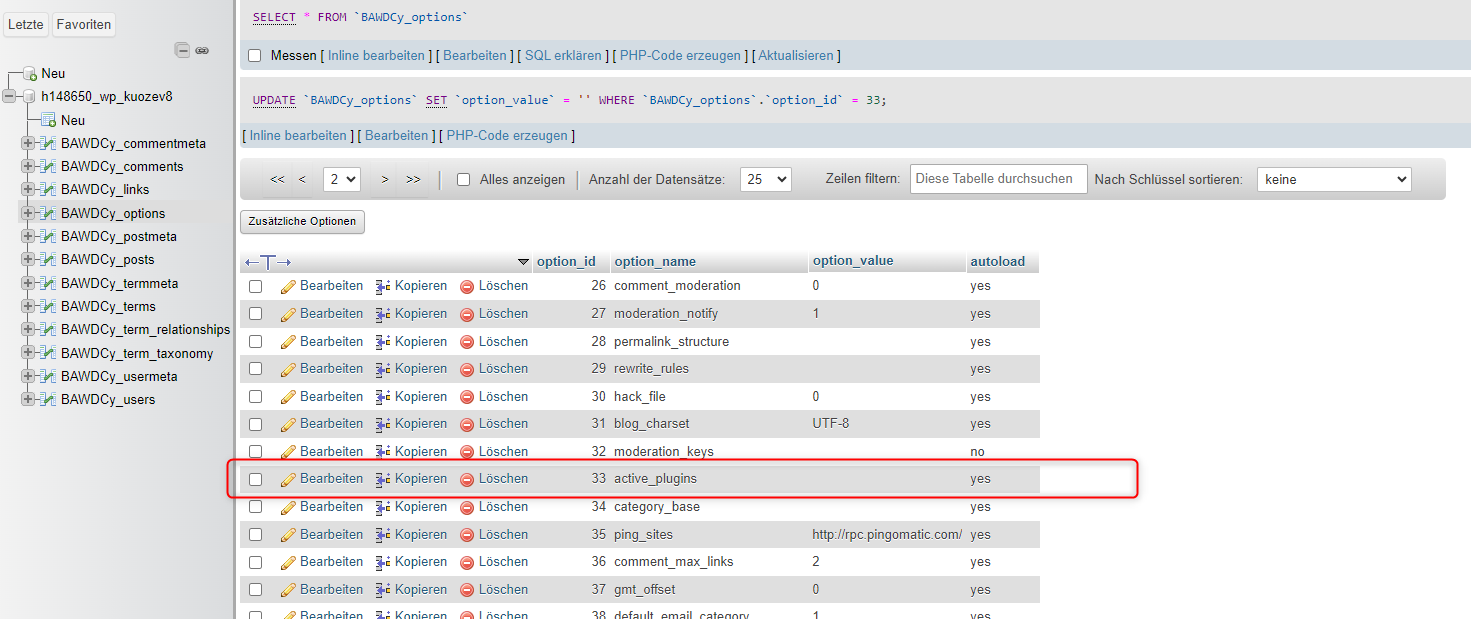
Schritt 4 – Plugins deaktivieren
- Bearbeiten Sie den Eintrag active_plugins.
- Entfernen Sie den gesamten Inhalt aus dem Feld
option_value. - Speichern Sie die Änderung.
Schritt 5 – Website prüfen
Rufen Sie anschließend Ihre Website und den WordPress-Administrationsbereich erneut auf.
Wenn ein Plugin die Ursache des Problems war, sollte WordPress nach der Deaktivierung aller Plugins wieder erreichbar sein.
Melden Sie sich anschließend im WordPress-Administrationsbereich an und aktivieren Sie die benötigten Plugins nacheinander wieder. Prüfen Sie nach jeder Aktivierung, ob das ursprüngliche Problem erneut auftritt. So können Sie das verursachende Plugin eingrenzen.
Wenn das Problem weiterhin besteht, kann beispielsweise auch das aktive Theme die Ursache sein. Weitere Informationen finden Sie im Artikel WordPress-Theme in der Datenbank ändern.