In diesem Abschnitt
Wie aktiviere ich den Debug-Modus in WordPress?
Wenn bei Ihrer WordPress-Website Fehler auftreten, können Sie den WordPress-Debug-Modus aktivieren. Dadurch werden zusätzliche Fehlermeldungen ausgegeben, die bei der Ursachenanalyse helfen können.
Hinweis: Der Debug-Modus ist für die Fehleranalyse gedacht
und sollte nur vorübergehend aktiviert werden. Fehlermeldungen können
technische Informationen über Ihre WordPress-Installation enthalten.
Deaktivieren Sie den Debug-Modus daher wieder, sobald die Fehleranalyse
abgeschlossen ist.
Wie aktiviere ich den WordPress-Debug-Modus?
- Melden Sie sich in oneHome an. Wenn Sie noch CloudPit verwenden, melden Sie sich dort an.
- Öffnen Sie den Web-FTP. Weitere Informationen finden Sie im Artikel Web-FTP im Web- und WordPress-Hosting.
- Öffnen Sie das Verzeichnis, in dem Ihre WordPress-Website installiert ist.
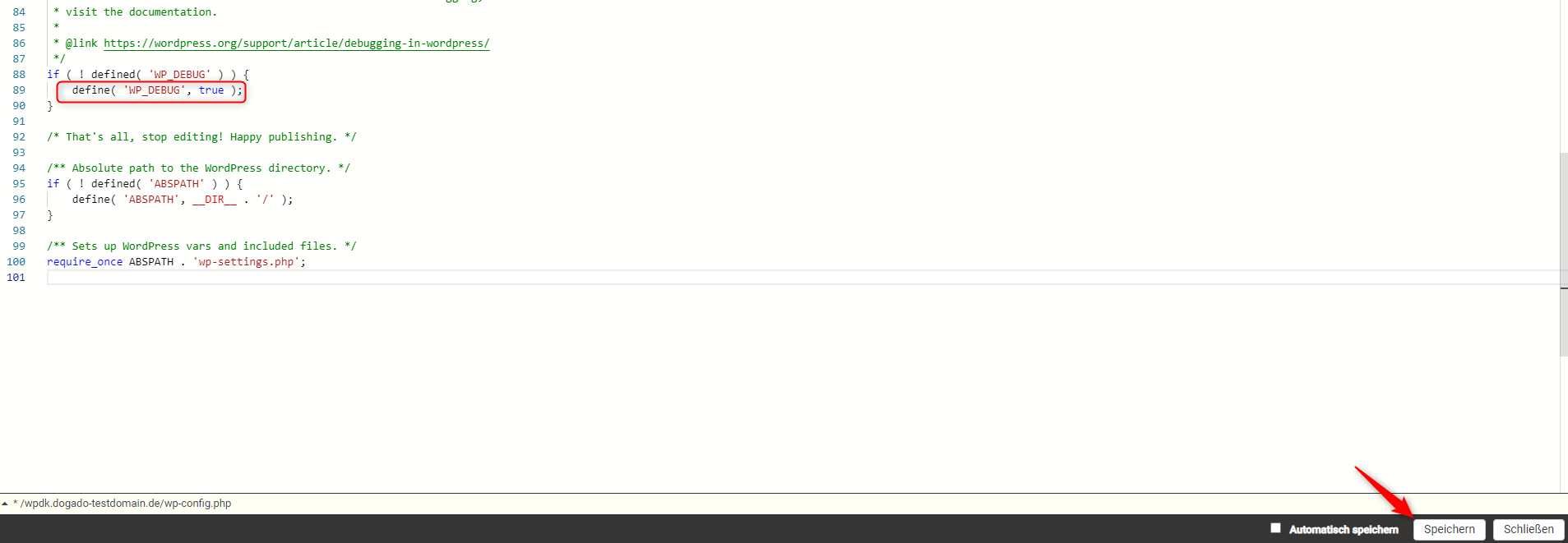
- Öffnen Sie die Datei wp-config.php im Editor.
- Suchen Sie nach folgender Zeile:
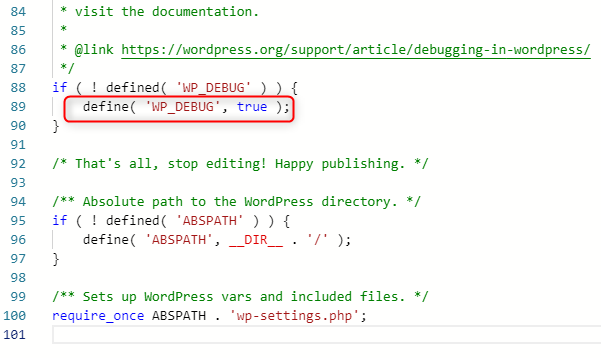
define('WP_DEBUG', false);- Ändern Sie den Wert von false auf true:
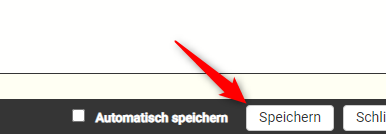
define('WP_DEBUG', true);- Speichern Sie die Datei wp-config.php.
- Rufen Sie anschließend die betroffene Seite Ihrer WordPress-Website erneut auf und prüfen Sie die angezeigten Fehlermeldungen.
Wie deaktiviere ich den Debug-Modus wieder?
Sobald Sie die Fehleranalyse abgeschlossen haben, öffnen Sie die Datei wp-config.php erneut und ändern Sie den Wert wieder auf false:
define('WP_DEBUG', false);Speichern Sie die Datei anschließend erneut.