Aktualisieren Sie die Wordpress Datenbank Konfiguration
Wenn WordPress keine Verbindung zur Datenbank herstellen kann, kann es erforderlich sein, die Datenbank-Verbindungsdaten in der Datei wp-config.php zu prüfen und zu aktualisieren.
Dies kann beispielsweise notwendig sein, wenn das Passwort des Datenbank-Benutzers geändert wurde oder WordPress folgende Fehlermeldung anzeigt:
Error establishing a database connection

wp-config.php Ihrer WordPress-Installation geändert.
Erstellen Sie vor der Änderung eine Sicherung der Datei.
- Schritt 1 – Web-FTP öffnen
- Schritt 2 – wp-config.php öffnen
- Schritt 3 – Datenbank-Verbindungsdaten finden
- Schritt 4 – Datenbank-Verbindungsdaten aktualisieren
- Schritt 5 – Website prüfen
Schritt 1 – Web-FTP öffnen
Öffnen Sie Web-FTP für das Hosting-Paket Ihrer WordPress-Installation.
Falls Sie Hilfe beim Zugriff benötigen, verwenden Sie die Anleitung Web-FTP im Web- und WordPress-Hosting in oneHome.
Schritt 2 – wp-config.php öffnen
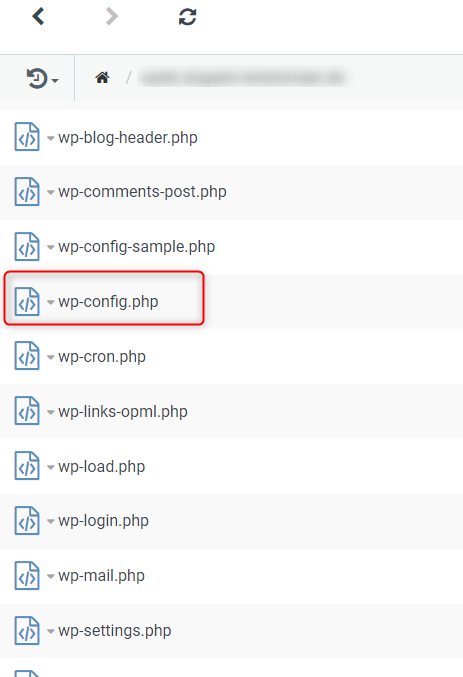
Öffnen Sie das Verzeichnis, in dem Ihre WordPress-Installation gespeichert ist. Dort befindet sich normalerweise die Datei wp-config.php.
Öffnen Sie die Datei im Editor.
Schritt 3 – Datenbank-Verbindungsdaten finden
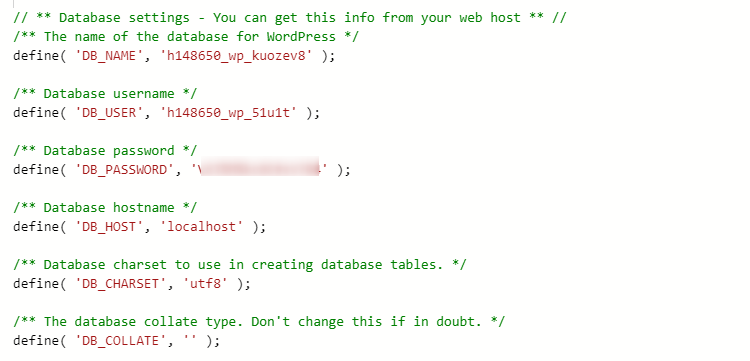
Suchen Sie in der Datei wp-config.php nach den folgenden Einträgen:
define( 'DB_NAME', 'datenbankname' );
define( 'DB_USER', 'datenbankbenutzer' );
define( 'DB_PASSWORD', 'passwort' );
define( 'DB_HOST', 'datenbankserver' );
Die Werte haben folgende Bedeutung:
-
DB_NAME– Name der verwendeten Datenbank -
DB_USER– Benutzername des Datenbank-Benutzers -
DB_PASSWORD– Passwort des Datenbank-Benutzers -
DB_HOST– Adresse des Datenbankservers
Schritt 4 – Datenbank-Verbindungsdaten aktualisieren
Vergleichen Sie die Werte in der wp-config.php mit den aktuellen Daten Ihrer WordPress-Datenbank in oneHome.
Passen Sie nur die Werte an, die nicht mit den aktuellen Datenbank-Verbindungsdaten übereinstimmen.
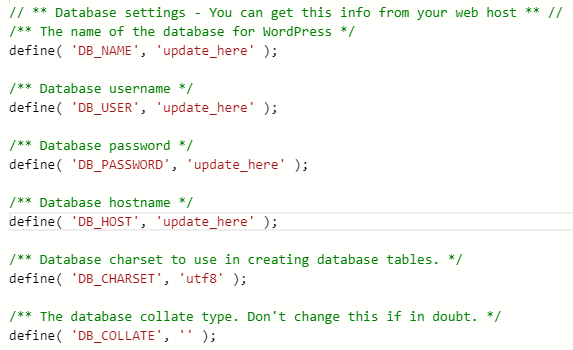
Der entsprechende Abschnitt kann beispielsweise so aussehen:
define( 'DB_NAME', 'IHRE_DATENBANK' );
define( 'DB_USER', 'IHR_DATENBANKBENUTZER' );
define( 'DB_PASSWORD', 'IHR_DATENBANKPASSWORT' );
define( 'DB_HOST', 'IHR_DATENBANKSERVER' );
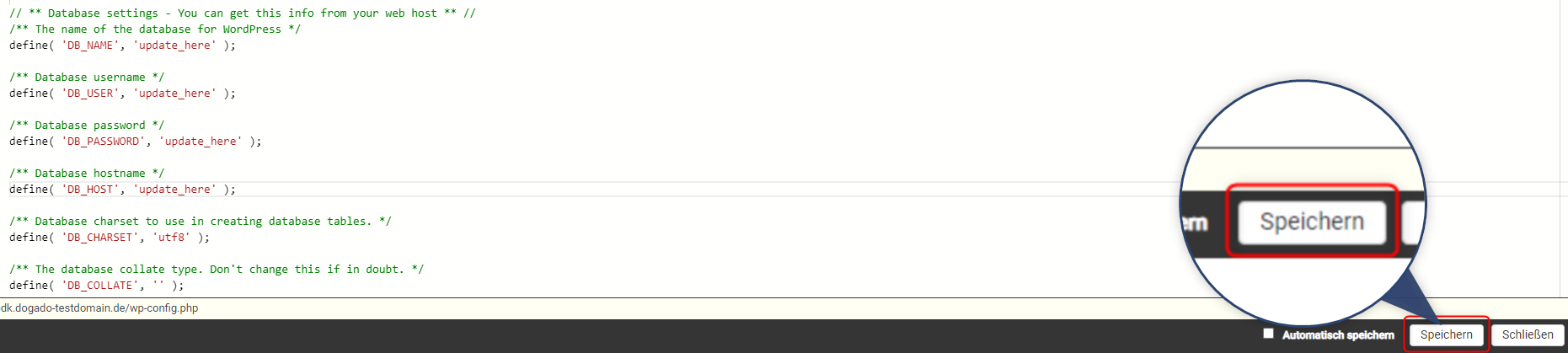
Speichern Sie anschließend die Datei wp-config.php.
Schritt 5 – Website prüfen
Rufen Sie anschließend Ihre WordPress-Website erneut auf.
Wenn die Datenbank-Verbindungsdaten korrekt sind und die Datenbank erreichbar ist, sollte WordPress wieder eine Verbindung herstellen können.
Error establishing a database connection kann auch andere
Ursachen haben. Wenn die eingetragenen Verbindungsdaten korrekt sind und
der Fehler weiterhin besteht, liegt die Ursache möglicherweise nicht an
der wp-config.php.