In diesem Abschnitt
Den WordPress Benutzernamen via phpMyAdmin austauschen
Wenn Sie den Benutzernamen eines WordPress-Benutzerkontos ändern möchten, können Sie diesen direkt in der WordPress-Datenbank anpassen. Dies kann beispielsweise erforderlich sein, wenn Sie den bisherigen Benutzernamen nicht mehr verwenden möchten.
Achtung: Bei den folgenden Schritten wird ein Eintrag in
Ihrer WordPress-Datenbank geändert. Erstellen Sie vor der Änderung ein
aktuelles Backup Ihrer Datenbank.
Hinweis: Ein schwer zu erratender Benutzername kann
automatisierte Anmeldeversuche erschweren, ersetzt jedoch kein sicheres
Passwort und keine weiteren Schutzmaßnahmen für Ihre WordPress-Website.
Schritt 1 – Datenbank in phpMyAdmin öffnen
- Öffnen Sie die Datenbank Ihrer WordPress-Installation in phpMyAdmin. Falls Sie Hilfe beim Zugriff benötigen, verwenden Sie die Anleitung phpMyAdmin im Webhosting und WordPress-Hosting in oneHome.
- Wählen Sie in der linken Seitenleiste die Datenbank Ihrer WordPress-Installation aus.
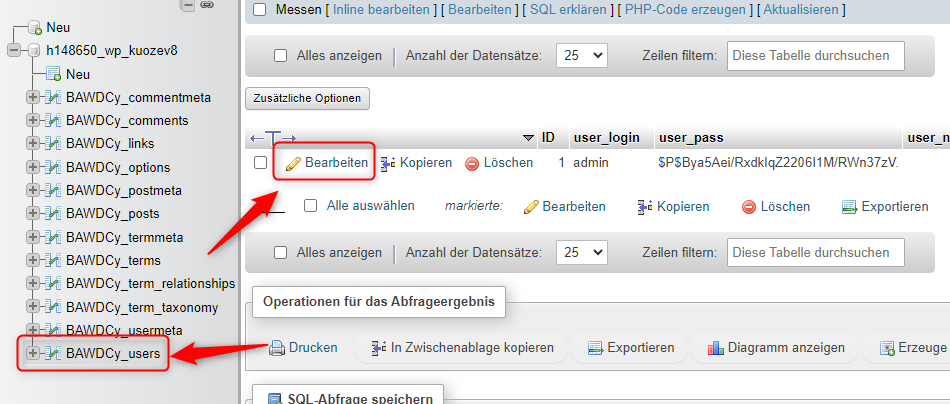
Schritt 2 – Tabelle _users öffnen
- Suchen Sie die Tabelle, deren Name auf
_usersendet, und öffnen Sie diese. - Suchen Sie das Benutzerkonto, dessen Benutzernamen Sie ändern möchten, und klicken Sie auf Bearbeiten.
Hinweis: Das Tabellenpräfix muss nicht
wp_
lauten. Je nach Installation kann die Tabelle beispielsweise
wp_users oder einen individuell vergebenen Präfix verwenden.
Schritt 3 – Benutzernamen ändern
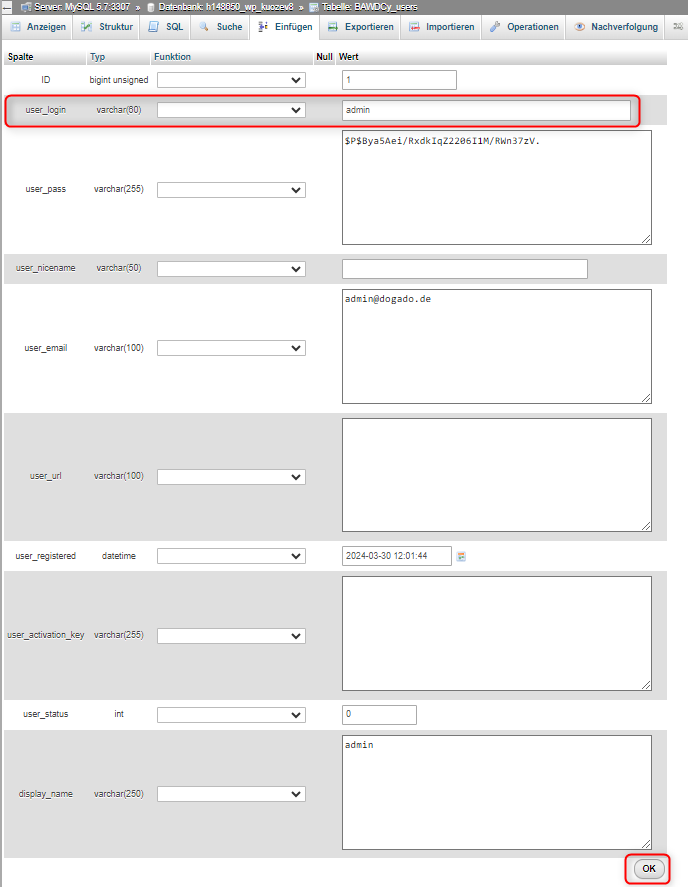
- Suchen Sie das Feld user_login.
- Tragen Sie unter Wert den gewünschten neuen Benutzernamen ein.
- Speichern Sie die Änderung.
Schritt 4 – Anmeldung prüfen
Melden Sie sich anschließend mit dem neuen Benutzernamen und Ihrem bisherigen Passwort im WordPress-Administrationsbereich an.
Hinweis: Durch die Änderung von
user_login
wird nur der Benutzername für die Anmeldung geändert. Das Passwort des
Benutzerkontos bleibt unverändert.