Wie erstelle ich einen temporären Gastbenutzer in WordPress?
Um ein Problem mit Ihrer WordPress-Website genauer untersuchen zu können, kann es erforderlich sein, dass unser Support vorübergehend Zugriff auf den WordPress-Administrationsbereich benötigt.
Erstellen Sie dafür einen separaten WordPress-Benutzer mit Administratorrechten. Verwenden Sie nach Möglichkeit nicht Ihre eigenen persönlichen Zugangsdaten.
- Schritt 1 – WordPress-Administrationsbereich öffnen
- Schritt 2 – Neuen Benutzer erstellen
- Schritt 3 – Zugangsdaten sicher an den Support übermitteln
- Schritt 4 – Benutzer nach Abschluss wieder entfernen
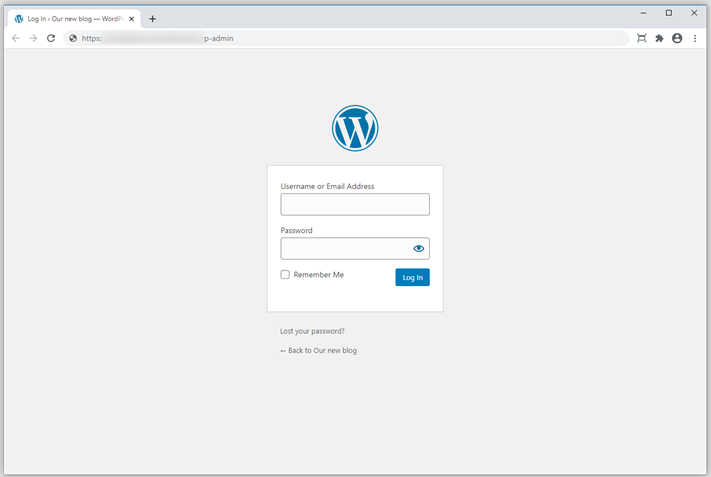
Schritt 1 – WordPress-Administrationsbereich öffnen
Melden Sie sich im Administrationsbereich Ihrer WordPress-Website an. Bei einer WordPress-Standardinstallation erreichen Sie diesen häufig über /wp-admin.
Beispiel: https://www.beispieldomain.de/wp-admin
Schritt 2 – Neuen Benutzer erstellen
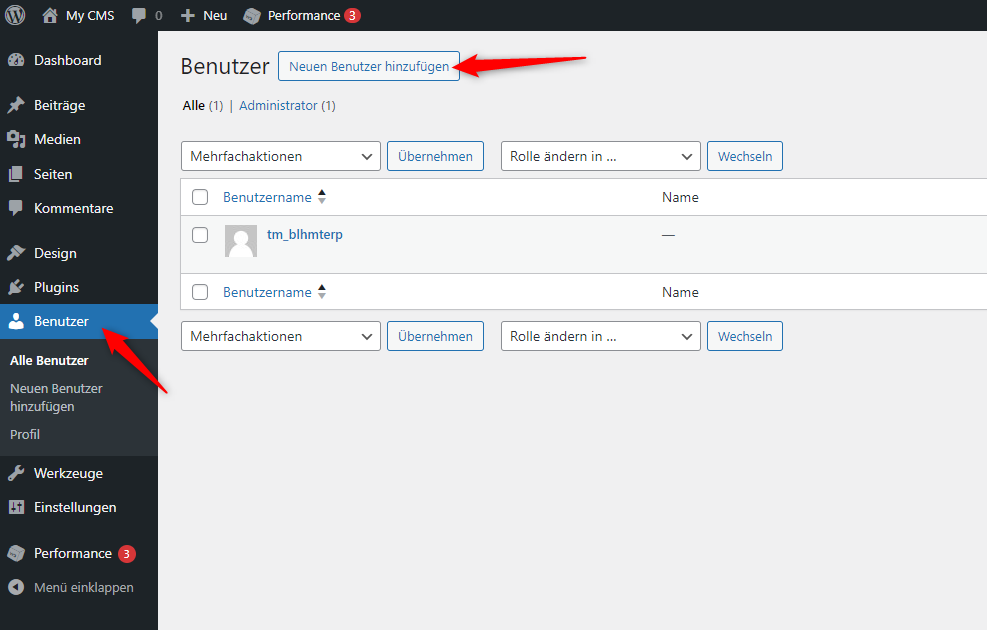
- Öffnen Sie im WordPress-Menü den Bereich Benutzer.
- Klicken Sie auf Neu hinzufügen.
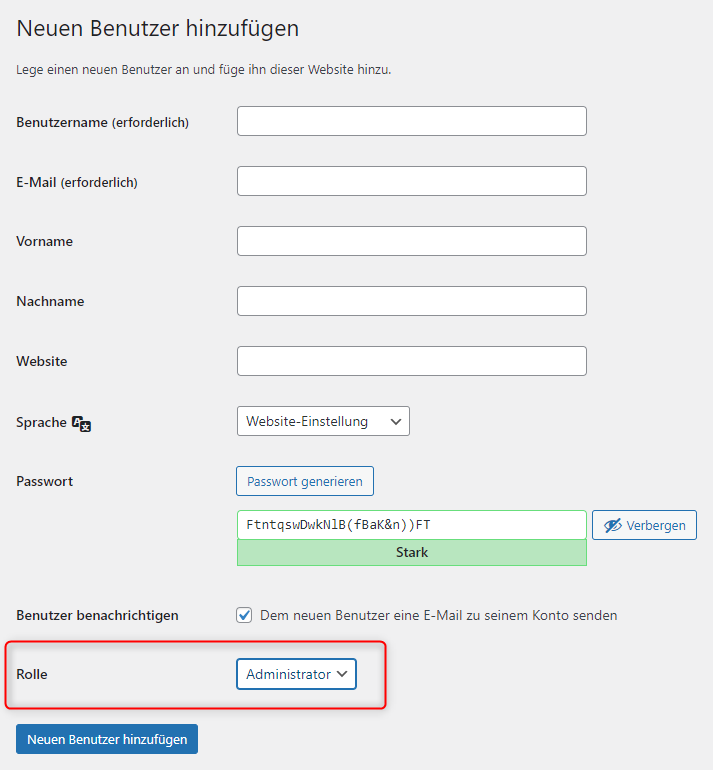
- Legen Sie einen eindeutigen Benutzernamen für den temporären Support-Zugang fest.
- Geben Sie eine E-Mail-Adresse an, auf die Sie Zugriff haben.
- Legen Sie ein sicheres Passwort fest.
- Wählen Sie als Rolle Administrator, sofern unser Support diese Berechtigung für die erforderliche Prüfung benötigt.
- Speichern Sie den neuen Benutzer.
Wenn Sie dafür eine separate E-Mail-Adresse verwenden möchten, können Sie gegebenenfalls einen E-Mail-Alias erstellen.
Schritt 3 – Zugangsdaten sicher an den Support übermitteln
Übermitteln Sie Zugangsdaten nicht im Klartext per E-Mail. Verwenden Sie dafür unseren Dienst secrets.
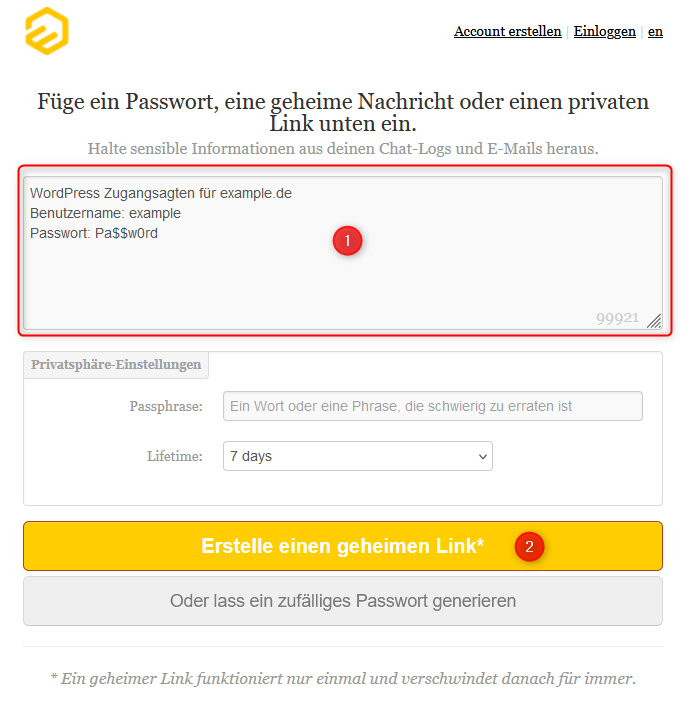
Öffnen Sie secrets.dogado.net.
- Tragen Sie die Zugangsdaten des neu erstellten WordPress-Benutzers in das Textfeld (1) ein.
- Klicken Sie auf Erstelle einen geheimen Link (2).
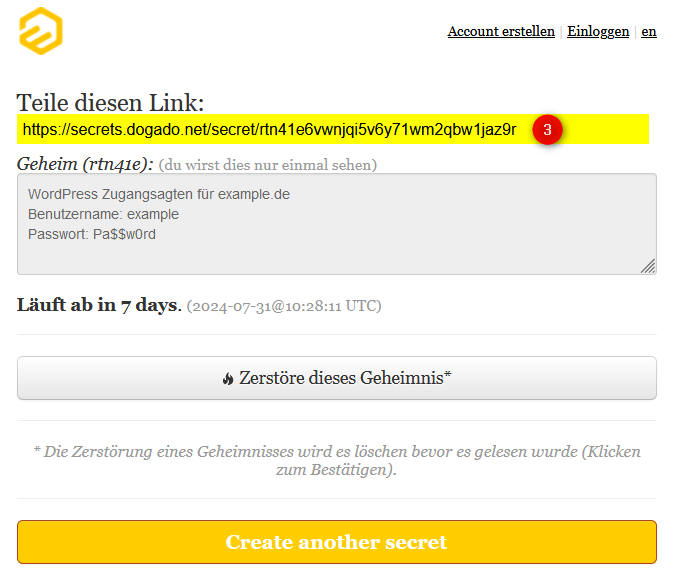
- Kopieren Sie die erzeugte URL (3).
- Senden Sie ausschließlich diesen Link an den zuständigen Supportmitarbeiter.
 .net eingeben">
Schritt 4 – Benutzer nach Abschluss wieder entfernen
Sobald die Support-Anfrage abgeschlossen ist und der zusätzliche Zugang nicht mehr benötigt wird, löschen Sie den dafür angelegten WordPress-Benutzer wieder.