Troubleshooting: Wie Sie trotz WordPress-Error wieder auf Ihren Wordpress-Administrationsbereich zugreifen
Wenn Ihre WordPress-Website nicht erreichbar ist oder Sie nicht mehr auf den WordPress-Adminbereich zugreifen können, können unterschiedliche Ursachen dafür verantwortlich sein. Dieser Artikel hilft Ihnen dabei, typische Fehlermeldungen einzuordnen und die nächsten Schritte zur Fehleranalyse durchzuführen.
Häufige WordPress-Fehler
- Weiße Seite
- 500 Internal Server Error
- Kritischer WordPress-Fehler
- Fehler beim Aufbau der Datenbankverbindung
- 404 – Seite nicht gefunden
- 503 – Service Unavailable
- 522 – Connection Timed Out
Weiße Seite
Wenn Ihre WordPress-Website vollständig weiß angezeigt wird und keine Fehlermeldung sichtbar ist, spricht man häufig von einem sogenannten White Screen.
Mögliche Ursachen können beispielsweise PHP-Fehler, ein ausgeschöpftes Speicherlimit oder Probleme mit Plugins oder Themes sein.
- Leeren Sie zunächst den Browser-Cache. Eine Anleitung finden Sie im Artikel Browser-Cache leeren.
- Wenn das Problem weiterhin besteht, aktivieren Sie vorübergehend den WordPress-Debug-Modus: WordPress-Debugging aktivieren.
- Laden Sie die Website anschließend erneut und prüfen Sie, ob eine Fehlermeldung angezeigt wird.
- Wenn eine Fehlermeldung angezeigt wird, prüfen Sie die darin genannten Dateien und Verzeichnisse wie weiter unten beschrieben.
500 Internal Server Error
Ein 500 Internal Server Error ist eine allgemeine Serverfehlermeldung. Sie zeigt an, dass die Anfrage nicht erfolgreich verarbeitet werden konnte, nennt aber nicht automatisch die konkrete Ursache.
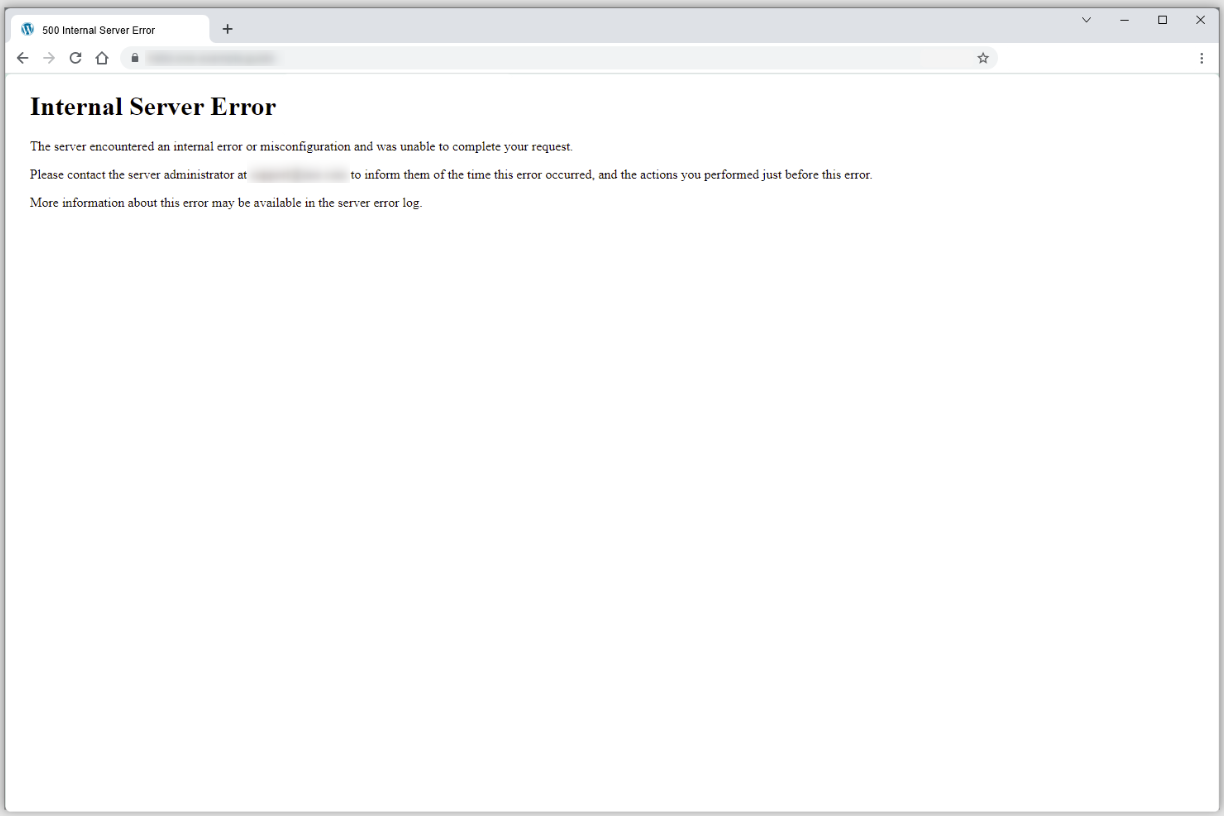
Mögliche Ursachen sind beispielsweise fehlerhafte .htaccess-Einträge, PHP-Fehler, ein ausgeschöpftes Speicherlimit oder Probleme mit Plugins und Themes.
- Leeren Sie zunächst den Browser-Cache.
- Aktivieren Sie anschließend den WordPress-Debug-Modus.
- Laden Sie die Website erneut und prüfen Sie die angezeigte Fehlermeldung.
- Nutzen Sie die Hinweise im Abschnitt Fehlermeldung interpretieren, um die mögliche Ursache einzugrenzen.
Kritischer WordPress-Fehler
WordPress kann die Meldung anzeigen, dass auf der Website ein kritischer Fehler aufgetreten ist. Häufig steht dieser Fehler mit PHP, einem Plugin, einem Theme oder einer anderen WordPress-Komponente in Zusammenhang.
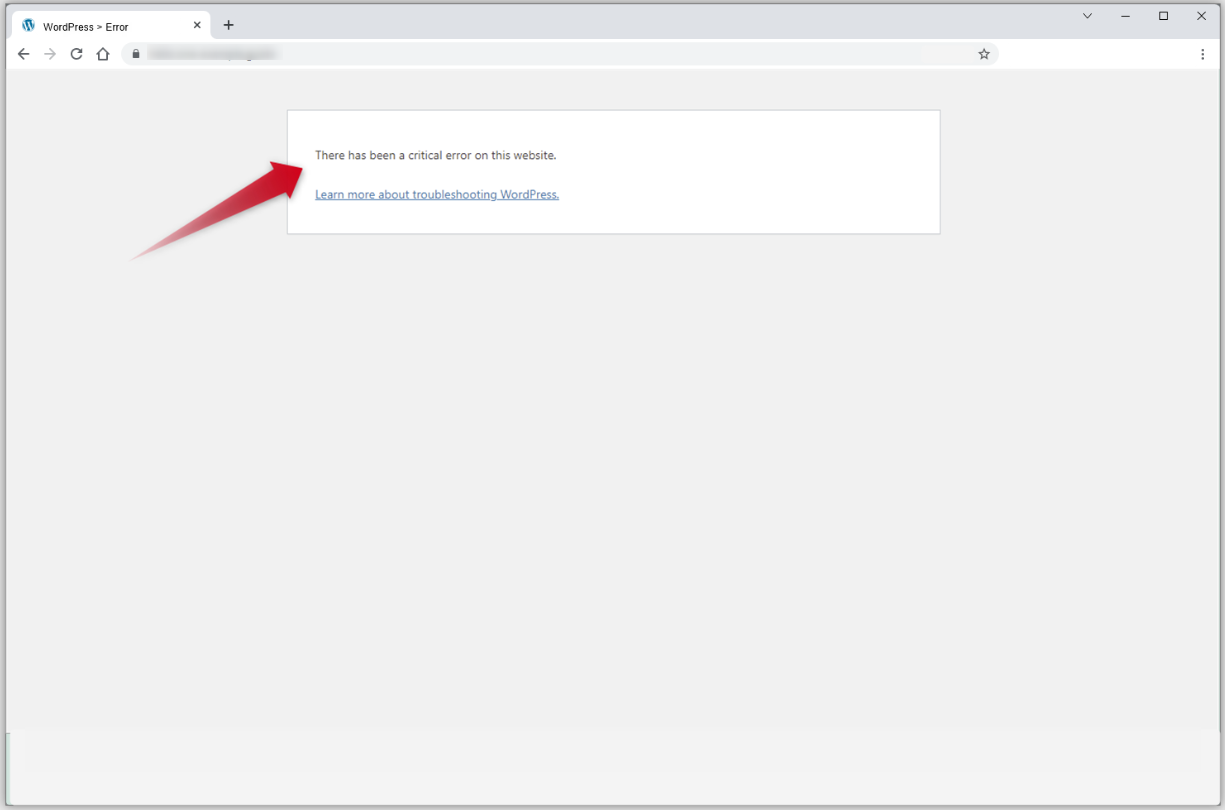
Überlegen Sie auch, welche Änderung unmittelbar vor dem Auftreten des Fehlers vorgenommen wurde. Wurde beispielsweise ein Plugin installiert oder aktualisiert, ein Theme geändert oder die PHP-Version umgestellt?
- Aktivieren Sie den WordPress-Debug-Modus.
- Laden Sie die Website erneut.
- Prüfen Sie die angezeigte Fehlermeldung auf Hinweise zu Plugins, Themes oder WordPress-Kerndateien.
Fehler beim Aufbau der Datenbankverbindung
Wird eine Meldung wie Error Establishing a Database Connection angezeigt, kann WordPress keine Verbindung zur hinterlegten Datenbank herstellen.
Prüfen Sie in diesem Fall die WordPress-Datenbankkonfiguration: WordPress-Datenbankkonfiguration prüfen.
404 – Seite nicht gefunden
Wenn einzelne WordPress-Seiten mit einem 404-Fehler angezeigt werden, können beispielsweise die Permalink-Einstellungen betroffen sein.
Weitere Informationen finden Sie im Artikel 404-Fehler durch WordPress-Permalinks beheben.
503 – Service Unavailable
Ein 503-Fehler bedeutet, dass der Server die Anfrage vorübergehend nicht bearbeiten konnte. Dafür können unterschiedliche Ursachen verantwortlich sein, beispielsweise eine hohe Auslastung oder ein Fehler innerhalb der Anwendung.
Prüfen Sie zunächst, ob der Fehler nur vorübergehend auftritt. Besteht das Problem dauerhaft und befinden sich die Daten auf einem dogado-Hostingprodukt, können Sie sich an unseren Support wenden.
522 – Connection Timed Out
Der Fehler 522 ist eine Cloudflare-Fehlermeldung. Sie bedeutet, dass Cloudflare keine rechtzeitige Verbindung zum Ursprungsserver herstellen konnte.
Wenn Sie Cloudflare verwenden, finden Sie weitere Informationen zur Analyse des Fehlers in der Cloudflare-Dokumentation zu Fehler 522.
Wie interpretiere ich eine WordPress-Fehlermeldung?
WordPress- und PHP-Fehlermeldungen enthalten häufig einen Dateipfad. Dieser kann einen Hinweis darauf geben, welche Komponente an dem Fehler beteiligt ist.
Suchen Sie beispielsweise nach folgenden Bestandteilen:
- /wp-content/plugins/ – Hinweis auf ein Plugin
- /wp-content/themes/ – Hinweis auf ein Theme
- /wp-admin/ oder /wp-includes/ – Hinweis auf WordPress-Kerndateien
Sie können in längeren Fehlermeldungen mit Strg + F unter Windows beziehungsweise Cmd + F unter macOS nach diesen Begriffen suchen.
Die Fehlermeldung enthält „/plugins/“
Wenn ein Dateipfad innerhalb von /wp-content/plugins/ genannt wird, kann das darin angegebene Plugin an dem Fehler beteiligt sein.
/wp-content/plugins/plugin-name/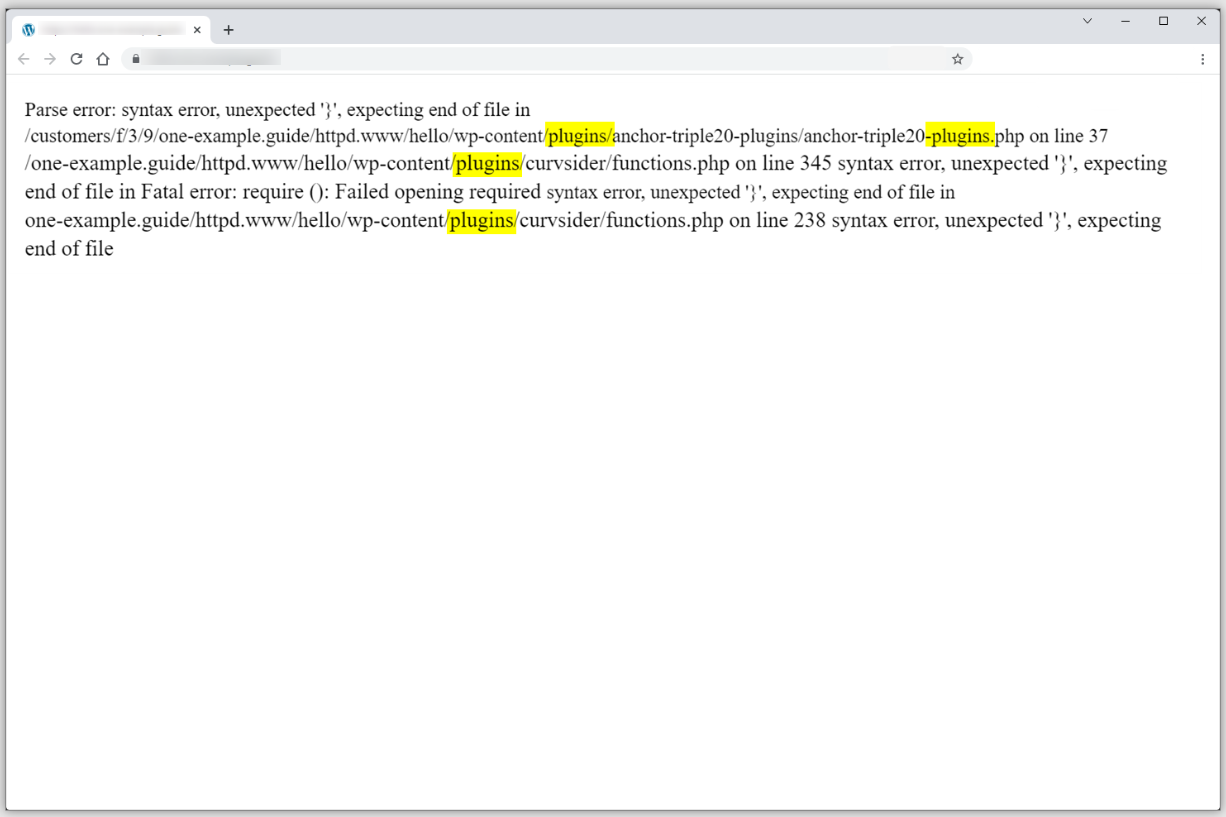
- Deaktivieren Sie das betreffende Plugin beziehungsweise die Plugins vorübergehend. Wenn kein Zugriff auf den WordPress-Adminbereich möglich ist, können Sie die Anleitung WordPress-Plugins über die Datenbank deaktivieren verwenden.
- Prüfen Sie anschließend, ob die Website und der WordPress-Adminbereich wieder erreichbar sind.
- Aktualisieren Sie WordPress sowie die eingesetzten Plugins und Themes, sofern kompatible Updates verfügbar sind.
- Aktivieren Sie die Plugins anschließend einzeln wieder und prüfen Sie nach jeder Aktivierung die Website.
Wenn ein bestimmtes Plugin den Fehler erneut verursacht und kein kompatibles Update verfügbar ist, wenden Sie sich an den Hersteller des Plugins oder prüfen Sie eine geeignete Alternative.
Die Fehlermeldung enthält „/themes/“
Wenn ein Dateipfad innerhalb von /wp-content/themes/ genannt wird, kann das darin angegebene Theme an dem Fehler beteiligt sein.
/wp-content/themes/theme-name/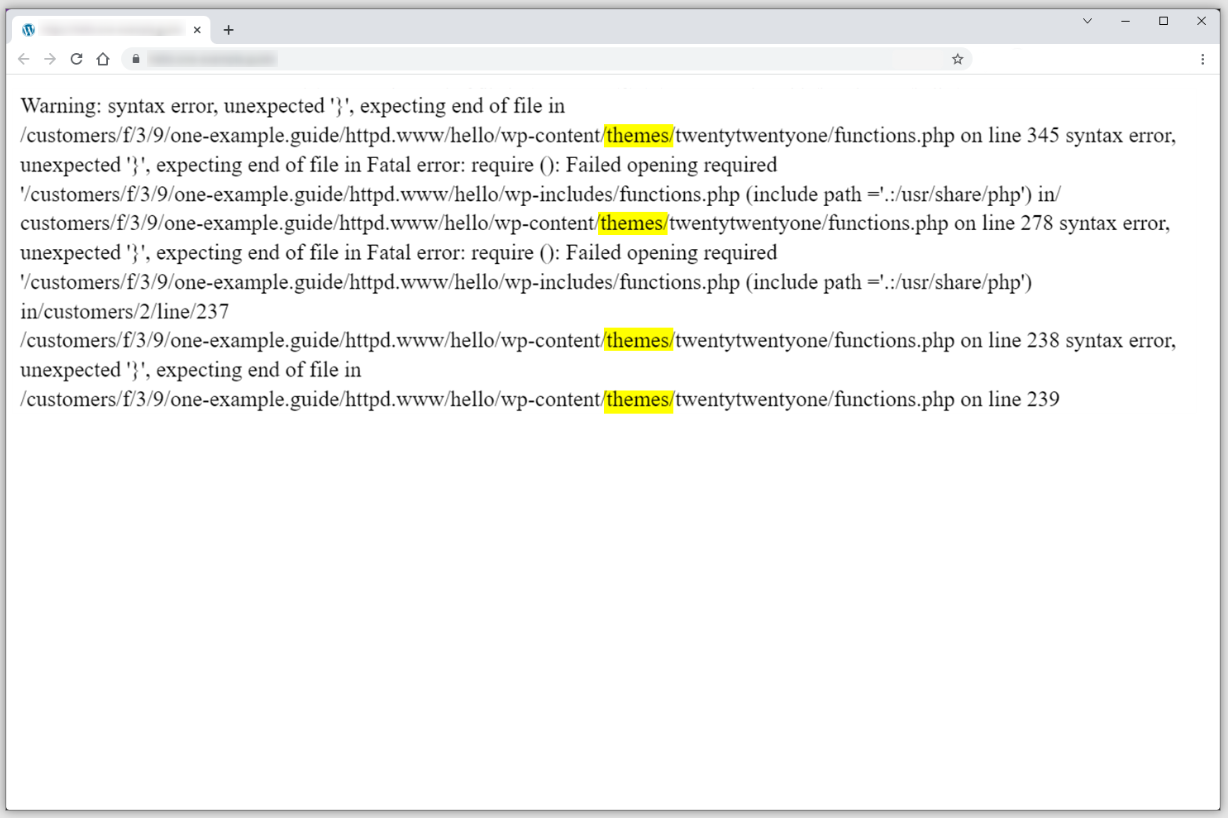
- Wechseln Sie testweise auf ein WordPress-Standard-Theme. Wenn kein Zugriff auf den WordPress-Adminbereich möglich ist, verwenden Sie die Anleitung WordPress-Theme über die Datenbank ändern.
- Prüfen Sie, ob die Website und der WordPress-Adminbereich wieder erreichbar sind.
- Aktualisieren Sie WordPress, Plugins und Themes, sofern kompatible Updates verfügbar sind.
Wenn das ursprüngliche Theme den Fehler weiterhin verursacht und kein kompatibles Update verfügbar ist, wenden Sie sich an den Hersteller des Themes oder verwenden Sie ein anderes Theme.
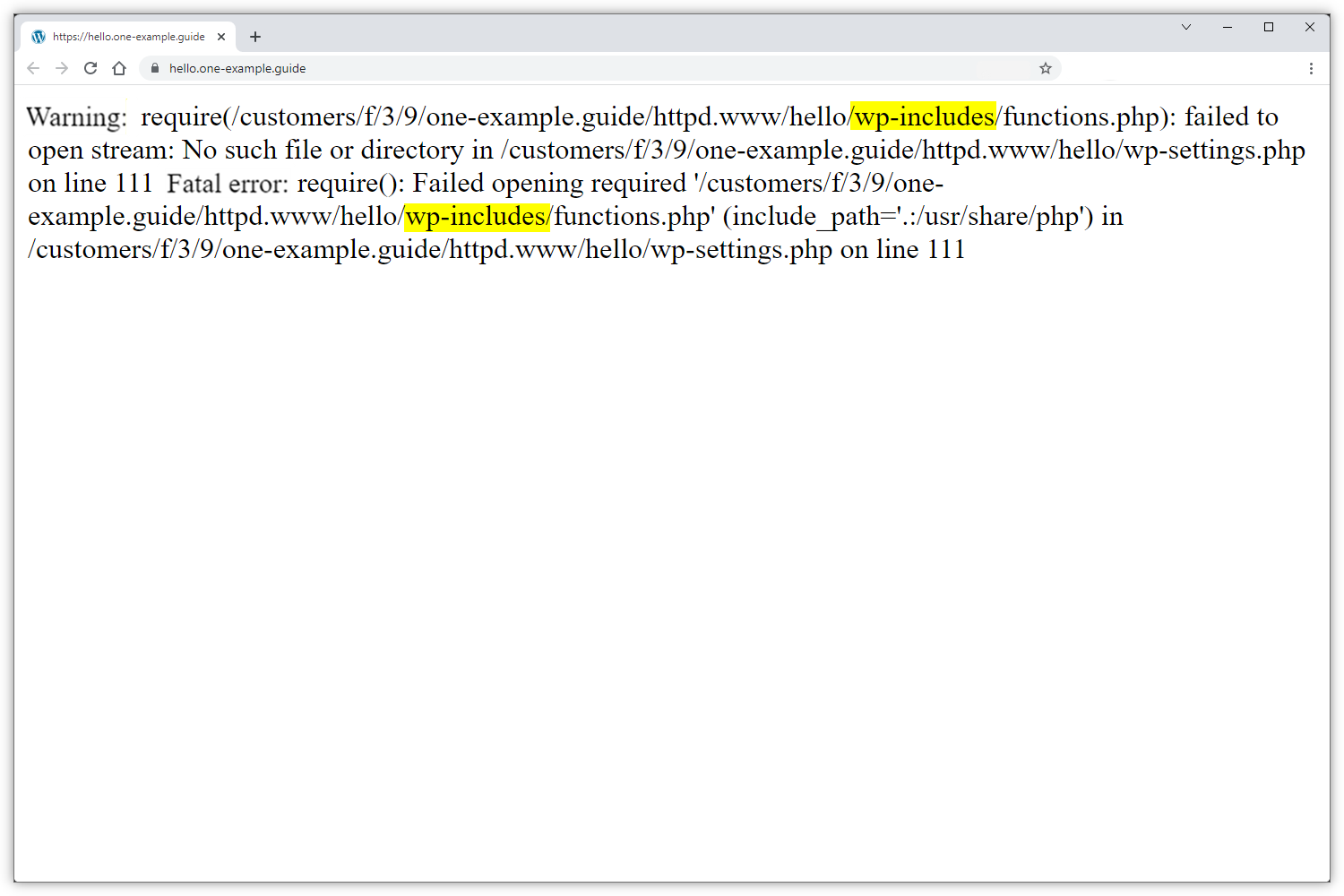
Die Fehlermeldung enthält „wp-admin“ oder „wp-includes“
Enthält die Fehlermeldung einen Pfad innerhalb von wp-admin oder wp-includes, kann dies auf ein Problem mit WordPress-Kerndateien hinweisen.
- Prüfen Sie, ob ein aktuelles und vollständiges Backup vorhanden ist.
- Führen Sie anschließend bei Bedarf ein manuelles WordPress-Update durch.
- Prüfen Sie danach erneut, ob die Website und der WordPress-Adminbereich erreichbar sind.