So ändern Sie Ihr WordPress-Passwort in der Datenbank
Normalerweise können Sie Ihr WordPress-Passwort im WP Admin zurücksetzen oder ein neues per E-Mail anfordern. Wenn Sie jedoch keinen Zugriff auf Ihre E-Mail oder WP Admin haben, können Sie Ihr Passwort direkt in der Datenbank ändern.
- Schritt 1 - Greifen Sie auf Ihre Datenbank in PHPMyAdmin zu
- Schritt 2 - Öffnen Sie die Benutzertabelle
- Schritt 3 - Geben Sie ein neues Passwort ein
- Schritt 4 - Das war's!
Schritt 1 - Greifen Sie auf Ihre Datenbank in PHPMyAdmin zu
Lesen Sie unseren Leitfaden unter wie Sie auf Ihre Datenbank zugreifen, wenn Sie Hilfe benötigen.
Schritt 2 - Öffnen Sie die Benutzertabelle
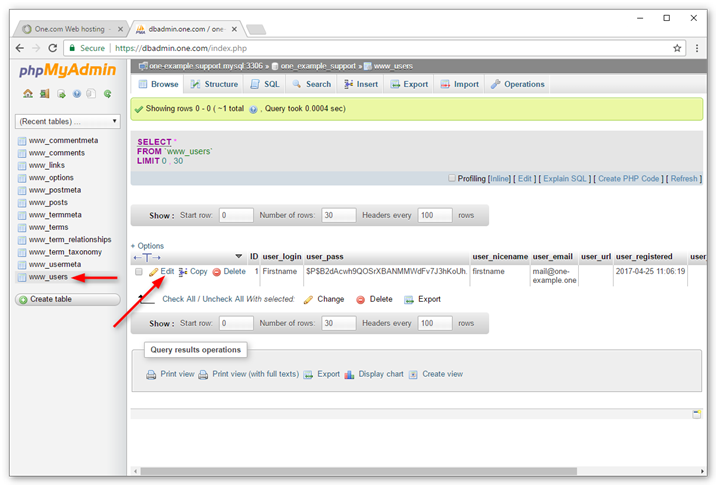
- Klicken Sie auf die Benutzertabelle im Menü auf der linken Seite. Die Tabelle kann unterschiedliche Präfixe haben, in diesem Beispiel ist es www_.
- Suchen Sie den Benutzer, für den Sie das Passwort ändern möchten, und klicken Sie auf Bearbeiten.
Schritt 3 - Geben Sie ein neues Passwort ein
An dieser Stelle ist entscheidend, welche Wordpress-Version Sie nutzen.
Für Wordpress vor Version 6.7:
Erstellen Sie einen MD5-Hash (zum Beispiel hier https://www.md5hashgenerator.com/) und kopieren Sie den Hash-Wert
Für Wordpress ab Version 6.7:
Erstellen Sie einen bCrypt-Hash (zum Beispiel hier https://bcrypt-generator.com/) und kopieren Sie den Hash-Wert.
Ab hier sind die Schritte wieder simultan:
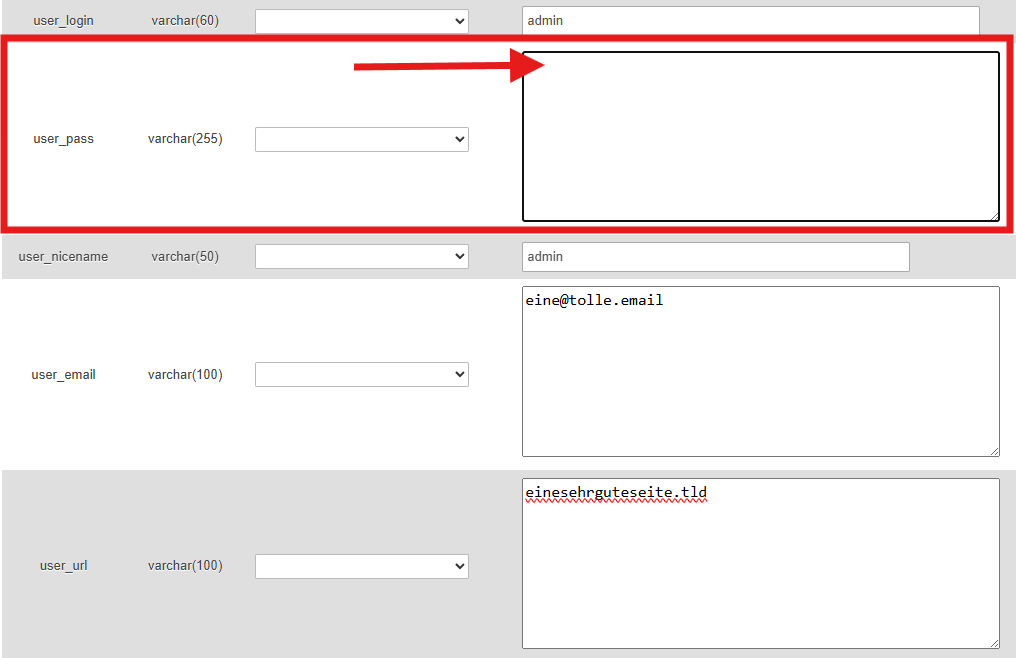
- Im Feld "user_pass" ersetzen Sie den aktuellen Inhalt durch den zuvor kopierten Hash-Wert. Sie können normalen Text eingeben, er wird nach dem Speichern verschlüsselt.
- Klicken Sie am Seitenende unten auf "OK", um die Änderungen zu speichern.
Schritt 4 - Das war's!
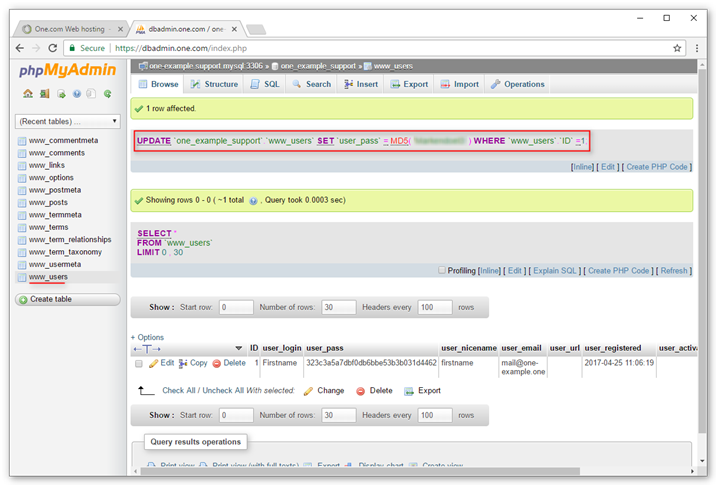
Ihr neues Passwort wurde gespeichert und verschlüsselt. Es kann jetzt verwendet werden, um sich bei WordPress anzumelden.
Verwandte Artikel: