In diesem Abschnitt
Ändern Sie Ihr WordPress Benutzer-Passwort in der Datenbank
Normalerweise können Sie Ihr WordPress-Passwort direkt über die WordPress-Anmeldeseite zurücksetzen und sich ein neues Passwort per E-Mail zusenden lassen.
Wenn Sie weder Zugriff auf den WordPress-Adminbereich noch auf die hinterlegte E-Mail-Adresse haben, können Sie das Passwort alternativ direkt über die WordPress-Datenbank in phpMyAdmin ändern.
Hinweis: Änderungen direkt in der Datenbank sollten sorgfältig
durchgeführt werden. Bearbeiten Sie ausschließlich den beschriebenen
WordPress-Benutzer und die Spalte user_pass.
1. Datenbank in phpMyAdmin öffnen
Öffnen Sie die Datenbank Ihrer WordPress-Website in phpMyAdmin.
Falls Sie dabei Unterstützung benötigen, finden Sie die entsprechende Anleitung im Artikel phpMyAdmin im Webhosting und WordPress-Hosting.
2. WordPress-Benutzertabelle öffnen
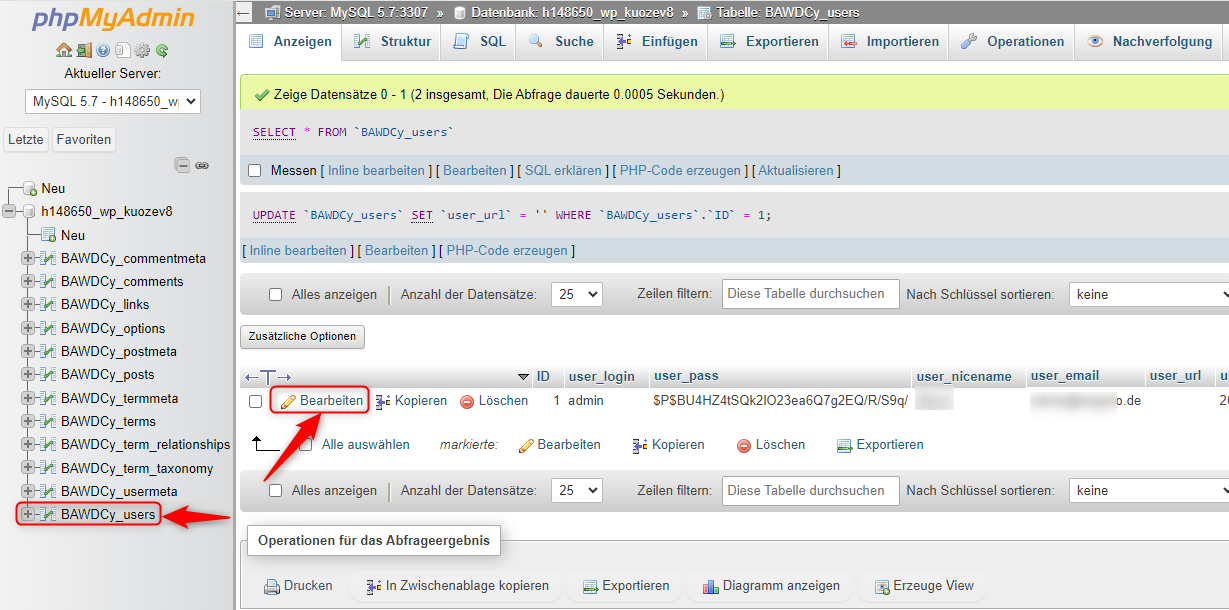
- Öffnen Sie in der linken Navigation die Tabelle wp_users.
Der Tabellenpräfix kann von wp_ abweichen. Die Tabelle kann beispielsweise BAWDCy_users heißen. - Suchen Sie den WordPress-Benutzer, dessen Passwort Sie ändern möchten.
- Klicken Sie beim entsprechenden Benutzer auf Bearbeiten.
3. Neues Passwort eintragen
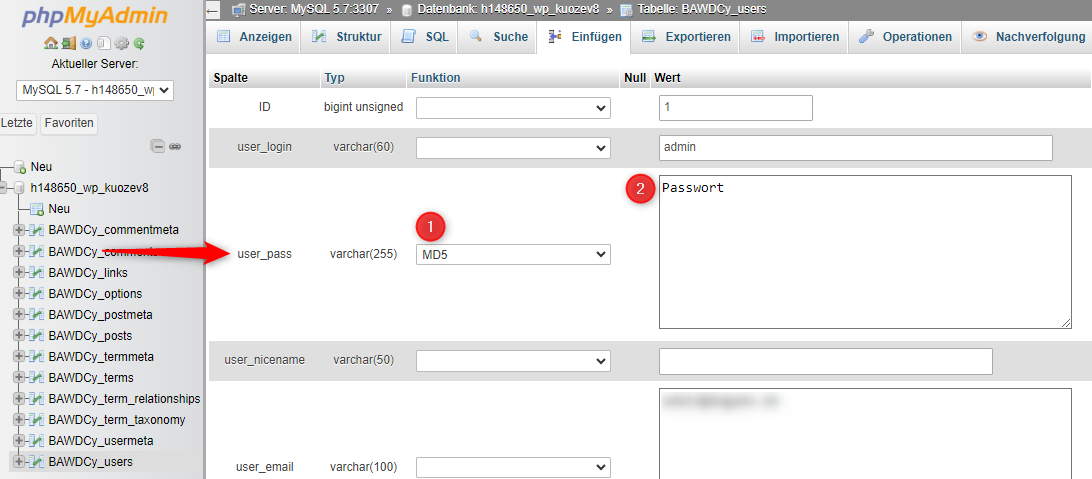
- Suchen Sie die Zeile user_pass.
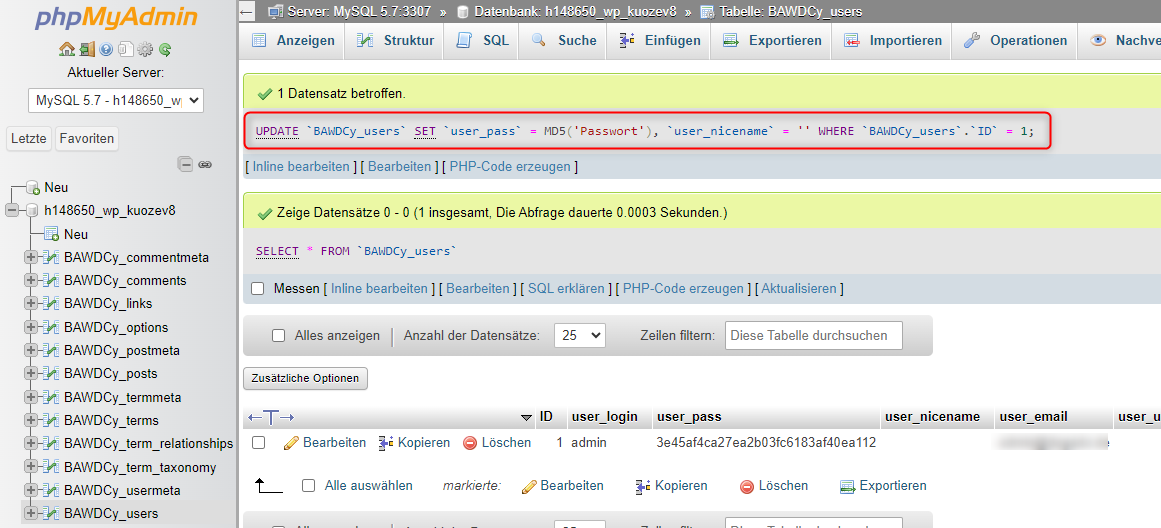
- Wählen Sie in der Spalte Funktion den Eintrag MD5 aus.
- Löschen Sie im Feld Wert den vorhandenen Inhalt und tragen Sie dort Ihr neues Passwort im Klartext ein.
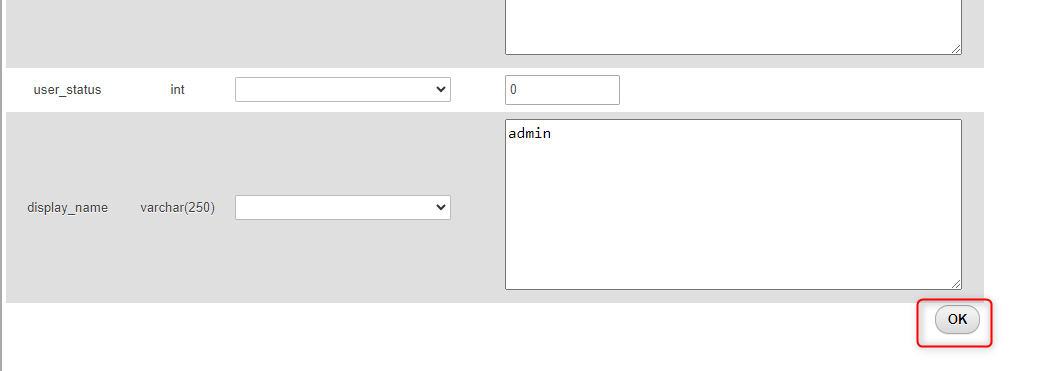
- Klicken Sie auf OK, um die Änderung zu speichern.
4. Mit dem neuen Passwort anmelden
Das neue Passwort ist jetzt gespeichert. Öffnen Sie anschließend die WordPress-Anmeldeseite und melden Sie sich mit Ihrem Benutzernamen und dem neuen Passwort an.