Meine Webseite zeigt „Internal Server Error 500“ an
Wenn Ihre Website den Fehler 500 – Internal Server Error anzeigt, konnte der Server eine Anfrage nicht erfolgreich verarbeiten. Die genaue Ursache ist aus der Fehlermeldung im Browser häufig nicht direkt ersichtlich.
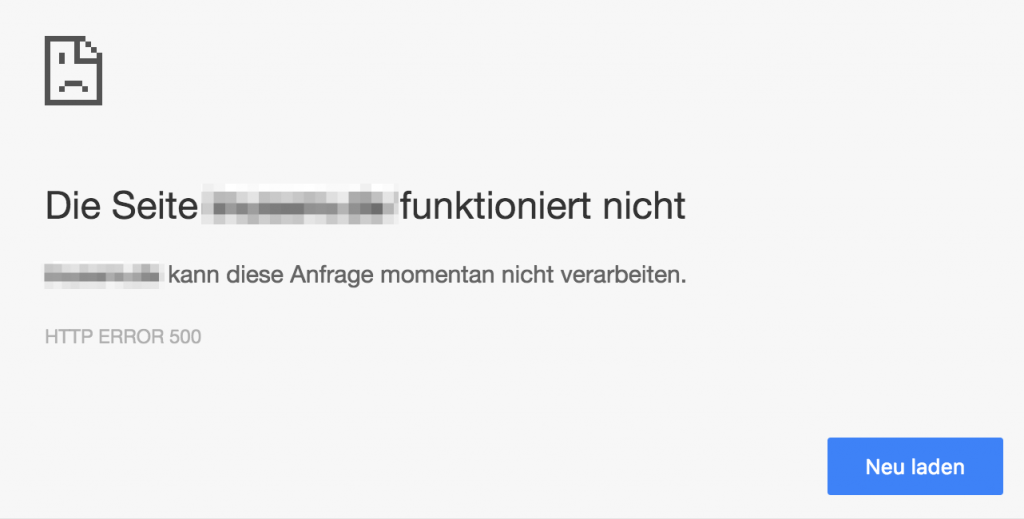
.htaccess-Datei oder
andere Probleme innerhalb der Website.
Ursache des Fehlers prüfen
Prüfen Sie zunächst die Logs der betroffenen Website. Dort finden Sie häufig genauere Informationen darüber, welche Datei, Anwendung oder Einstellung den Fehler ausgelöst hat.
Eine Anleitung zum Aufrufen der Logs finden Sie im Artikel Logs für Ihre Website im Webhosting und WordPress-Hosting .
Fehlermeldung im Log finden
- Rufen Sie die betroffene Seite erneut auf, damit der Fehler erneut ausgelöst wird.
- Öffnen Sie anschließend die Logs der betroffenen Domain.
- Prüfen Sie die neuesten Einträge, die zeitlich zum Aufruf der fehlerhaften Seite passen.
Achten Sie insbesondere auf Hinweise auf:
- bestimmte PHP-Dateien,
- WordPress-Plugins oder Themes,
- Joomla- oder TYPO3-Erweiterungen,
-
.htaccess-Regeln, - fehlende Dateien oder Berechtigungsprobleme und
- nicht kompatible PHP-Versionen oder PHP-Funktionen.
Häufige Ursachen beheben
Plugin, Theme oder Erweiterung verursacht den Fehler
Wenn im Log eindeutig auf ein bestimmtes Plugin, Theme oder eine andere Erweiterung verwiesen wird, deaktivieren Sie die betreffende Komponente vorübergehend und prüfen Sie anschließend erneut die Website.
Bei WordPress können Sie Plugins bei Bedarf auch manuell über die Datenbank deaktivieren:
WordPress-Plugins in phpMyAdmin deaktivieren .
PHP-Version prüfen
Ein HTTP-500-Fehler kann auftreten, wenn die verwendete Website oder einzelne Erweiterungen nicht mit der eingestellten PHP-Version kompatibel sind.
Prüfen Sie daher, welche PHP-Version für die Domain verwendet wird und ob Ihr CMS sowie die installierten Plugins, Themes oder Erweiterungen diese Version unterstützen.
Weitere Informationen finden Sie im Artikel PHP-Einstellungen im Web- und WordPress-Hosting .
.htaccess-Datei prüfen
Fehlerhafte oder nicht unterstützte Anweisungen in einer .htaccess-Datei können ebenfalls einen HTTP-500-Fehler verursachen.
Wenn der Fehler unmittelbar nach einer Änderung der .htaccess-Datei aufgetreten ist, machen Sie die entsprechende Änderung rückgängig und testen Sie die Website erneut.
.htaccess-Datei eine Sicherung der vorhandenen Datei. Eine
fehlerhafte Änderung kann dazu führen, dass die Website nicht mehr
erreichbar ist.
PHP-Fehlermeldungen anzeigen
Wenn sich die Ursache über die vorhandenen Logs nicht eindeutig erkennen lässt, können Sie PHP-Fehlermeldungen vorübergehend aktivieren.
Dadurch können zusätzliche Informationen direkt beim Aufruf der Website angezeigt werden.
Weitere Informationen finden Sie im Artikel Wie kann ich die PHP-Fehlermeldungen aktivieren?.
Fehler besteht weiterhin
Wenn Sie die Ursache nicht erkennen oder den Fehler nicht selbst beheben können, wenden Sie sich an unseren Support.
Teilen Sie uns dabei möglichst die betroffene Domain sowie die zum Fehler passenden Einträge aus den Logs mit. Diese Informationen helfen bei der weiteren Fehleranalyse.