Wie finde ich den Mail-Header in Outlook, Thunderbird und Apple Mail?
Der Mail-Header enthält technische Informationen zu einer E-Mail, beispielsweise zu den beteiligten Mailservern und zum Versandweg. Je nach verwendetem Mailprogramm können Sie den vollständigen Header über unterschiedliche Menüs anzeigen und kopieren.
Die Darstellung der Menüs kann je nach Version des verwendeten Mailprogramms geringfügig von den Screenshots abweichen.
Mail-Header in Outlook anzeigen
Klassisches Outlook für Windows
-
Doppelklicken Sie auf die gewünschte E-Mail, damit sie in einem eigenen Fenster geöffnet wird.
 Outlook in einem eigenen Fenster öffnen" />
-
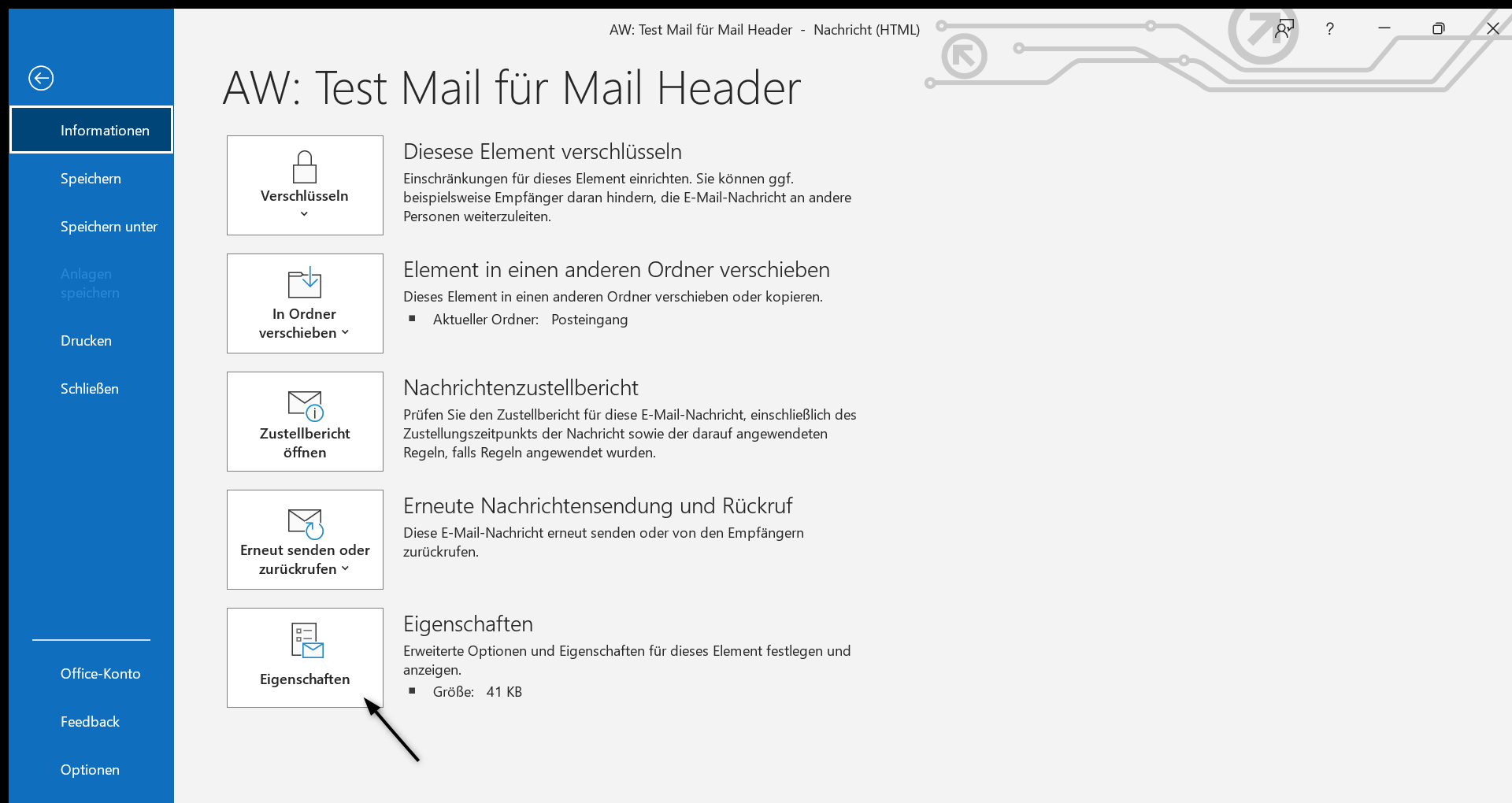
Klicken Sie auf Datei und anschließend auf Eigenschaften.
-
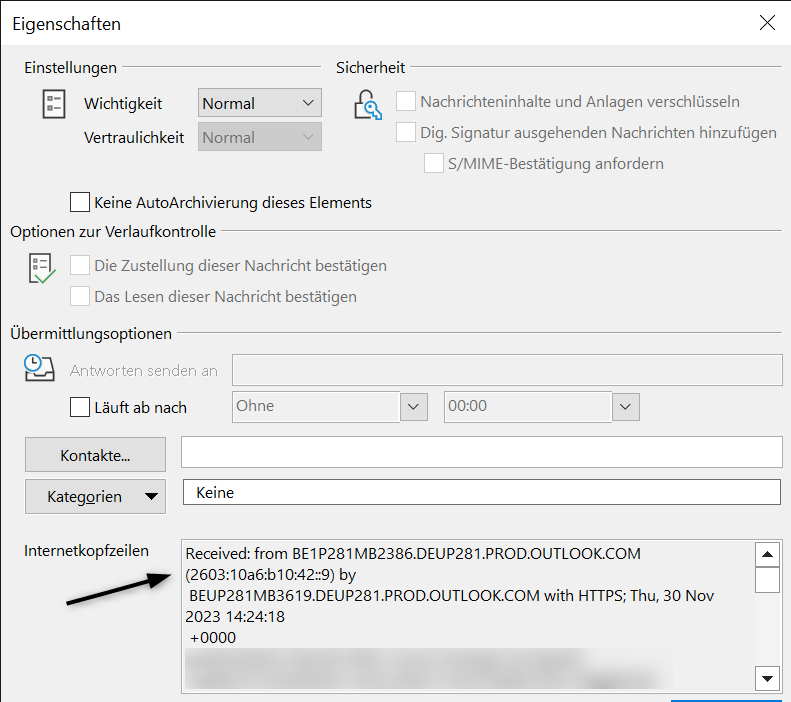
Im Bereich Internetkopfzeilen wird der vollständige Mail-Header angezeigt. Markieren und kopieren Sie den Inhalt des Feldes.
Neues Outlook für Windows
- Öffnen Sie die gewünschte E-Mail.
- Klicken Sie oben in der Nachricht auf Weitere Aktionen (drei Punkte).
-
Wählen Sie Anzeigen und anschließend Nachrichtendetails anzeigen.
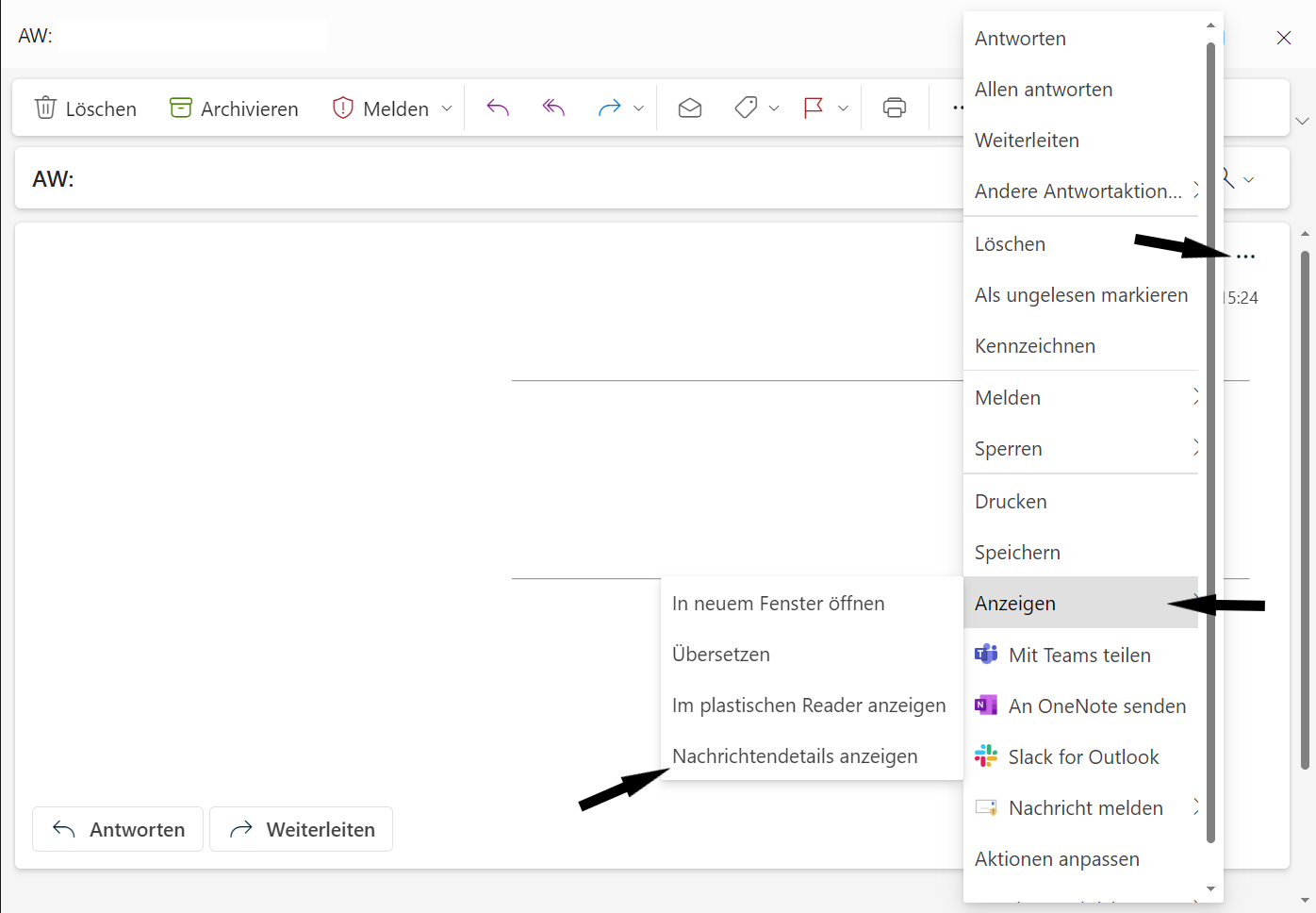
- Die vollständigen technischen Informationen der Nachricht werden angezeigt und können kopiert werden.
Mail-Header in Thunderbird anzeigen
In Thunderbird können Sie entweder alle Kopfzeilen einblenden oder den vollständigen Quelltext der Nachricht öffnen.
- Öffnen oder markieren Sie die gewünschte E-Mail.
- Wählen Sie im Menü Darstellung den Bereich Kopfzeilen und anschließend Alle.
-
Thunderbird zeigt daraufhin die erweiterten Kopfzeilen der Nachricht an.
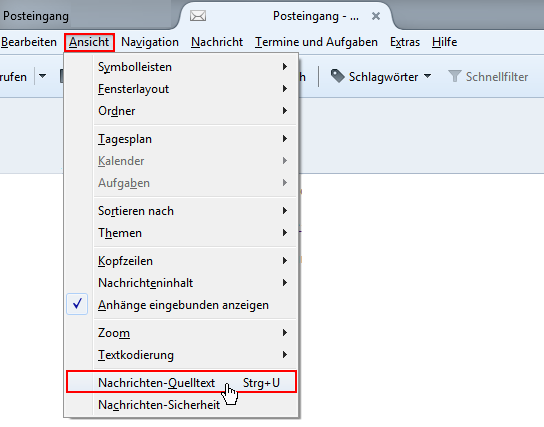
Wenn Sie den vollständigen Mail-Header kopieren möchten, können Sie alternativ die Nachricht auswählen und Strg+U drücken. Dadurch wird der vollständige Quelltext der E-Mail einschließlich aller Header-Zeilen geöffnet.
Mail-Header in Apple Mail anzeigen
- Wählen Sie in Apple Mail die gewünschte E-Mail aus.
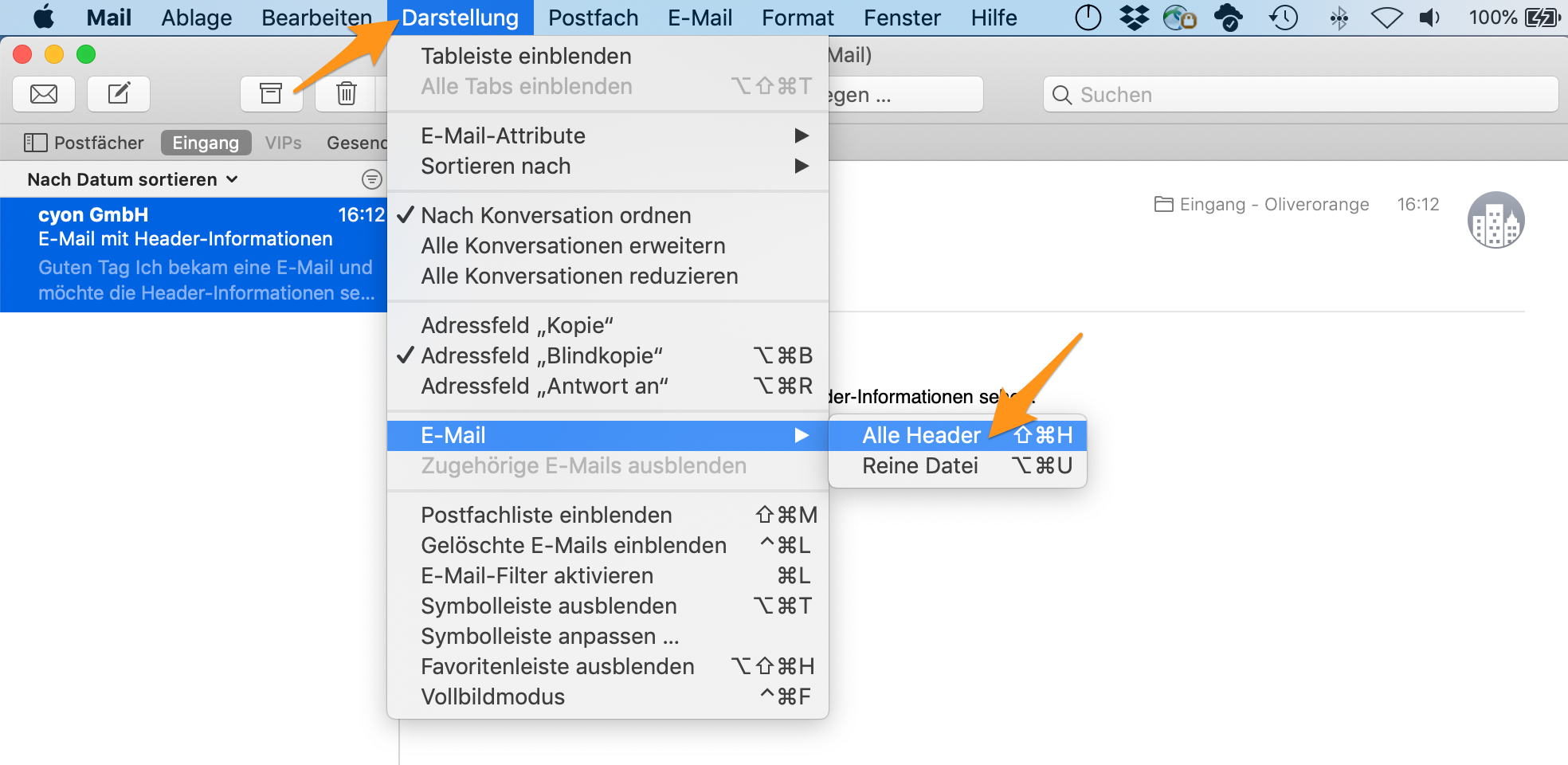
- Klicken Sie in der Menüleiste auf Darstellung.
- Wählen Sie E-Mail und anschließend Alle Header.
-
Die erweiterten Header-Informationen werden in der Nachricht angezeigt.