Spamfilter für Mail-, Web- und WordPress-Hosting
Den Spamfilter Ihrer E-Mail-Adressen können Sie in oneHome für die jeweilige Domain konfigurieren. Dort können Sie festlegen, wie erkannte Spam-E-Mails behandelt werden sowie Whitelist- und Blacklist-Einträge verwalten.
Spamfilter in oneHome konfigurieren
- Melden Sie sich in oneHome an.
-
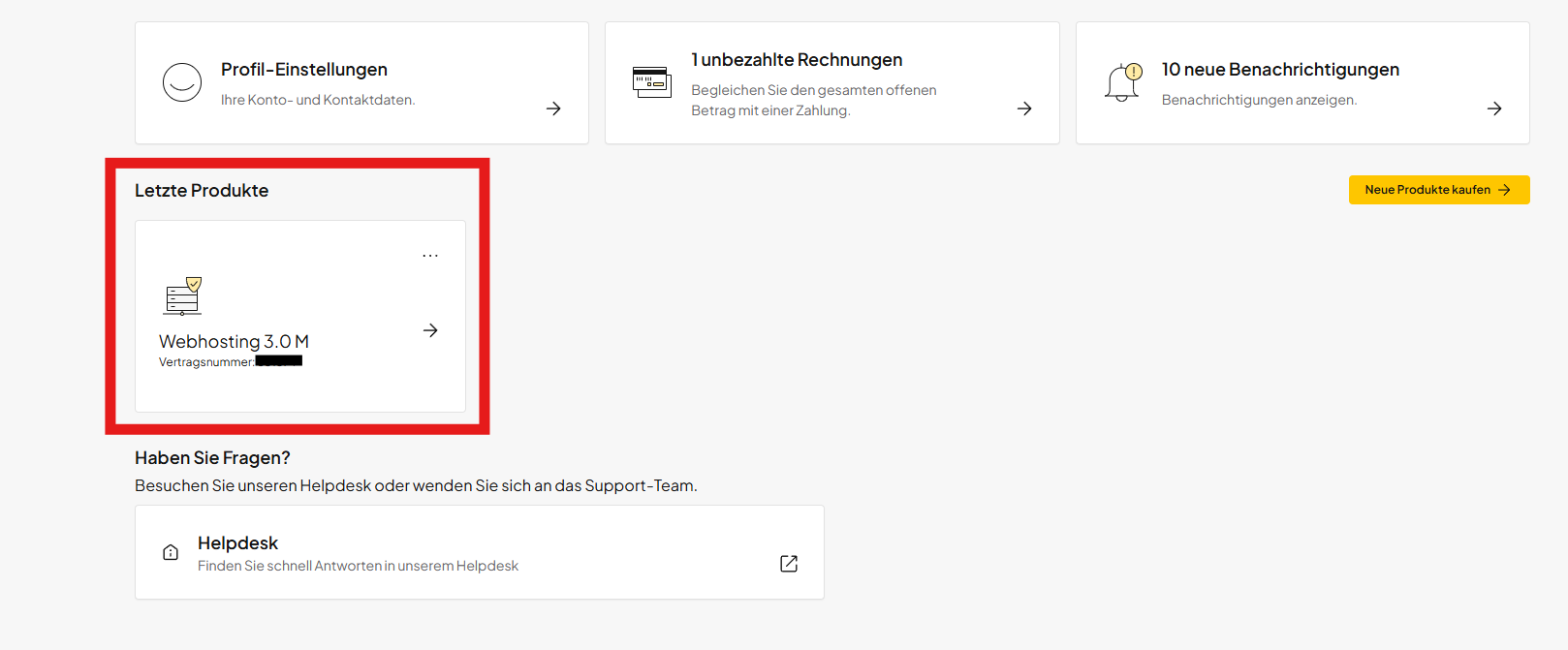
Öffnen Sie das gewünschte Webhosting-Paket.
-
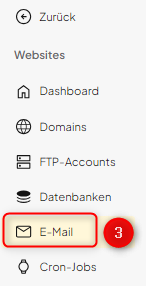
Wählen Sie im linken Menü E-Mail (3).
-
Wählen Sie die Domain aus, für die Sie den Spamfilter konfigurieren möchten.
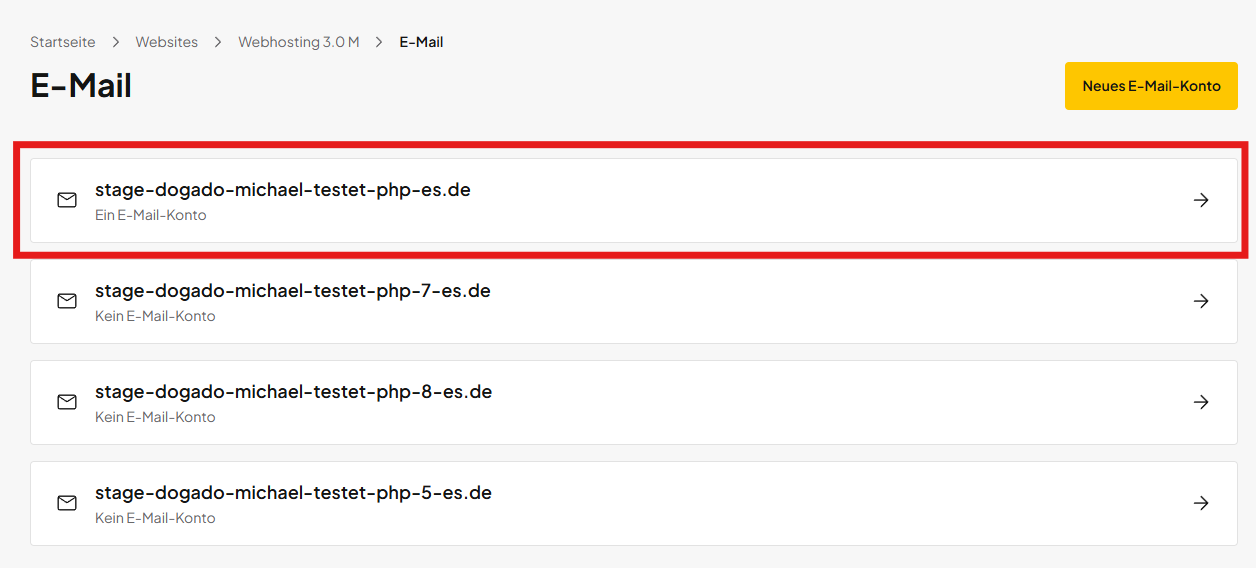
-
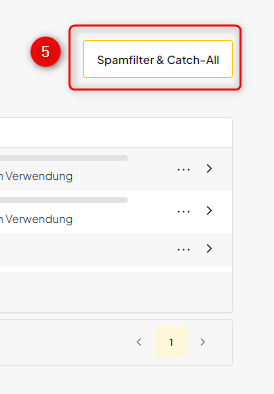
Klicken Sie rechts oben auf Spamfilter & Catch-All (5).
Wie soll Spam behandelt werden?
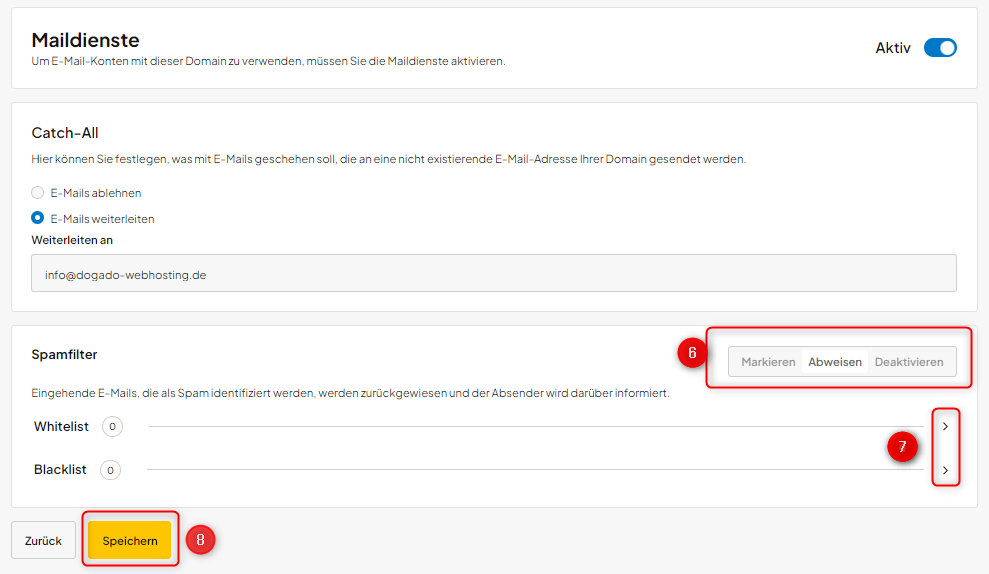
Für den Spamfilter stehen Ihnen drei Einstellungen zur Verfügung (6):
- Markieren: Als Spam erkannte E-Mails werden zugestellt und erhalten zusätzlich eine von Ihnen festgelegte Kennzeichnung im Betreff.
- Abweisen: Als Spam erkannte E-Mails werden unmittelbar abgelehnt.
- Deaktivieren: Der Spamfilter wird ausgeschaltet. Eingehende E-Mails werden dadurch nicht mehr durch den Spamfilter geprüft.
Whitelist und Blacklist verwalten
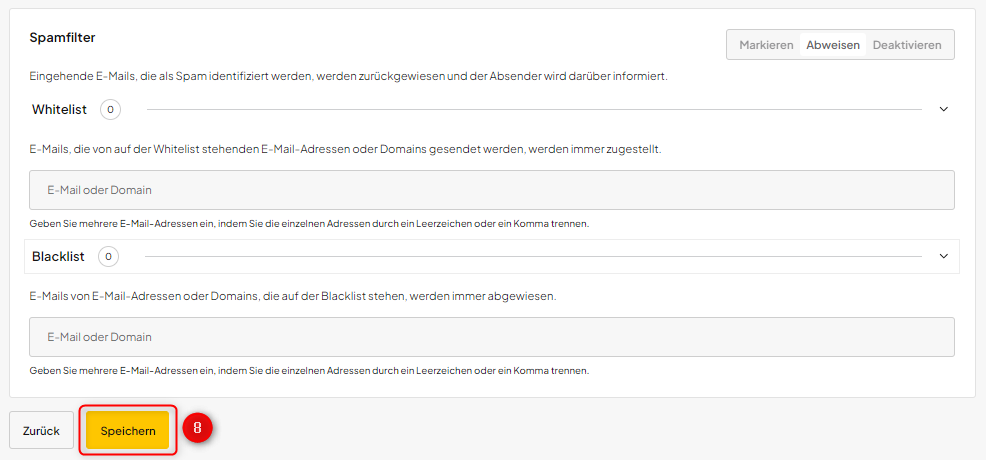
Zusätzlich können Sie E-Mail-Adressen oder Domains einer Whitelist oder Blacklist hinzufügen.
Öffnen Sie dazu über den Pfeil den Bereich Whitelist oder Blacklist (7) und nehmen Sie die gewünschte Einstellung vor.
Einstellungen speichern
Klicken Sie abschließend auf Speichern (8), damit Ihre Änderungen übernommen werden.