In diesem Abschnitt
E-Mail-Weiterleitung einrichten (ohne Hosting-Paket)
In dieser Anleitung erfahren Sie, wie Sie eine E-Mail-Weiterleitung für Ihre Domain in oneHome einrichten, bearbeiten oder löschen. Diese Funktion können Sie auch verwenden, wenn Sie nur eine Domain und kein separates Hosting-Paket gebucht haben.
E-Mail-Weiterleitung in oneHome öffnen
- Melden Sie sich in oneHome an.
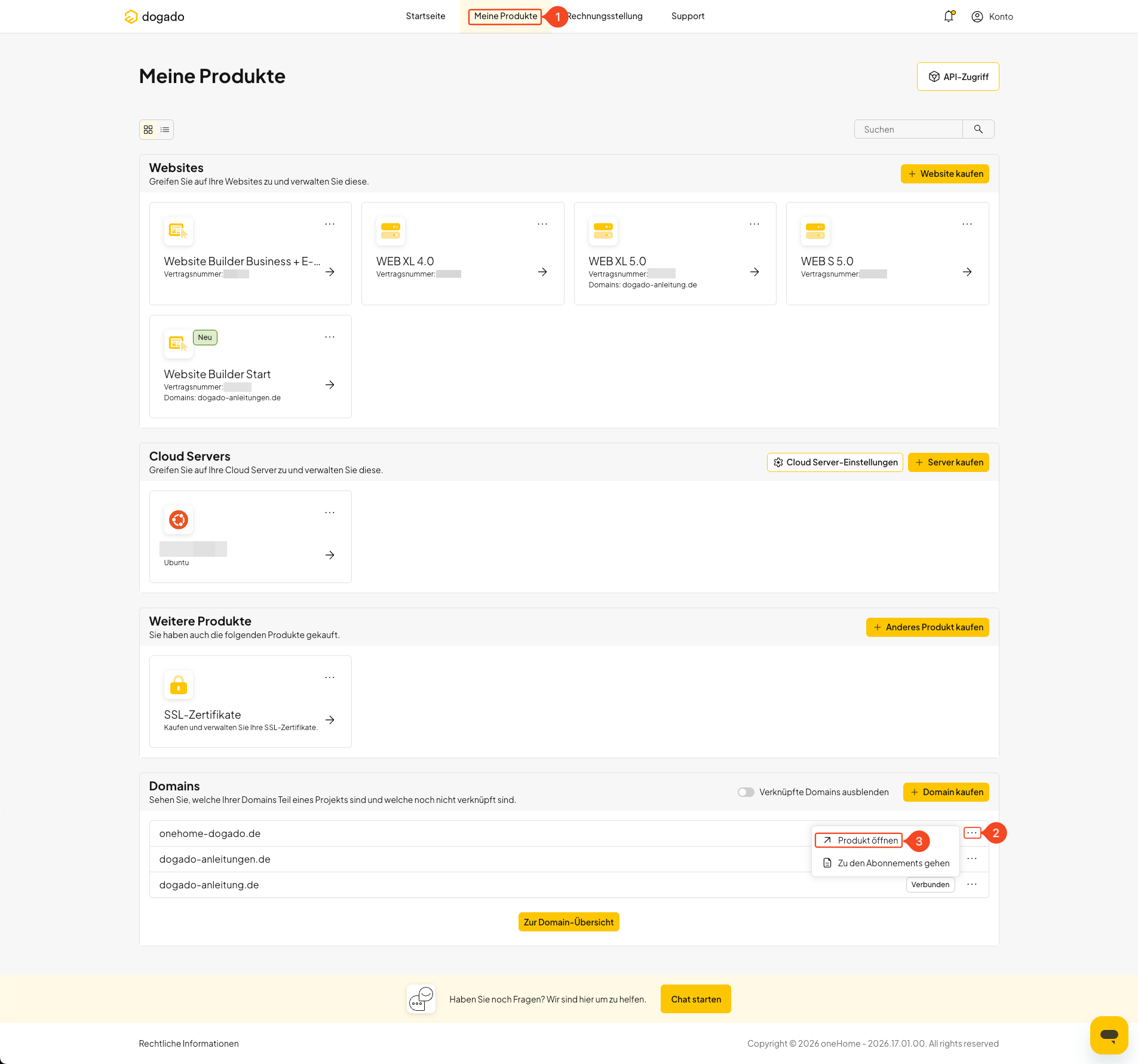
- Öffnen Sie Meine Produkte (1).
-
Suchen Sie im Bereich Domains die gewünschte Domain. Klicken Sie am Ende der Zeile auf die drei Punkte (2) und anschließend auf Produkt verwalten (3).
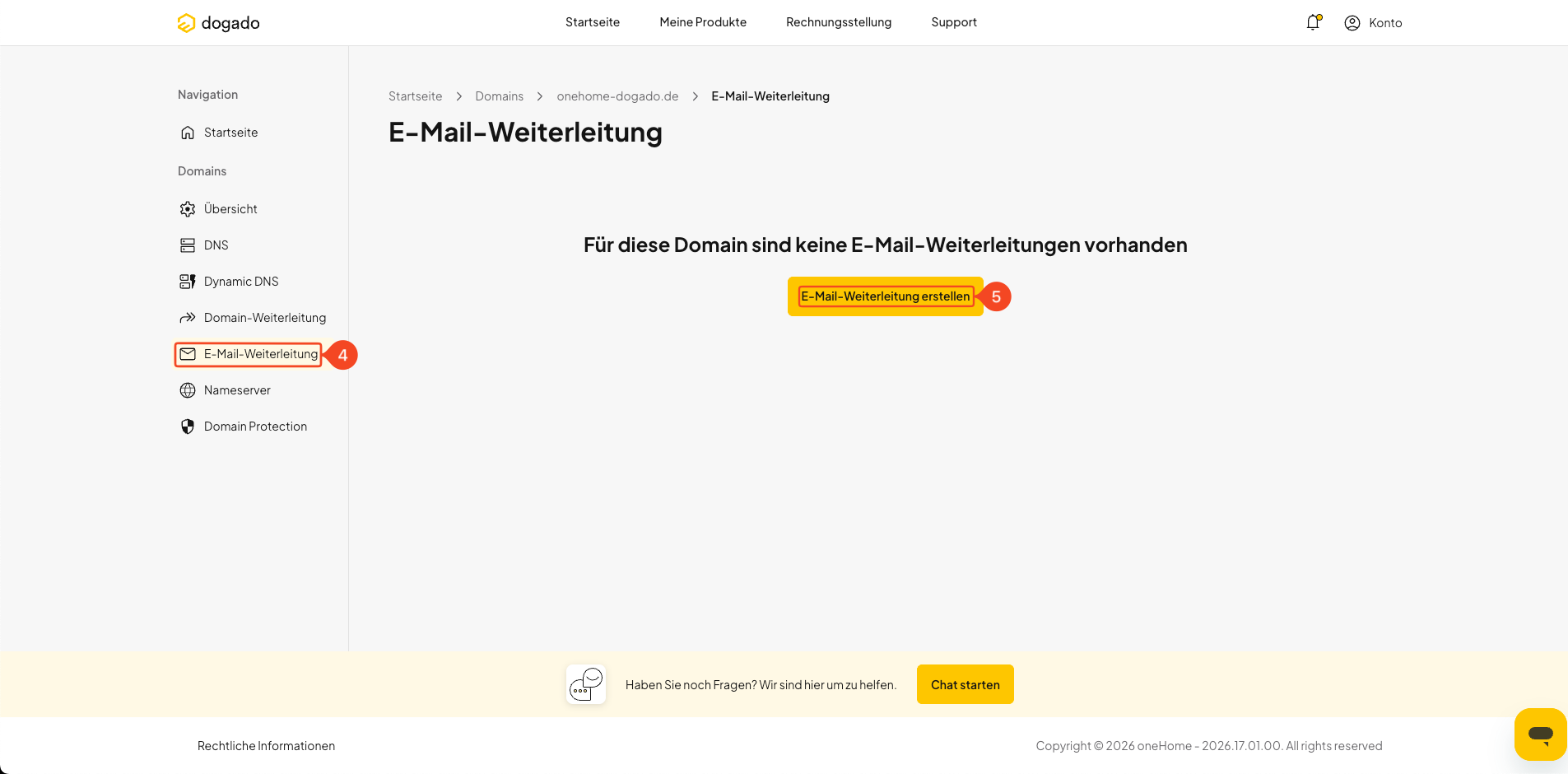
- Öffnen Sie den Bereich E-Mail-Weiterleitung (4).
E-Mail-Weiterleitung erstellen
-
Klicken Sie auf E-Mail-Weiterleitung erstellen (5).
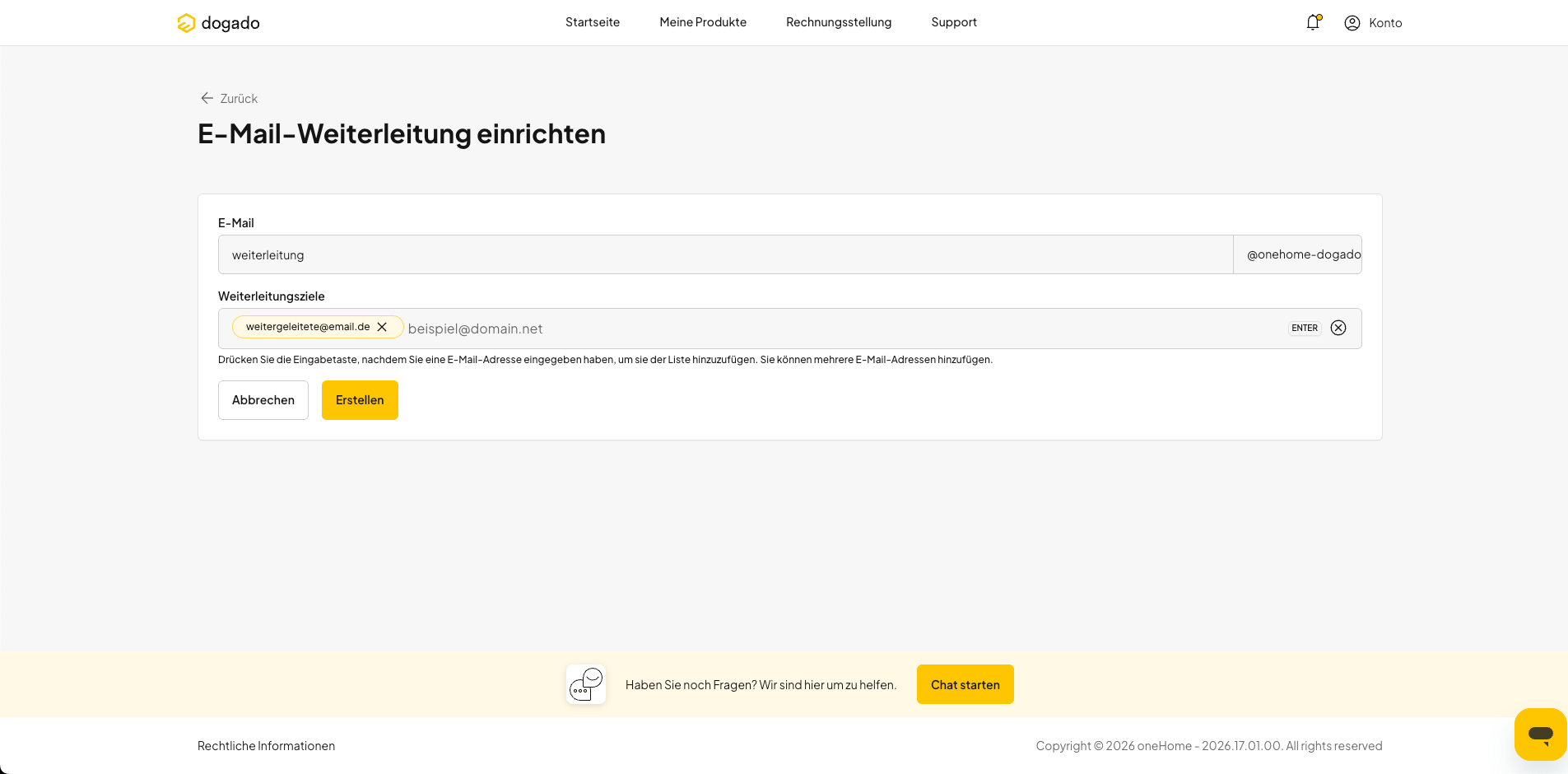
- Füllen Sie die erforderlichen Felder aus und geben Sie die gewünschte Zieladresse an.
-
Klicken Sie auf Erstellen, um die E-Mail-Weiterleitung anzulegen.
E-Mail-Weiterleitung bearbeiten oder löschen
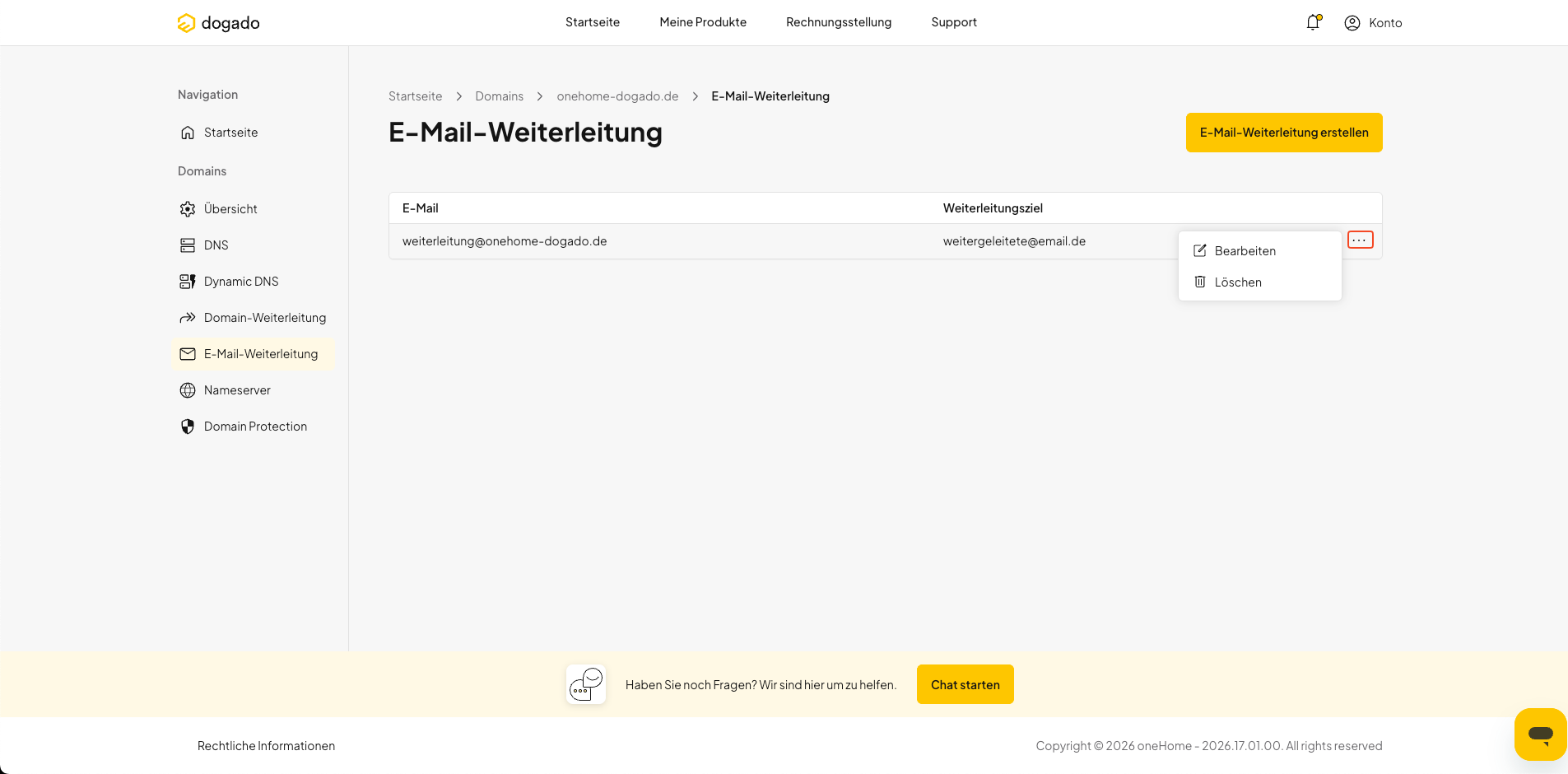
Bestehende E-Mail-Weiterleitungen werden Ihnen in der Übersicht angezeigt.
- Klicken Sie neben der gewünschten Weiterleitung auf die drei Punkte (7).
- Wählen Sie Bearbeiten, wenn Sie die bestehende Weiterleitung ändern möchten.
- Wählen Sie Löschen, wenn die Weiterleitung nicht mehr benötigt wird.
Hinweis: Wenn Sie eine E-Mail-Weiterleitung löschen, werden zukünftige Nachrichten an diese Adresse nicht mehr an die bisher hinterlegte Zieladresse weitergeleitet.