Filteroptionen im Roundcube-Webmailer
Im Roundcube-Webmailer können Sie Filter erstellen, um eingehende E-Mails automatisch zu verarbeiten. Damit lassen sich beispielsweise Nachrichten weiterleiten, sortieren oder automatisch beantworten. In dieser Anleitung erfahren Sie, wie Sie einen Filter erstellen und die gewünschten Bedingungen und Aktionen festlegen.
Filtereinstellungen in Roundcube öffnen
- Melden Sie sich in Ihrem Roundcube-Webmailer an.
- Klicken Sie auf Einstellungen (1).
-
Wählen Sie in der Seitenleiste Filter (2). Sie sehen anschließend eine Übersicht der bereits vorhandenen Filter.
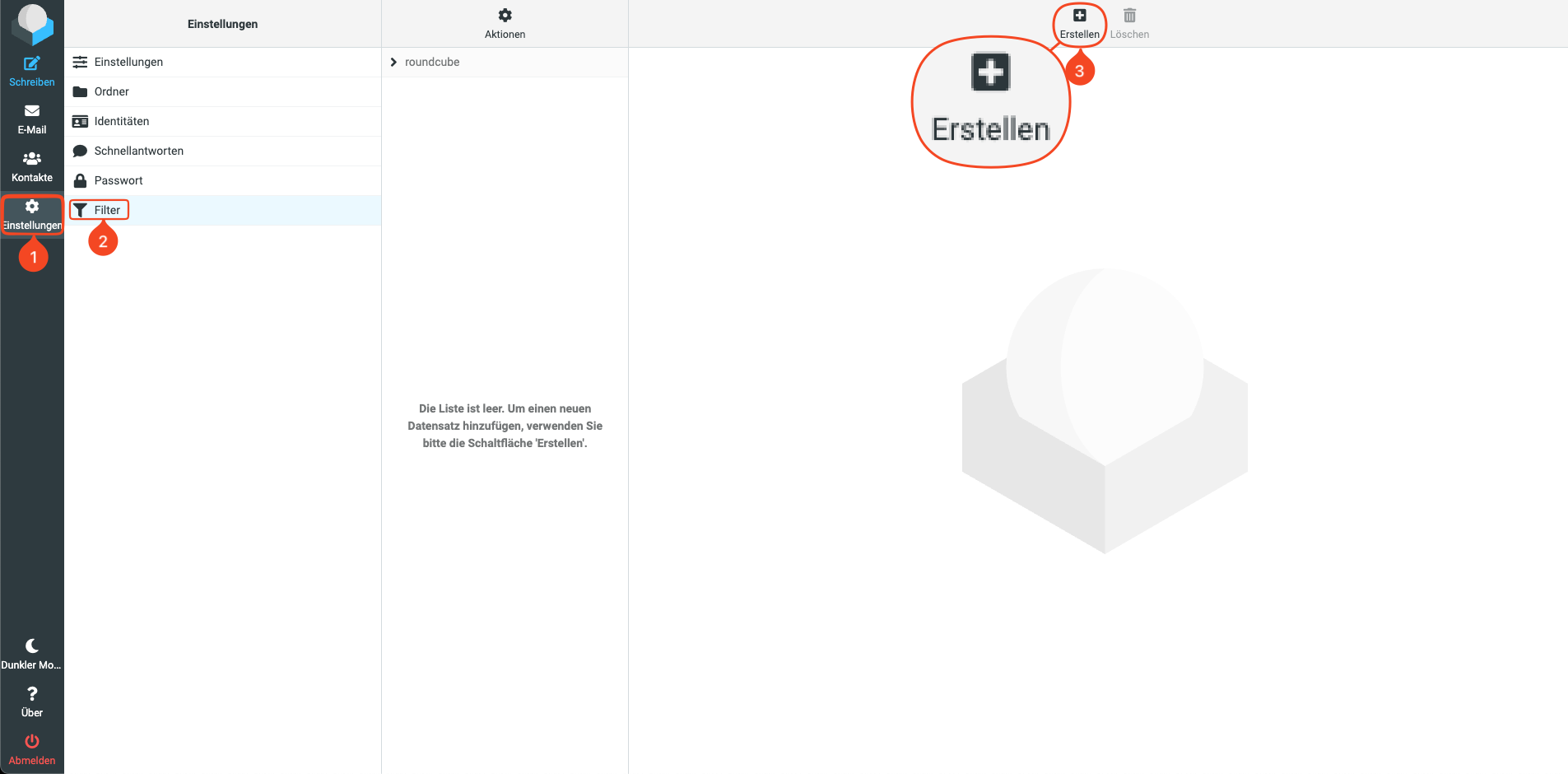
- Klicken Sie auf Erstellen (+) (3).
Neuen Filter erstellen
-
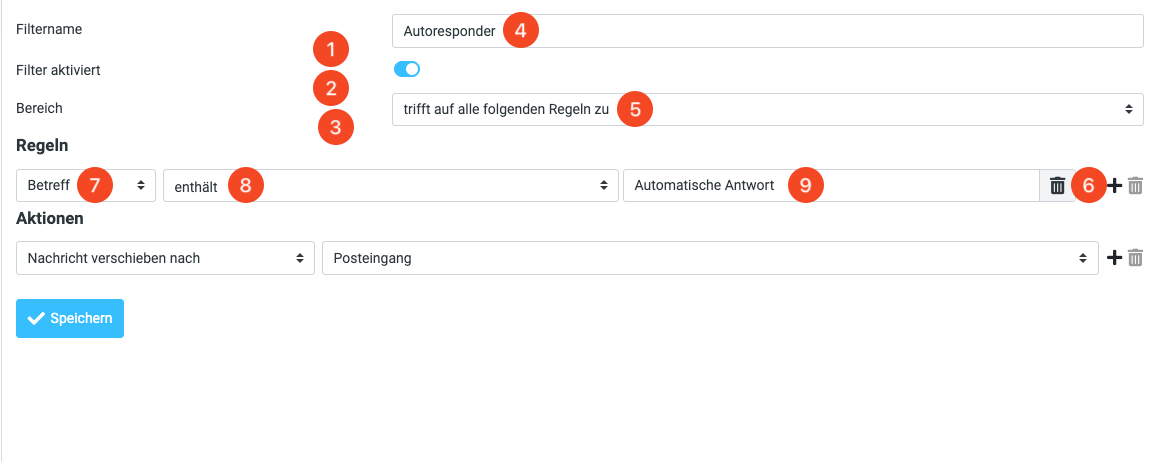
Geben Sie einen aussagekräftigen Namen für den Filter ein (4), beispielsweise „Wichtige Nachrichten“ oder „Autoresponder“.
Filterbedingungen festlegen
-
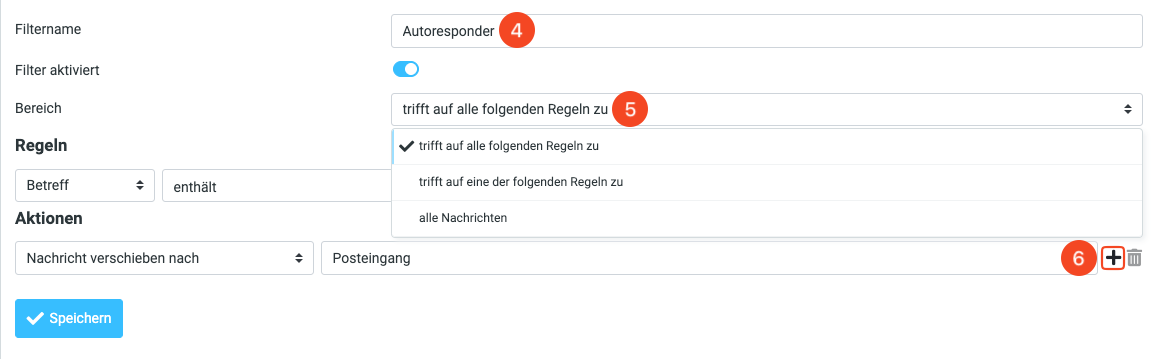
Wählen Sie unter Für eingehende Nachrichten (5), wann der Filter angewendet werden soll. Folgende Optionen stehen zur Verfügung:
- trifft auf alle folgenden Regeln zu: Die Filteraktion wird nur ausgeführt, wenn alle festgelegten Bedingungen erfüllt sind.
- trifft auf eine der folgenden Regeln zu: Die Filteraktion wird ausgeführt, sobald mindestens eine der festgelegten Bedingungen erfüllt ist.
- alle Nachrichten: Die Filteraktion wird auf alle eingehenden E-Mails angewendet, unabhängig von bestimmten Bedingungen.
Wenn Sie mehrere Bedingungen verwenden möchten, können Sie diese über das Plus-Symbol (+) (6) hinzufügen.
-
Wenn Sie eine der beiden Regeloptionen ausgewählt haben, legen Sie die gewünschten Bedingungen fest:
-
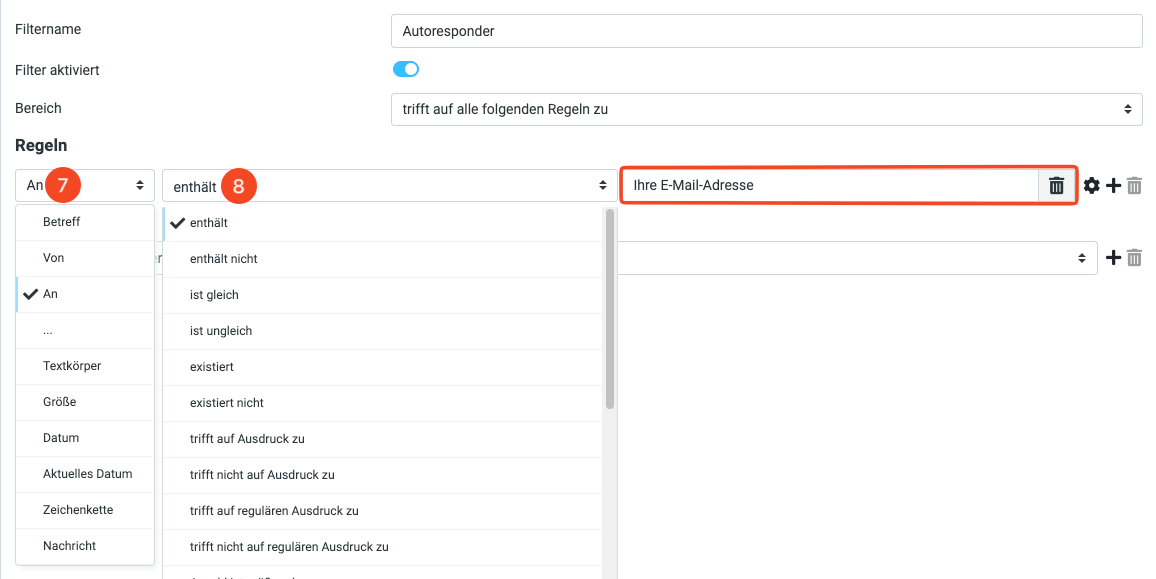
Linkes Auswahlmenü (7): Wählen Sie, welcher Bestandteil der E-Mail überprüft werden soll. Zur Auswahl stehen unter anderem:
- Betreff: Filtert anhand des Betreffs einer eingehenden E-Mail.
- Von: Filtert anhand der Absender-E-Mail-Adresse.
- An: Filtert anhand der Empfänger-E-Mail-Adresse. Dies kann beispielsweise bei E-Mail-Aliasen hilfreich sein.
- Mittleres Auswahlmenü (8): Legen Sie fest, wie der angegebene Wert überprüft werden soll. Standardmäßig ist enthält ausgewählt.
- Rechtes Eingabefeld: Tragen Sie den Wert ein, nach dem gefiltert werden soll, beispielsweise eine E-Mail-Adresse oder einen bestimmten Begriff im Betreff.
-
Linkes Auswahlmenü (7): Wählen Sie, welcher Bestandteil der E-Mail überprüft werden soll. Zur Auswahl stehen unter anderem:
Filteraktion festlegen und speichern
-
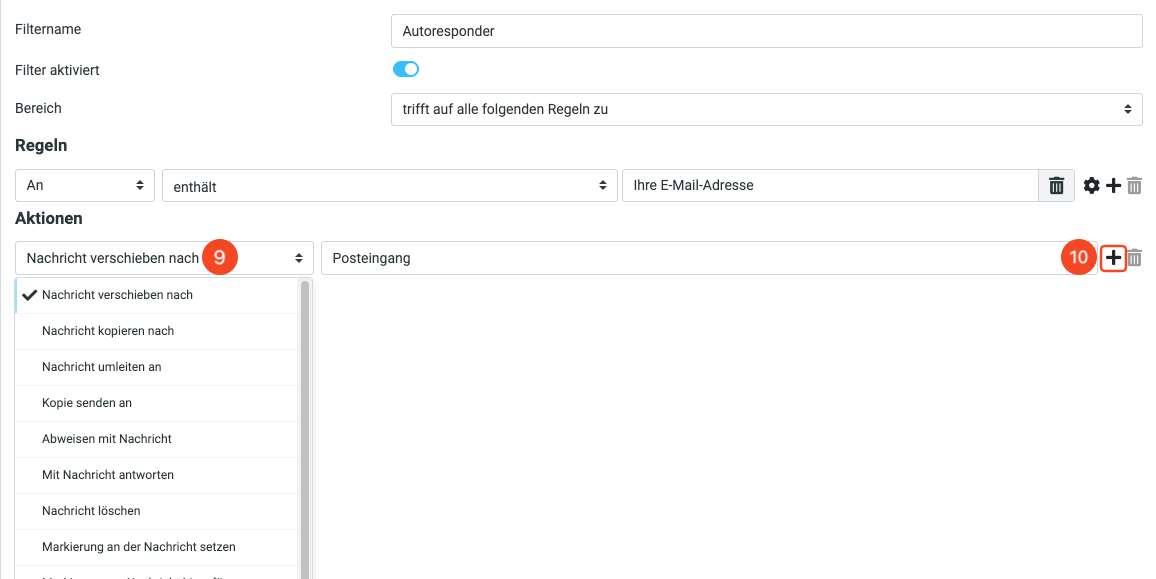
Wählen Sie im Aktionsmenü (9), was mit eingehenden E-Mails geschehen soll, wenn die festgelegten Bedingungen erfüllt sind. Über das Plus-Symbol (+) (10) können Sie bei Bedarf weitere Aktionen hinzufügen.
-
Klicken Sie abschließend auf Speichern (11), um den Filter zu erstellen.
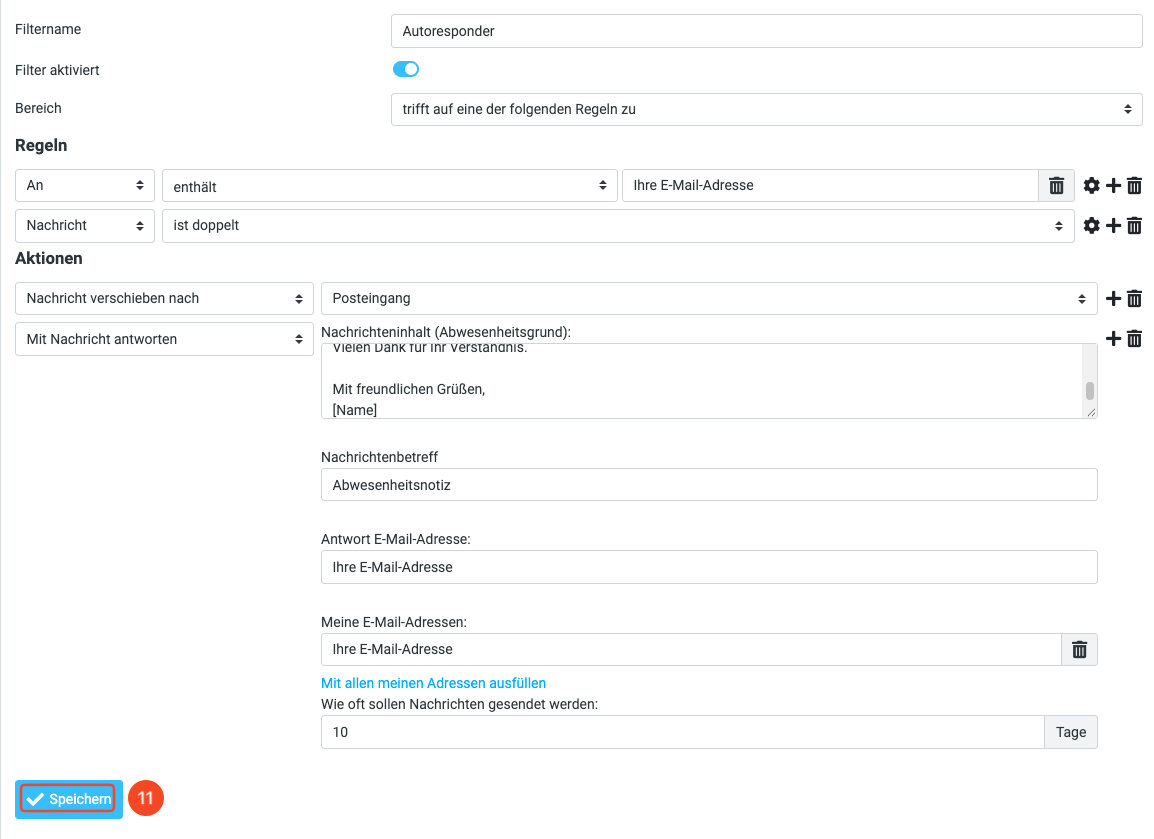
Der erstellte Filter wird anschließend in der Filterübersicht angezeigt. Er wird auf neu eingehende E-Mails angewendet, sobald die festgelegten Bedingungen erfüllt sind.