In diesem Abschnitt
Übersicht der Domains im Web- und WordPress-Hosting
In dieser Anleitung erfahren Sie, wie Sie in oneHome die Domain-Übersicht Ihres Webhostings oder WordPress-Hostings aufrufen und welche Informationen und Funktionen Ihnen dort zur Verfügung stehen.
Hinweis: In der Domain-Übersicht innerhalb des Hosting-Pakets
verwalten Sie vor allem hostingbezogene Einstellungen wie das Ziel der Domain,
die PHP-Version oder SSL-Zertifikate. Die DNS-Verwaltung finden Sie separat
im Artikel
DNS-Verwaltung.
Domain-Übersicht in oneHome aufrufen
- Melden Sie sich in oneHome an.
-
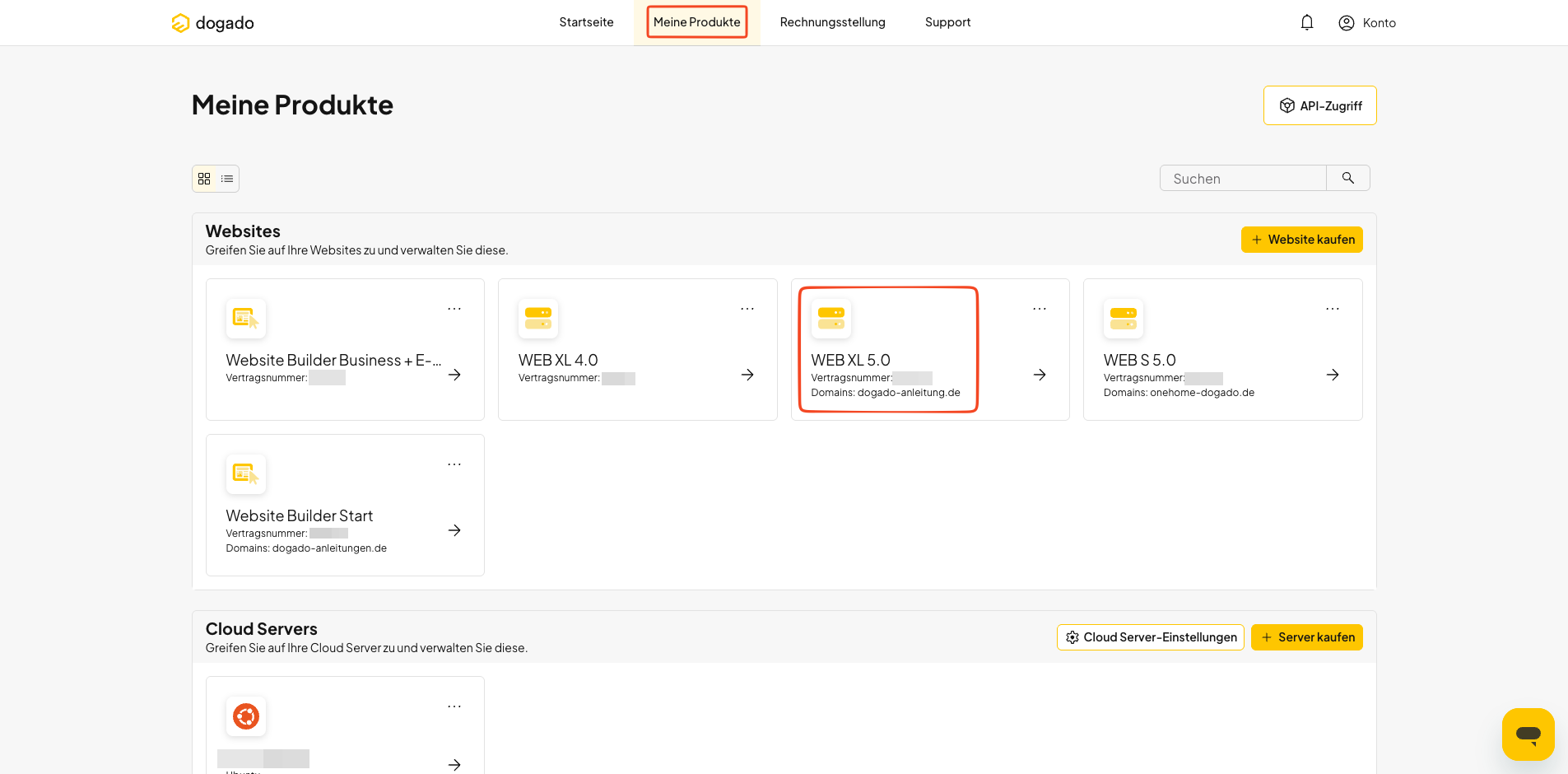
Öffnen Sie Meine Produkte und wählen Sie das gewünschte Webhosting- oder WordPress-Hosting-Paket aus.
-
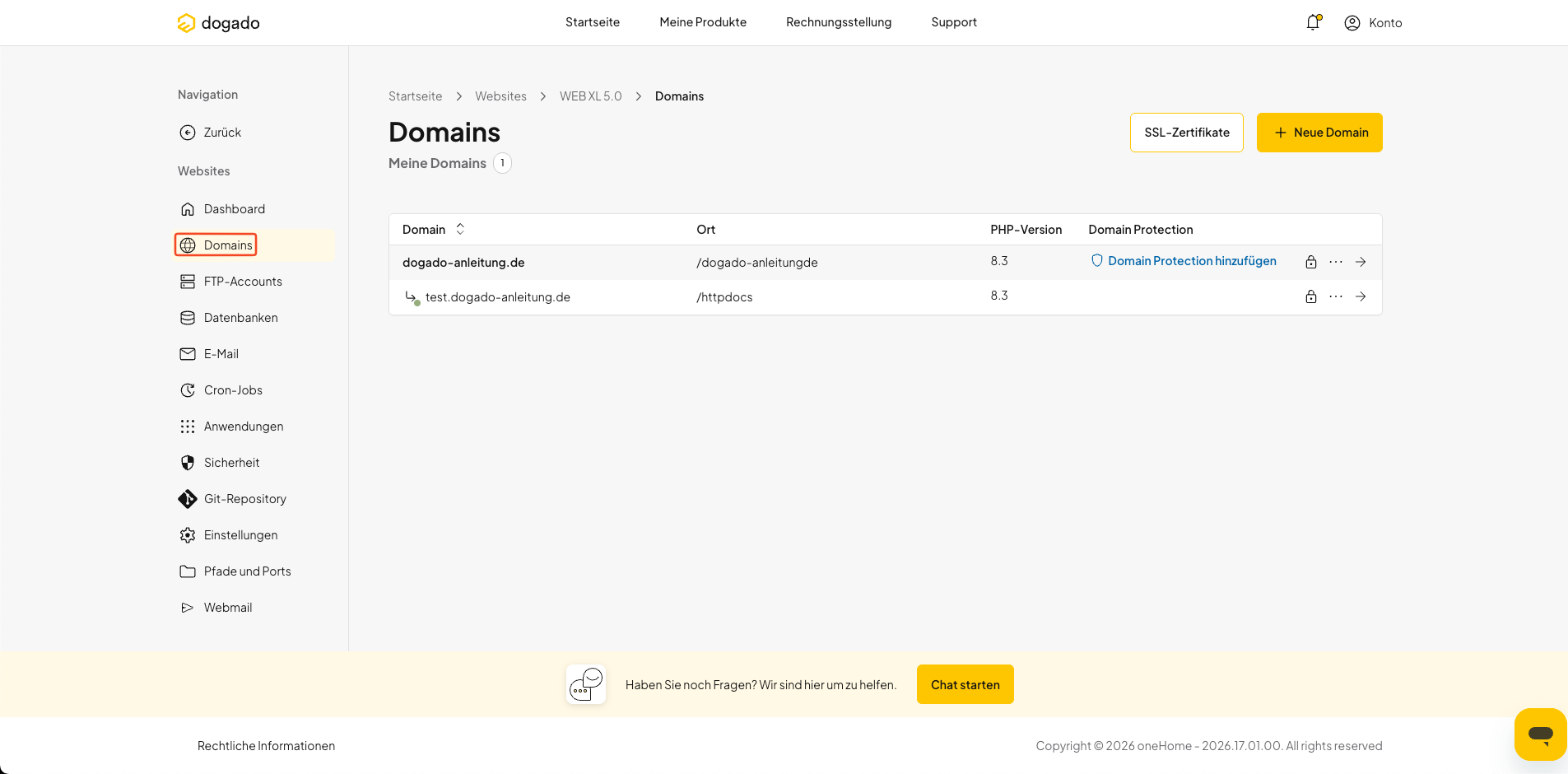
Öffnen Sie im linken Menü den Bereich Domains.
Welche Informationen finden Sie in der Domain-Übersicht?
In der Übersicht sehen Sie die Domains und Subdomains Ihres Hosting-Pakets und können verschiedene Einstellungen direkt aufrufen.
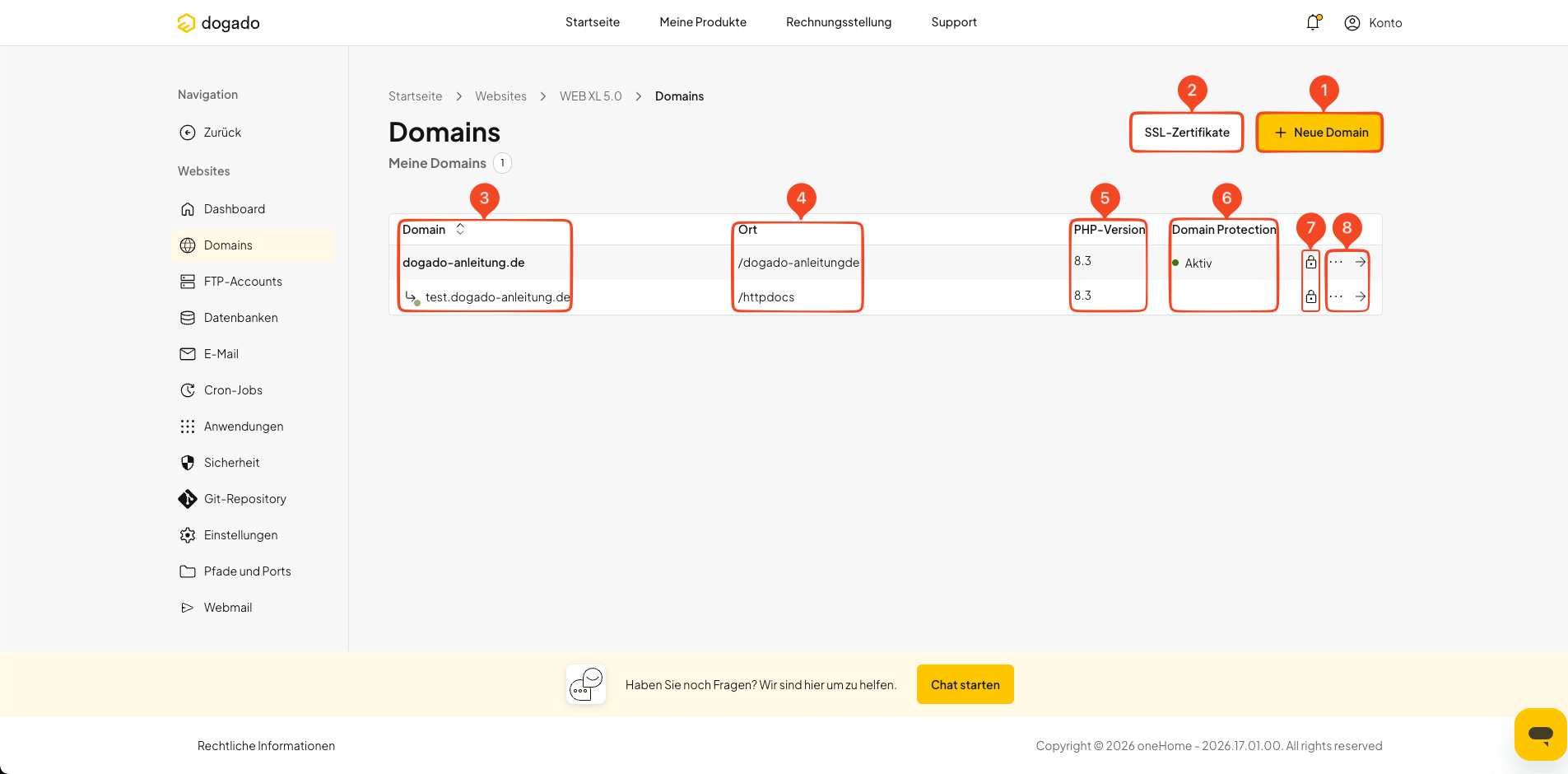
Die Domain-Übersicht enthält unter anderem folgende Informationen und Funktionen:
- Neue Domain (1): Über diese Funktion können Sie eine neue Subdomain erstellen, eine weitere Domain bestellen oder eine externe Domain hinzufügen.
- SSL-Übersicht (2): Hier gelangen Sie zur Übersicht der vorhandenen SSL-Zertifikate und sehen deren aktuellen Status.
- Domains und Subdomains (3): Hier werden die dem Hosting-Paket zugeordneten Domains und Subdomains angezeigt.
- Ort beziehungsweise Verzeichnis (4): Hier sehen Sie, auf welches Verzeichnis oder Ziel die jeweilige Domain eingestellt ist. Außerdem wird angezeigt, wenn eine Domain beispielsweise geparkt ist.
- PHP-Version (5): Hier sehen Sie, welche PHP-Version aktuell für die jeweilige Domain verwendet wird.
- Domain Protection (6): Hier sehen Sie den aktuellen Status von Domain Protection für die jeweilige Domain. Weitere Informationen finden Sie auf der Domain-Protection-Produktseite.
- SSL-Status (7): Ein geschlossenes Schloss zeigt an, dass SSL für die Domain aktiv ist. Ein geöffnetes Schloss zeigt an, dass aktuell kein SSL-Zertifikat aktiv ist.
- Domain verwalten (8): Über das Drei-Punkte-Menü können Sie weitere Einstellungen und Aktionen für die jeweilige Domain aufrufen.