DNS-Einträge in oneHome verwalten
In der DNS-Verwaltung von oneHome können Sie die DNS-Einträge Ihrer Domain anzeigen, hinzufügen, bearbeiten und löschen. Dazu gehören unter anderem A-, AAAA-, CNAME-, MX-, TXT-, CAA- und SRV-Records.
Beispiel: Soll ein Eintrag für _domainkey.example.de erstellt werden, tragen Sie im Feld Name nur _domainkey ein. Wenn Sie stattdessen _domainkey.example.de eingeben, würde der Domainname erneut angehängt.
DNS-Verwaltung in oneHome öffnen
- Melden Sie sich in oneHome an.
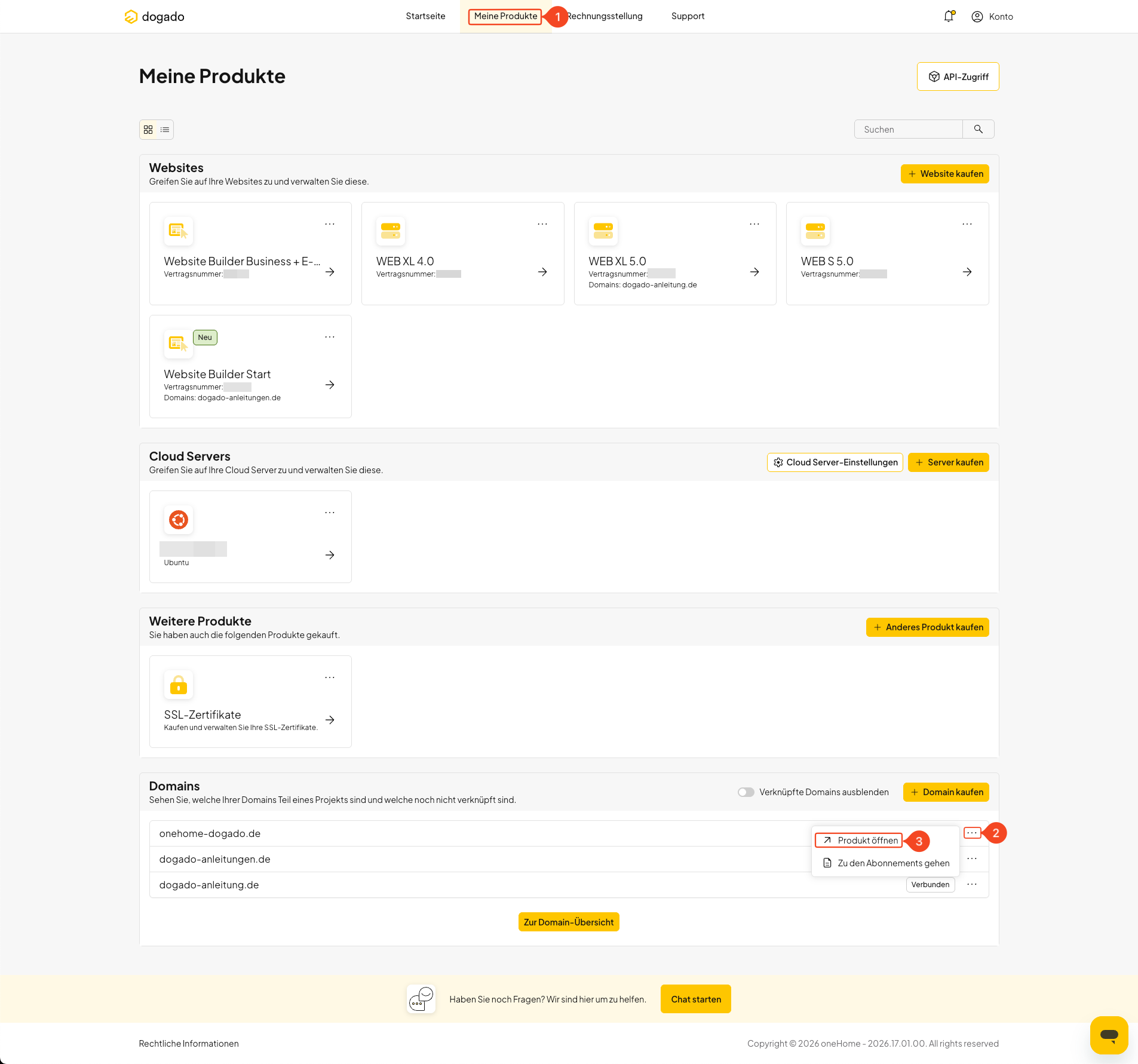
- Öffnen Sie Meine Produkte (1).
-
Suchen Sie im Bereich Domains die gewünschte Domain. Klicken Sie am Ende der Zeile auf die drei Punkte (2) und anschließend auf Produkt verwalten (3).
-
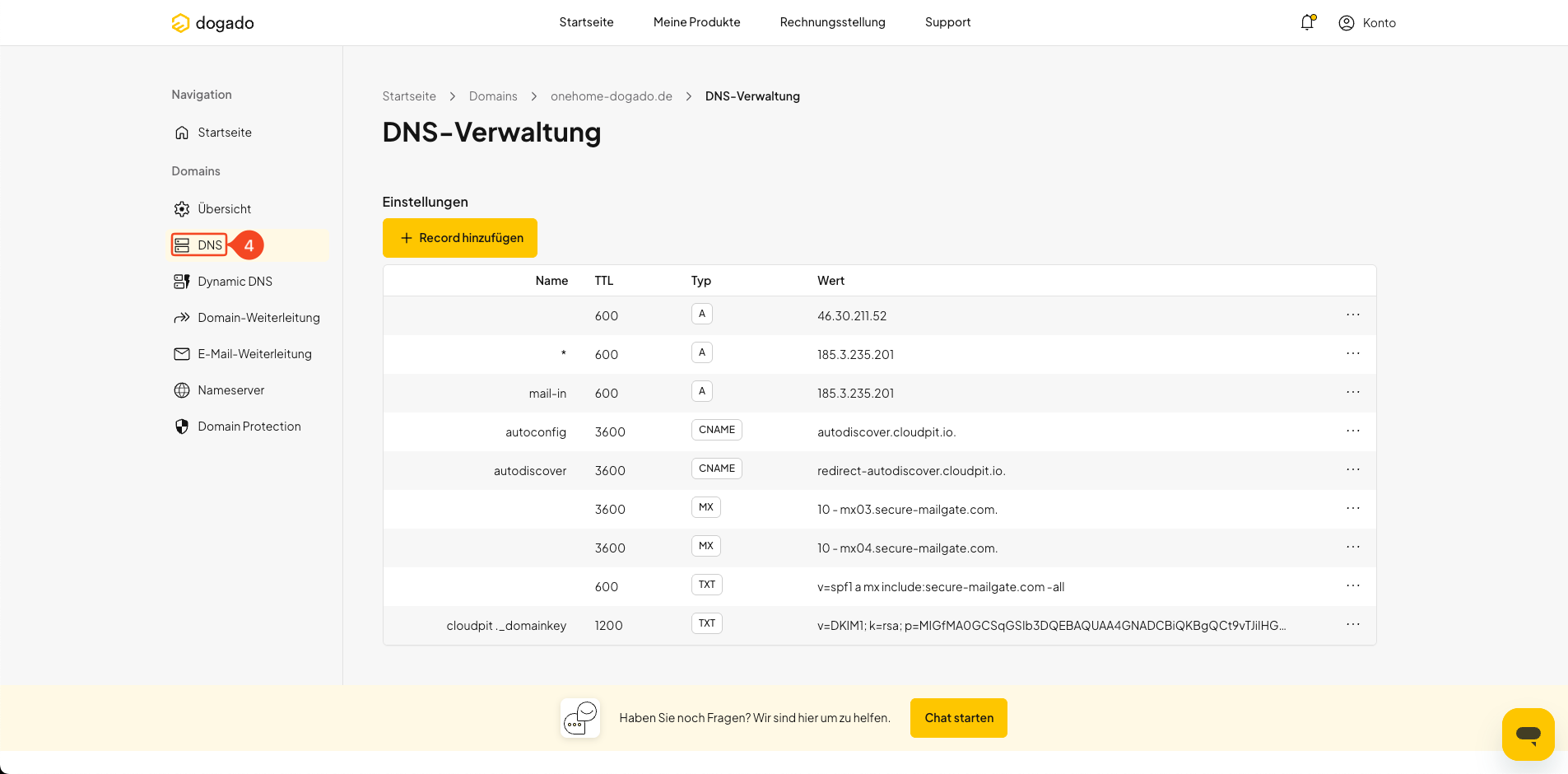
Öffnen Sie im linken Menü den Bereich DNS (4).
DNS-Einträge verwalten
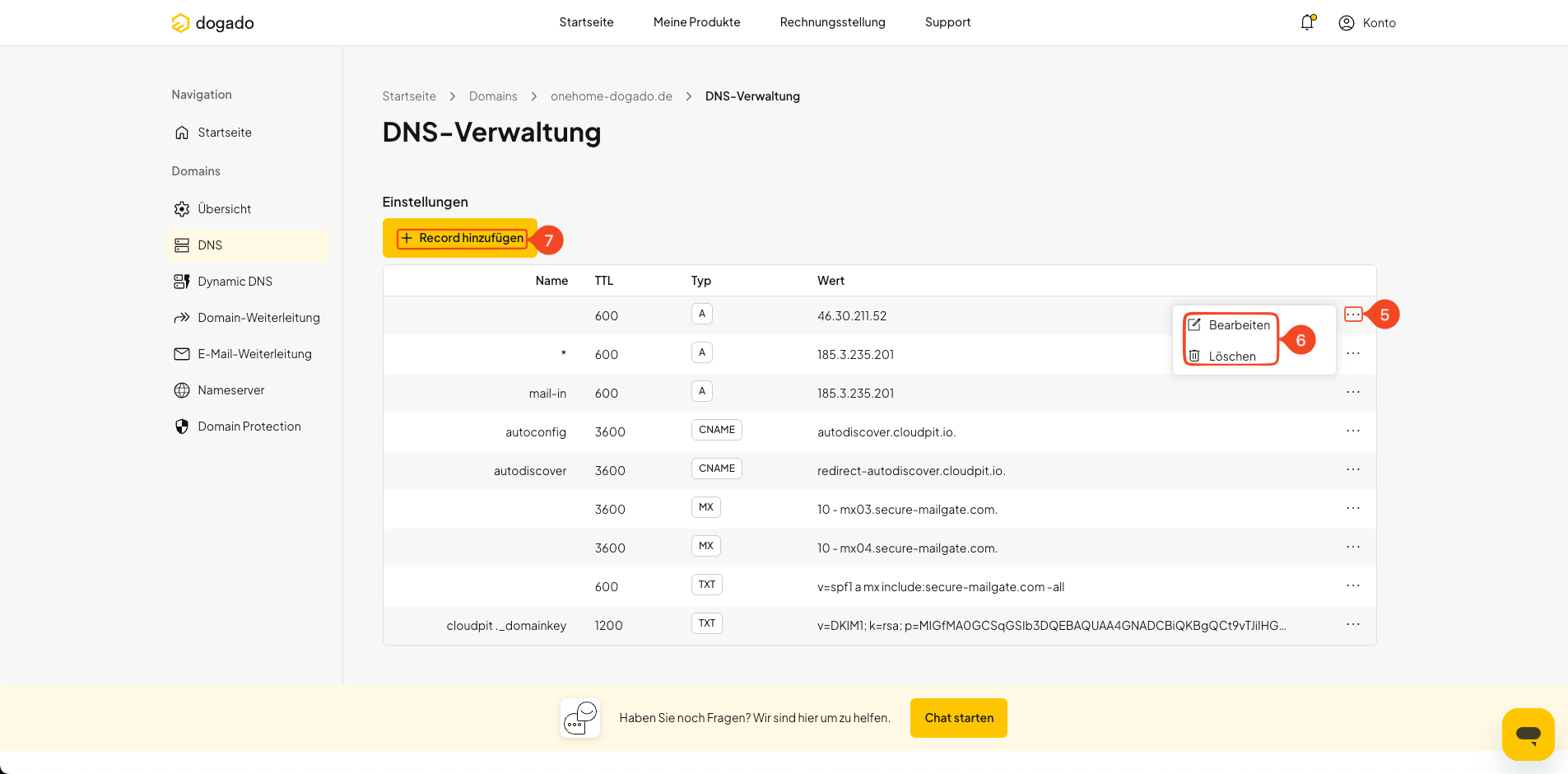
Die vorhandenen DNS-Einträge werden in der DNS-Übersicht angezeigt.
- Über die drei Punkte neben einem Eintrag (5) können Sie das zugehörige Menü öffnen.
- Dort können Sie den DNS-Eintrag bearbeiten oder löschen (6).
- Über + Record hinzufügen (7) können Sie einen neuen DNS-Eintrag erstellen.
Welche DNS-Einträge stehen zur Verfügung?
A-Record (IPv4-Adresse)
Ein A-Record verbindet eine Domain oder Subdomain mit einer IPv4-Adresse. Er wird beispielsweise verwendet, um eine Domain auf einen Webserver zu verweisen.
-
Name: Für die Hauptdomain leer lassen. Für eine Subdomain beispielsweise
blog. - TTL: Gültigkeitsdauer des DNS-Eintrags in Sekunden.
-
Ziel-IP: IPv4-Adresse des Zielservers, beispielsweise
192.0.2.1.
Beispiel für die Hauptdomain:
Name: leer
TTL: 3600
Ziel-IP: 192.0.2.1
Beispiel für blog.example.de:
Name: blog
TTL: 3600
Ziel-IP: 192.0.2.2
AAAA-Record (IPv6-Adresse)
Ein AAAA-Record verbindet eine Domain oder Subdomain mit einer IPv6-Adresse.
-
Name: Für die Hauptdomain leer lassen. Für eine Subdomain beispielsweise
api. - TTL: Gültigkeitsdauer des DNS-Eintrags in Sekunden.
-
Ziel-IP: IPv6-Adresse des Zielservers, beispielsweise
2001:db8::1.
Beispiel:
Name: api
TTL: 3600
Ziel-IP: 2001:db8::2
CAA-Record (Zertifizierungsstellen)
Mit einem CAA-Record können Sie festlegen, welche Zertifizierungsstellen SSL-/TLS-Zertifikate für Ihre Domain ausstellen dürfen.
- Name: Für die Hauptdomain leer lassen oder den gewünschten Hostnamen eintragen.
- TTL: Gültigkeitsdauer des DNS-Eintrags in Sekunden.
-
Flag: beispielsweise
0oder128. -
Typ: beispielsweise
issue,issuewildoderiodef. - Wert: Zertifizierungsstelle oder Meldeadresse.
Beispiel für Let's Encrypt:
Name: leer
TTL: 3600
Flag: 0
Typ: issue
Wert: letsencrypt.org
CNAME-Record (Alias)
Ein CNAME-Record verbindet einen Hostnamen mit einem anderen Hostnamen. Er wird häufig verwendet, um eine Subdomain auf einen externen Dienst oder einen anderen Hostnamen zu verweisen.
-
Name: Nur den Hostnamen eintragen, beispielsweise
wwwodercdn. - TTL: Gültigkeitsdauer des DNS-Eintrags in Sekunden.
-
Kanonischer Name: Ziel-Hostname, beispielsweise
cdn.provider.com.
Beispiel für cdn.example.de:
Name: cdn
TTL: 3600
Kanonischer Name: cdn.provider.comMX-Record (Mailserver)
MX-Records bestimmen, welche Mailserver E-Mails für eine Domain empfangen sollen.
- Name: Für die Hauptdomain leer lassen.
- TTL: Gültigkeitsdauer des DNS-Eintrags in Sekunden.
- Priorität: Legt die Reihenfolge mehrerer Mailserver fest. Ein niedrigerer Wert besitzt die höhere Priorität.
- Mailserver: Hostname des zuständigen Mailservers.
Beispiel:
Name: leer
TTL: 3600
Priorität: 10
Mailserver: mail.example.comSRV-Record (Dienst-Zuordnung)
Ein SRV-Record beschreibt, unter welchem Server und Port ein bestimmter Dienst erreichbar ist. SRV-Records werden beispielsweise von VoIP-, Kommunikations- oder anderen Netzwerkdiensten verwendet.
-
Dienstname: beispielsweise
_sip. -
Protokoll: beispielsweise
tcpoderudp. - Name: Für die Hauptdomain leer lassen oder den erforderlichen Hostnamen eintragen.
- TTL: Gültigkeitsdauer des DNS-Eintrags in Sekunden.
- Priorität: Priorität des Servers.
- Gewicht: Gewichtung zwischen Einträgen mit gleicher Priorität.
- Port: Port des Dienstes.
- Serveradresse: Zielserver des Dienstes.
Beispiel:
Dienstname: _sip
Protokoll: tcp
Name: leer
TTL: 3600
Priorität: 10
Gewicht: 5
Port: 5060
Serveradresse: sip.example.com
TXT-Record (Textdaten)
TXT-Records enthalten frei definierbare Textinformationen. Sie werden unter anderem für Domain-Verifizierungen sowie für E-Mail-Verfahren wie SPF, DKIM und DMARC verwendet.
- Name: Für die Hauptdomain leer lassen. Für einen bestimmten Hostnamen nur den entsprechenden Teil eintragen.
- TTL: Gültigkeitsdauer des DNS-Eintrags in Sekunden.
- Text: Der vom jeweiligen Dienst vorgegebene Inhalt.
Beispiel für einen Verifizierungs-Eintrag:
Name: leer
TTL: 3600
Text: google-site-verification=...Nach Änderungen an DNS-Einträgen kann es einige Zeit dauern, bis die neuen Einstellungen über das DNS weltweit berücksichtigt werden.