DNS-Einträge für externe Dienstanbieter in oneHome hinterlegen
Wenn Sie einen externen Dienst für Ihre Domain verwenden, müssen Sie häufig zusätzliche DNS-Einträge hinterlegen. Dies kann beispielsweise für die Domain-Verifizierung, den E-Mail-Versand oder die Nutzung anderer externer Dienste erforderlich sein.
Die benötigten DNS-Einträge erhalten Sie vom jeweiligen Dienstanbieter. In dieser Anleitung zeigen wir Ihnen anhand verschiedener Beispiele, wie Sie diese Angaben in oneHome eintragen.
_domainkey.example.de vorgibt, tragen Sie im Feld Name nur _domainkey ein. Wenn der Eintrag für die Hauptdomain gelten soll und der Anbieter dafür @ angibt, lassen Sie das Feld Name in oneHome leer.
Tragen Sie nicht den vollständigen Domainnamen in das Feld Name ein. Andernfalls könnte der Domainname doppelt ergänzt werden, beispielsweise:
_domainkey.example.de.example.deDNS-Verwaltung öffnen
Öffnen Sie zunächst die DNS-Verwaltung der gewünschten Domain. Eine ausführliche Anleitung finden Sie im Artikel DNS-Einträge in oneHome verwalten.
Beispiele für externe DNS-Einträge
Microsoft
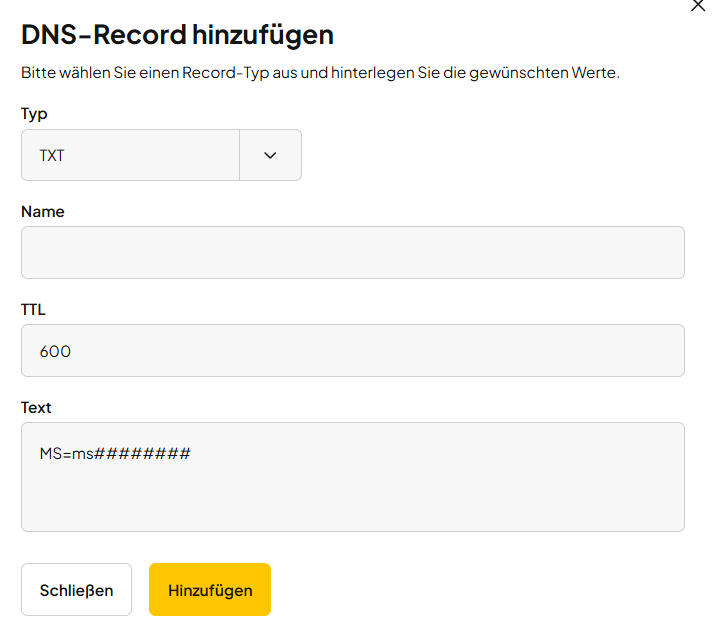
Microsoft verwendet beispielsweise TXT-Records, um zu prüfen, ob Ihnen eine Domain gehört.
Eine Vorgabe von Microsoft kann beispielsweise so aussehen:
Typ: TXT
Name: @
Wert: MS=ms########
TTL: 3600
In oneHome tragen Sie die Angaben entsprechend ein:
- Typ: TXT
-
Name: leer lassen, wenn Microsoft
@vorgibt - Text: den von Microsoft bereitgestellten Wert
- TTL: den von Microsoft vorgegebenen Wert oder, falls keine Vorgabe besteht, den Standardwert in oneHome
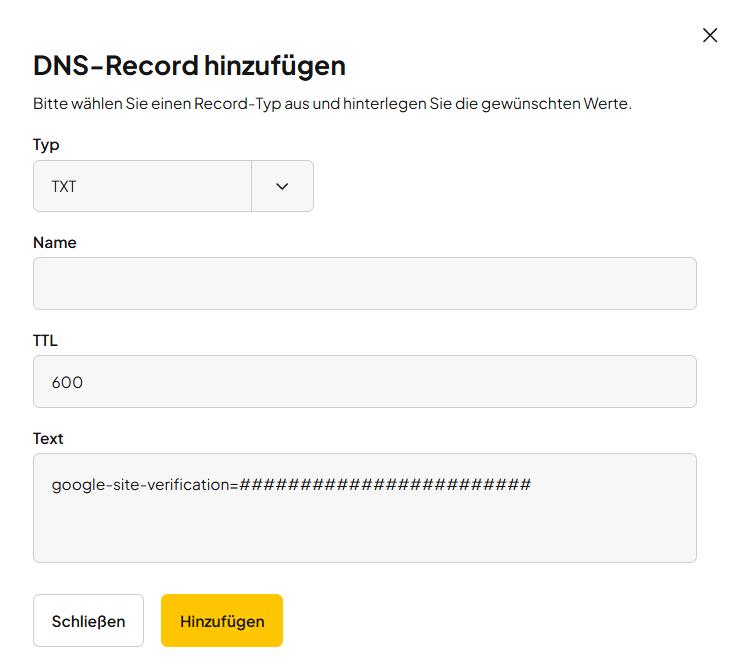
Auch Google verwendet häufig einen TXT-Record zur Verifizierung einer Domain.
Ein solcher Eintrag kann beispielsweise so aussehen:
Typ: TXT
Name: @
Wert: google-site-verification=########################
Wenn Google @ als Namen angibt, lassen Sie das Feld Name in oneHome leer. Tragen Sie den von Google bereitgestellten Verifizierungswert in das Feld für den TXT-Inhalt ein.
Wenn Google keine TTL vorgibt, können Sie den in oneHome voreingestellten Wert verwenden.
Brevo
Bei Brevo können mehrere DNS-Einträge erforderlich sein. Welche Einträge benötigt werden, wird Ihnen innerhalb Ihres Brevo-Kontos angezeigt.
Domain-Verifizierung
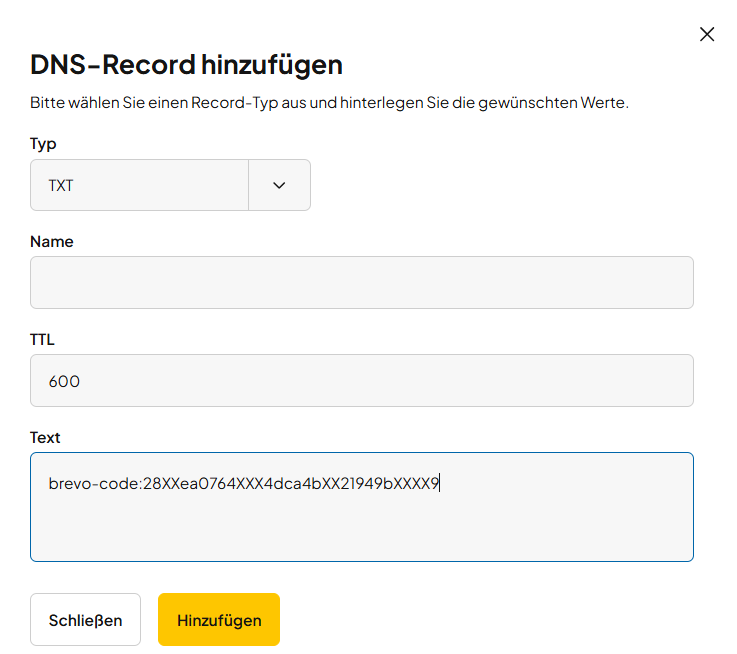
Ein TXT-Record zur Verifizierung kann beispielsweise so aussehen:
Typ: TXT
Name: @
Wert: brevo-code:28XXea0764XXX4dca4bXX21949bXXXX9
Wenn Brevo @ als Namen angibt, lassen Sie das Feld Name in oneHome leer.
Brevo DKIM-Einträge
Brevo kann zusätzlich CNAME-Records für DKIM vorgeben. Beispielsweise:
Typ: CNAME
Name: brevo1._domainkey
Wert: b1.domain-de.dkim.brevo.com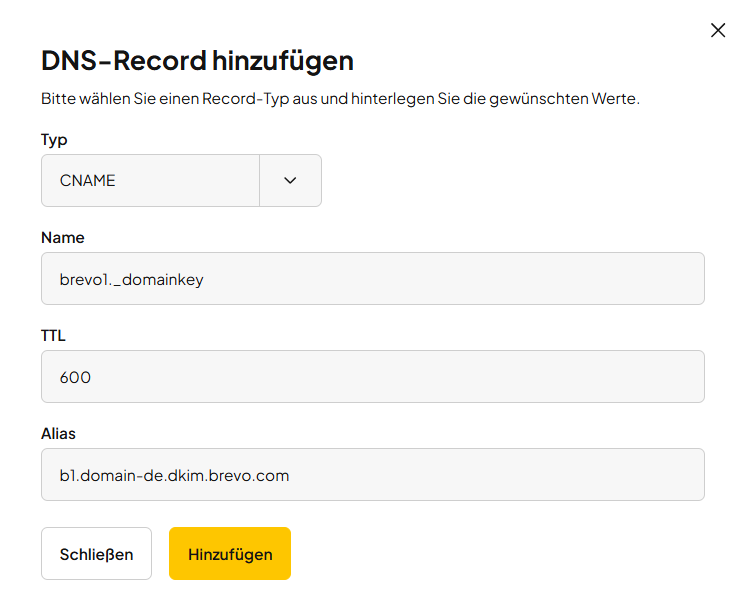
Ein weiterer von Brevo vorgegebener Eintrag kann beispielsweise lauten:
Typ: CNAME
Name: brevo2._domainkey
Wert: b2.domain-de.dkim.brevo.com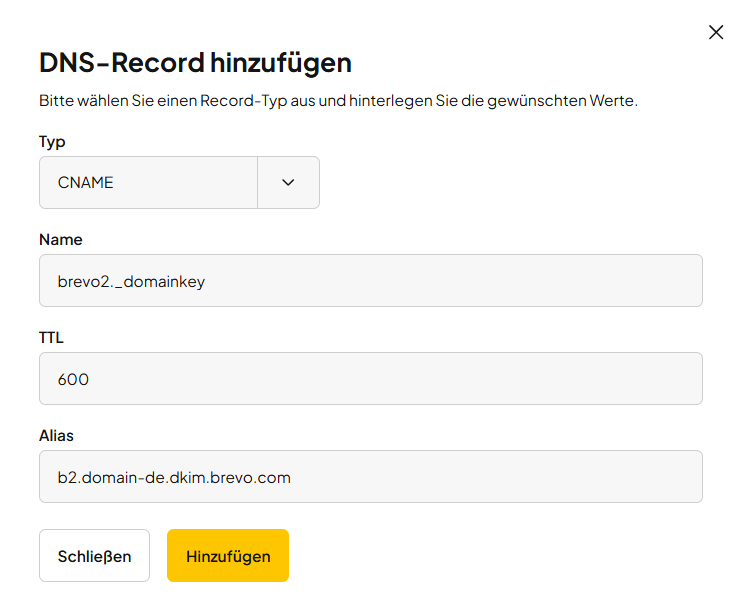
DKIM für einen externen E-Mail-Dienst
Ein externer E-Mail-Dienst kann Ihnen einen DKIM-Eintrag als TXT-Record vorgeben. Dieser enthält einen öffentlichen Schlüssel, mit dem empfangende Mailserver die DKIM-Signatur versendeter E-Mails überprüfen können.
Eine Vorgabe kann beispielsweise folgendermaßen aufgebaut sein:
Typ: TXT
Name: _domainkey.example.de
Wert: v=DKIM1; k=rsa; p=...
Wenn Ihnen der Anbieter beispielsweise _domainkey.example.de als Namen nennt, tragen Sie in oneHome lediglich _domainkey in das Feld Name ein.
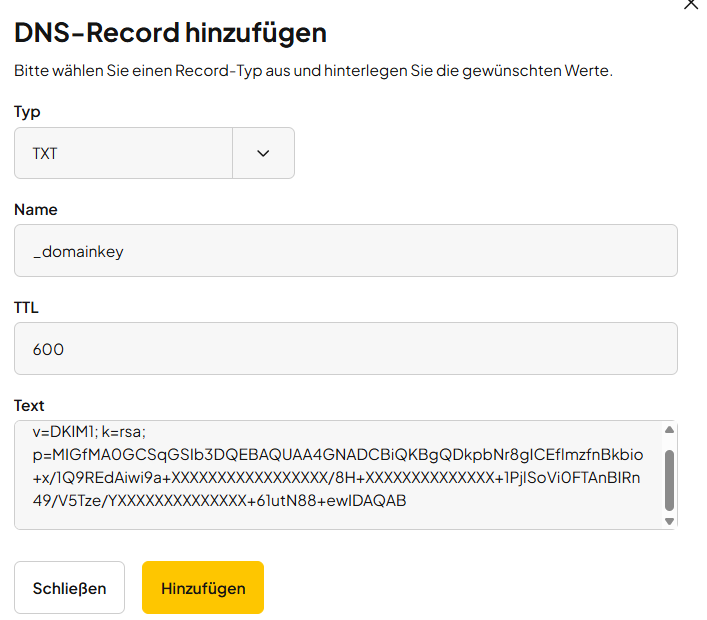
selector1._domainkey. Übernehmen Sie immer die Angaben Ihres E-Mail-Anbieters.
Let's Encrypt und DNS-01-Challenge
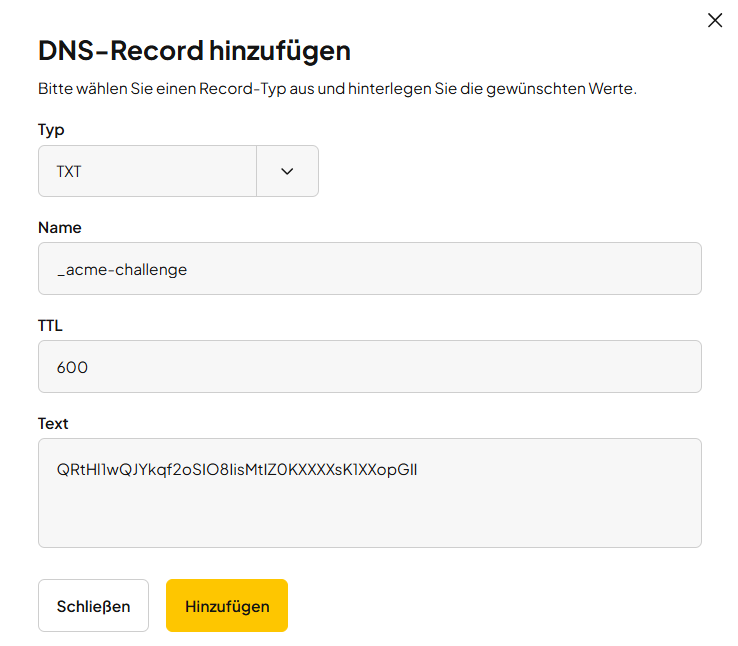
Bei bestimmten Zertifikatsanforderungen kann Let's Encrypt einen TXT-Record unter _acme-challenge verlangen. Damit wird überprüft, ob Sie die Kontrolle über die betreffende Domain besitzen.
Eine solche Vorgabe kann beispielsweise folgendermaßen aussehen:
Typ: TXT
Name: _acme-challenge.example.de
Wert: QRtHl1wQJYkqf2oSIO8IisMtIZ0KXXXXsK1XXopGII
Tragen Sie in oneHome im Feld Name nur _acme-challenge ein und verwenden Sie als TXT-Inhalt exakt den aktuell für Ihre Zertifikatsanforderung bereitgestellten Wert.
Angaben eines Dienstanbieters richtig übernehmen
Grundsätzlich können Sie die Angaben eines externen Dienstanbieters wie folgt auf oneHome übertragen:
- Typ: Wählen Sie den vorgegebenen Record-Typ, beispielsweise A, CNAME, MX oder TXT.
- Name oder Host: Tragen Sie nur den für die Domain erforderlichen Hostnamen ein. Die Hauptdomain wird von oneHome automatisch ergänzt.
- Wert, Ziel oder Text: Übernehmen Sie den vom Anbieter angegebenen Inhalt möglichst unverändert.
- TTL: Verwenden Sie die Vorgabe des Anbieters. Gibt es keine Vorgabe, können Sie den Standardwert von oneHome beibehalten.
Nach dem Hinzufügen eines DNS-Eintrags kann es einige Zeit dauern, bis die Änderung über das DNS verfügbar ist. Führen Sie anschließend die vom externen Dienstanbieter vorgesehene Verifizierung erneut durch.