DynDNS in oneHome einrichten
Mit DynDNS können Sie eine Domain oder Subdomain automatisch auf eine sich ändernde IP-Adresse aktualisieren. In dieser Anleitung erfahren Sie, wie Sie DynDNS in oneHome einrichten, die Update-URL verwenden und DynDNS beispielsweise mit einer FRITZ!Box konfigurieren.
Wo finde ich die DynDNS-Einstellungen?
- Melden Sie sich in oneHome an.
-
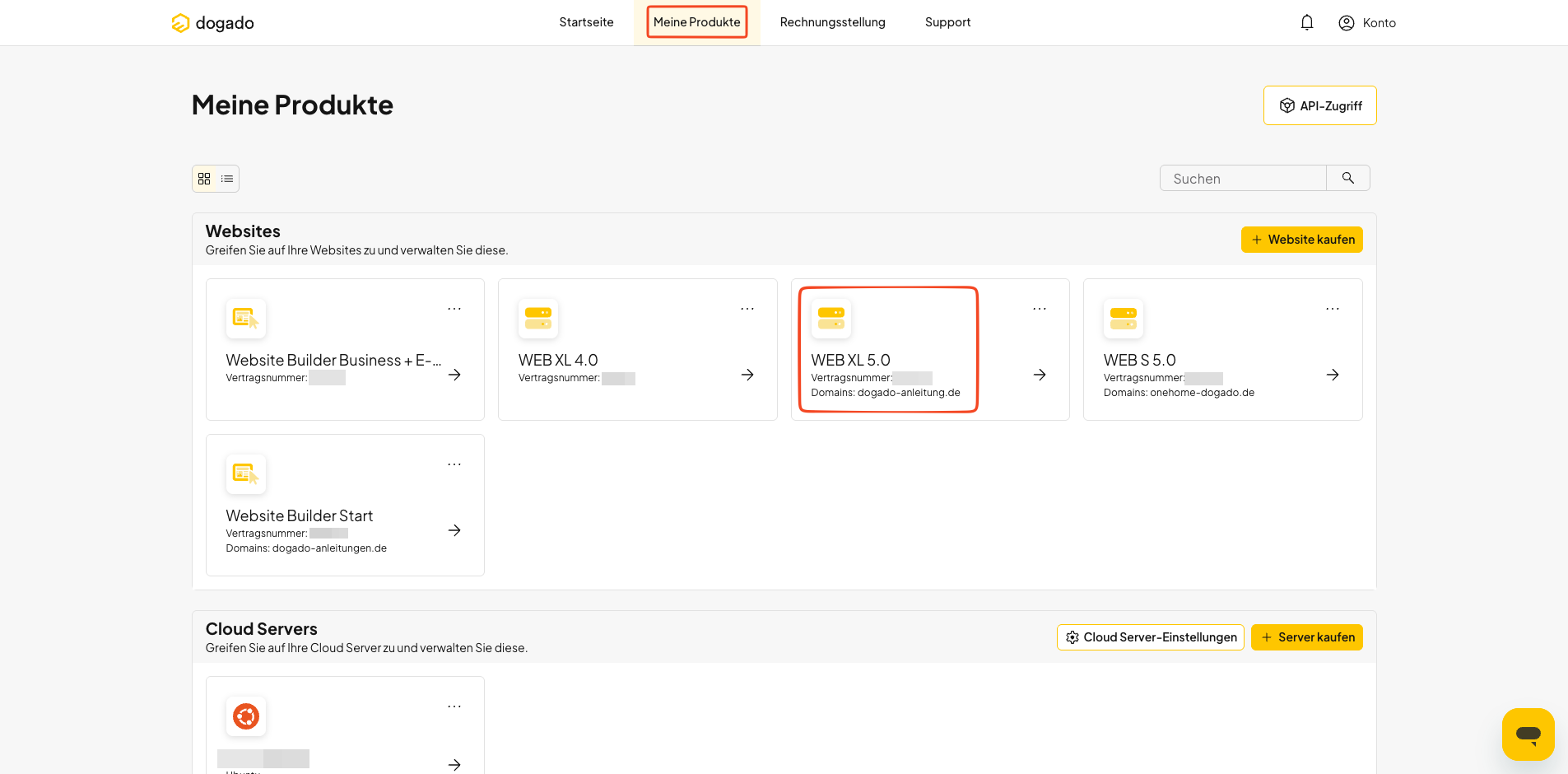
Öffnen Sie den Bereich Meine Produkte.
-
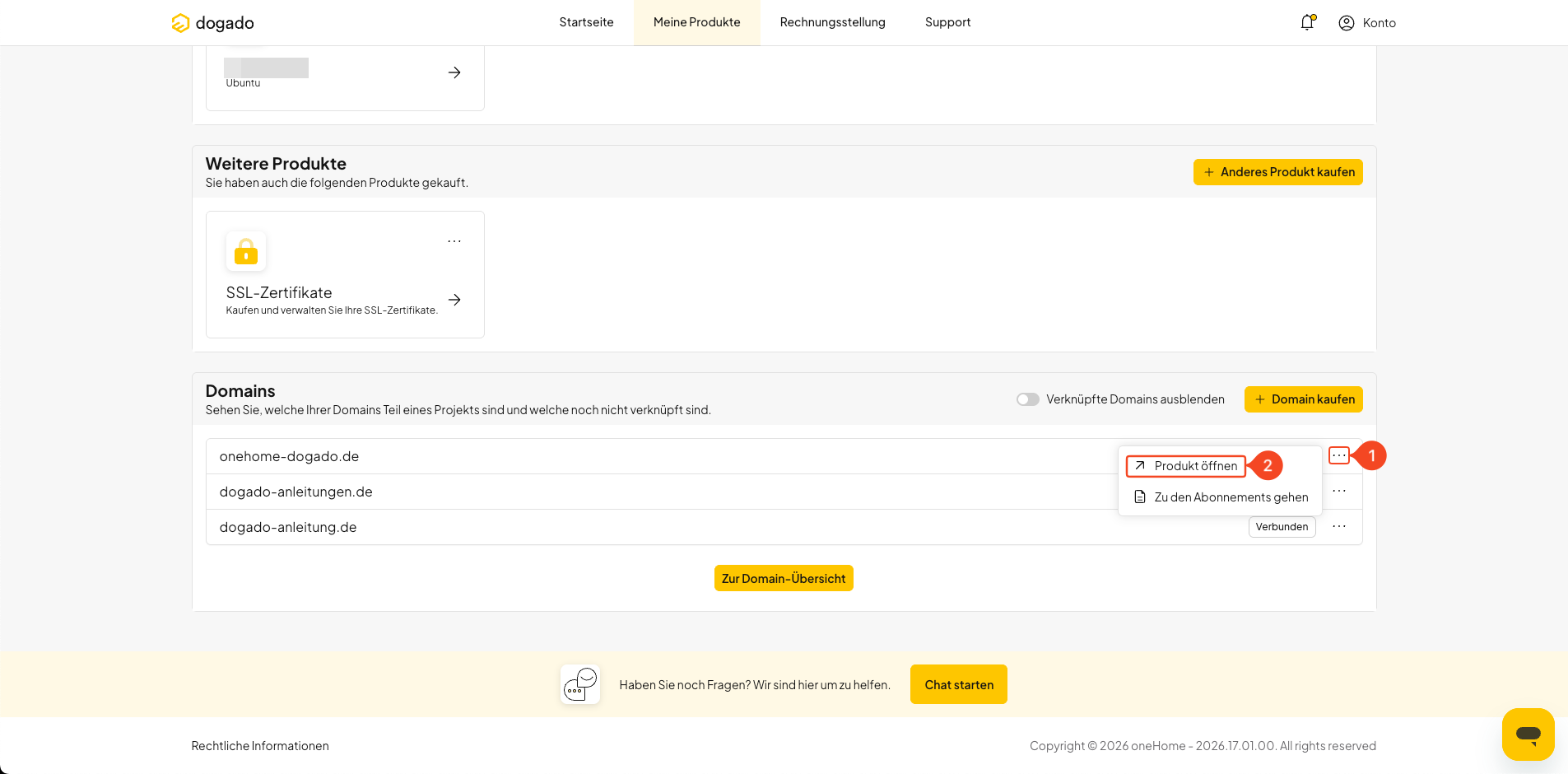
Suchen Sie im Bereich Domains nach der gewünschten Domain. Klicken Sie am Ende der entsprechenden Zeile auf die drei Punkte (1) und anschließend auf Produkt öffnen (2).
Wie lege ich einen DynDNS-Zugang an?
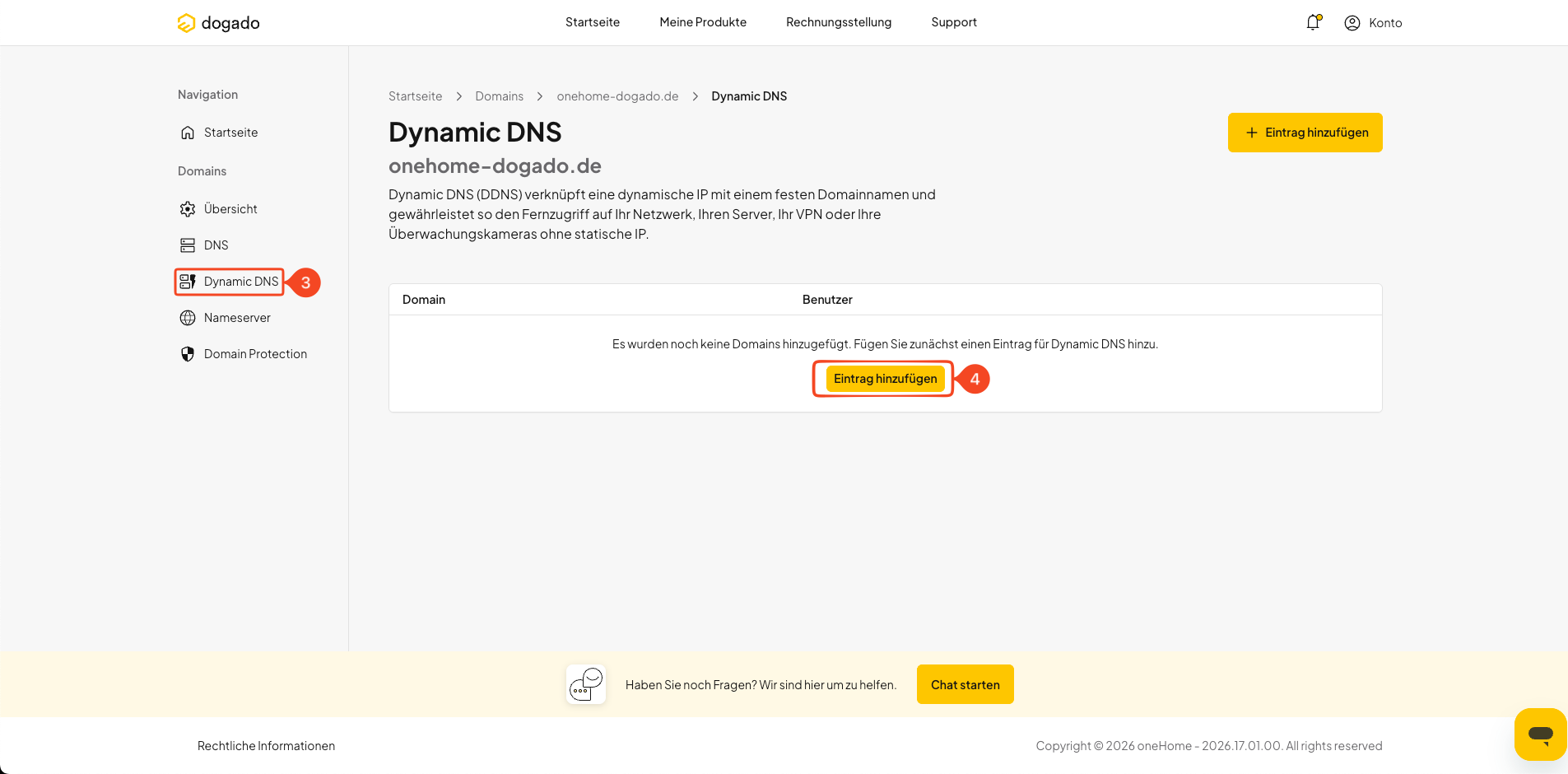
- Öffnen Sie in der Nameserver-Verwaltung im linken Menü den Bereich Dynamic DNS.
-
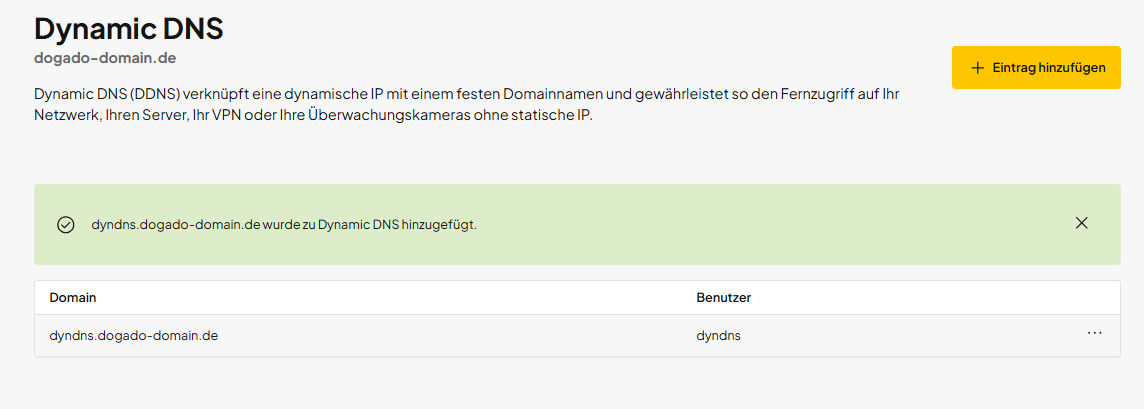
Klicken Sie auf Eintrag hinzufügen, um einen neuen DynDNS-Eintrag anzulegen.
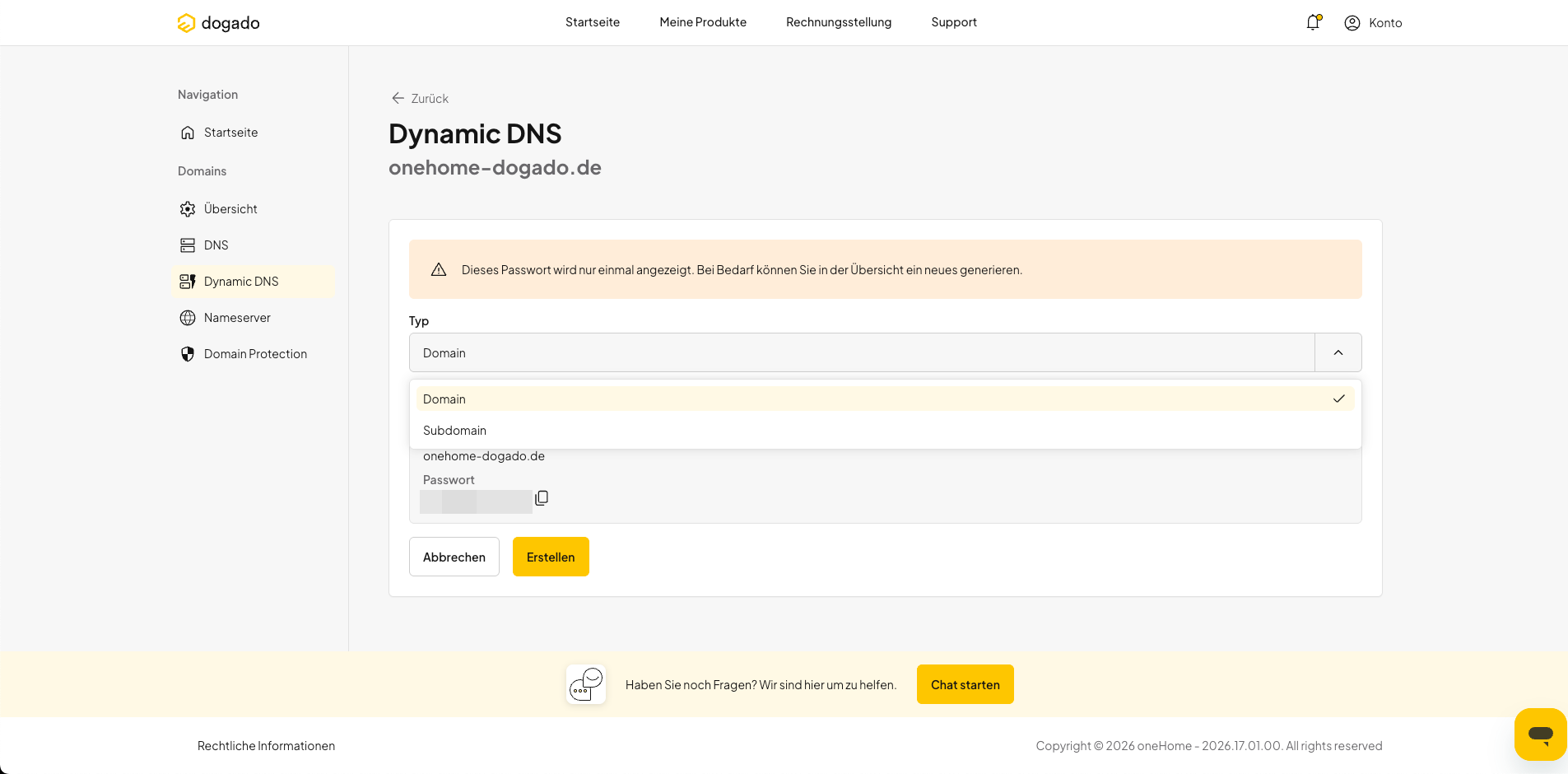
- Wählen Sie unter Typ aus, ob der DynDNS-Eintrag für die Hauptdomain oder für eine Subdomain gelten soll.
-
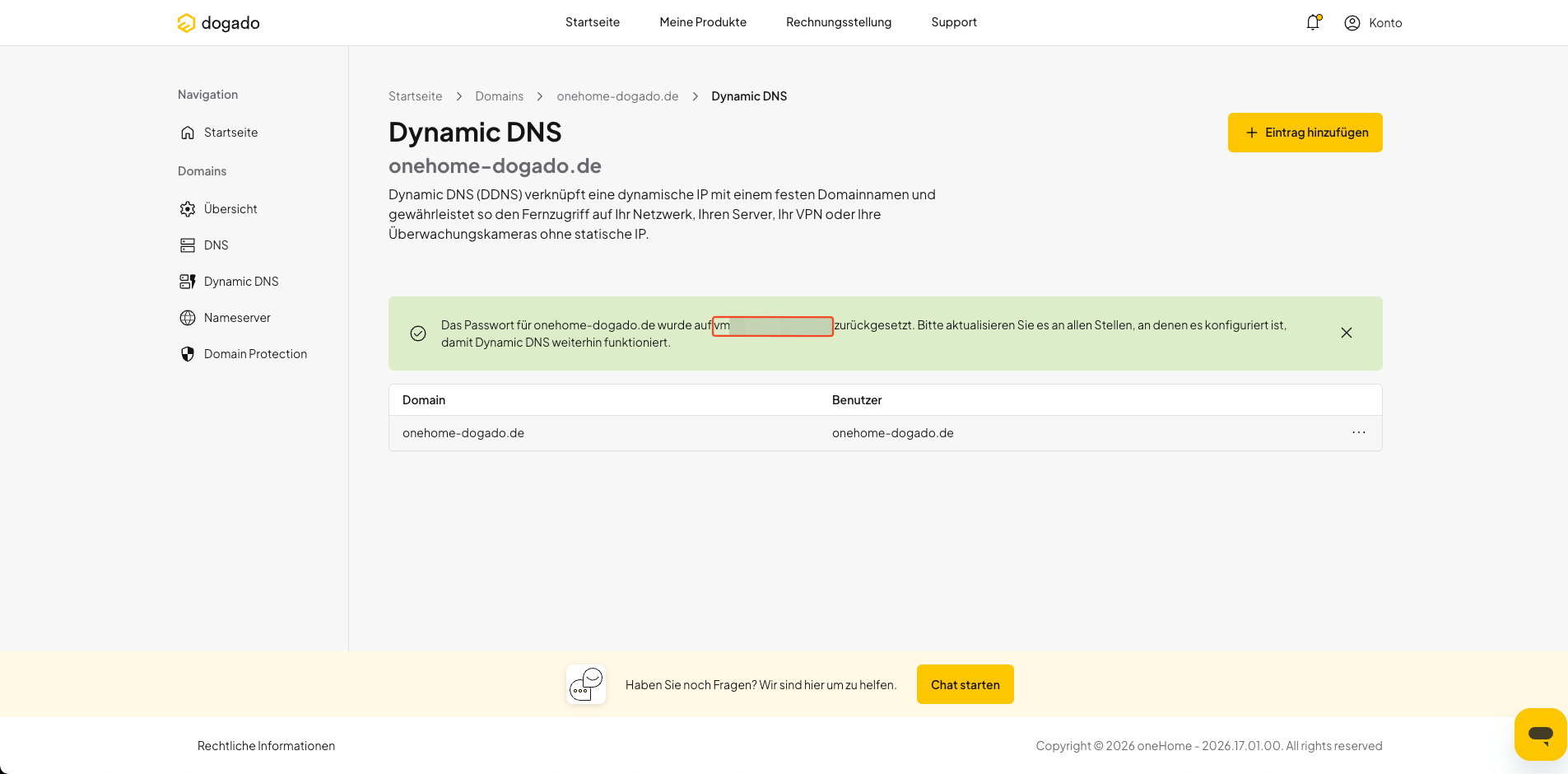
Beim Anlegen des DynDNS-Eintrags wird Ihnen das zugehörige Passwort einmalig angezeigt. Speichern Sie dieses Passwort sicher ab.
Wie finde ich die DynDNS-Update-URL?
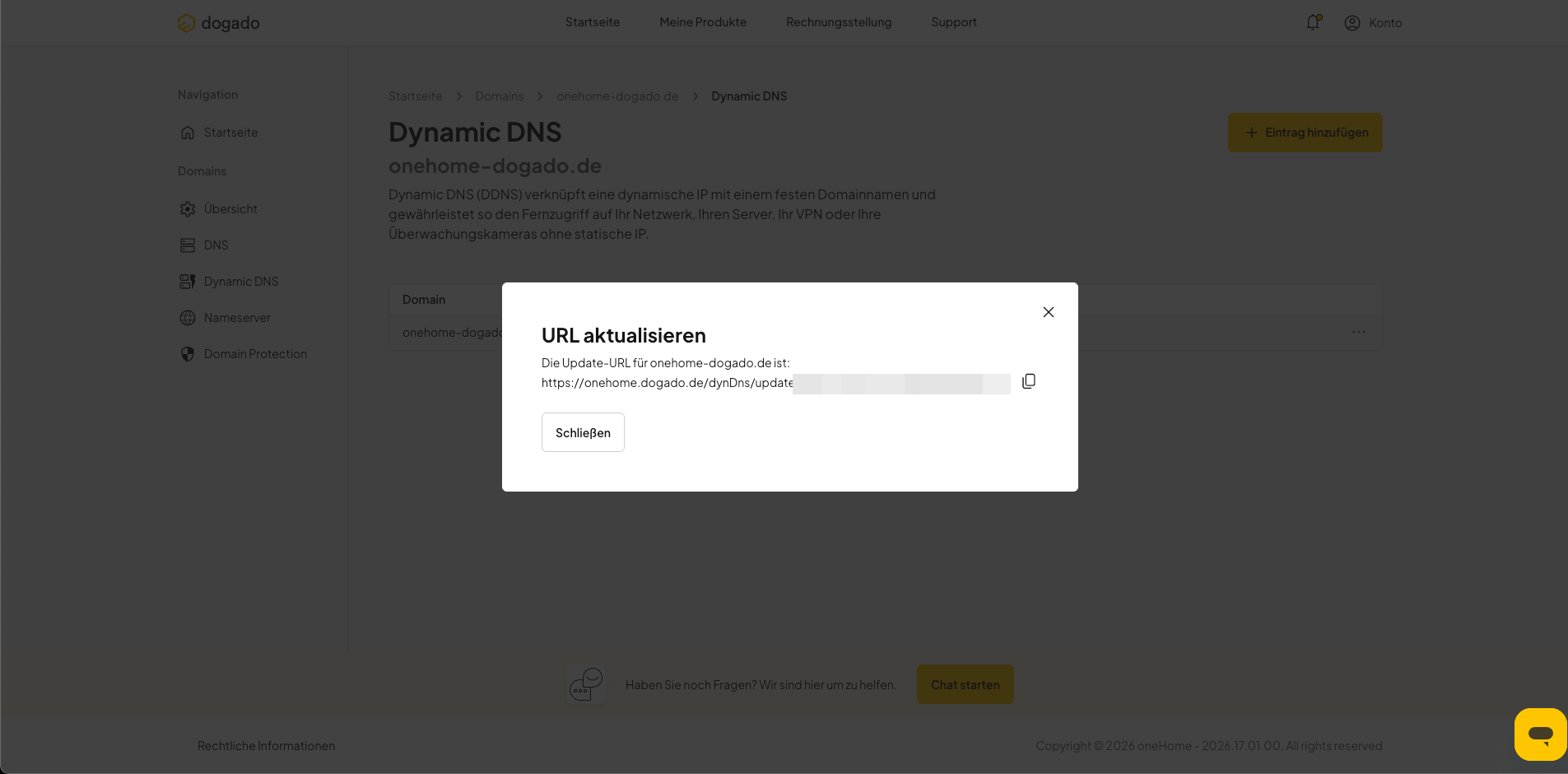
Für ein DynDNS-Update benötigen Sie den Login, das Passwort und die Update-URL des DynDNS-Eintrags. Login und Passwort erhalten Sie beim Anlegen des DynDNS-Zugangs.
-
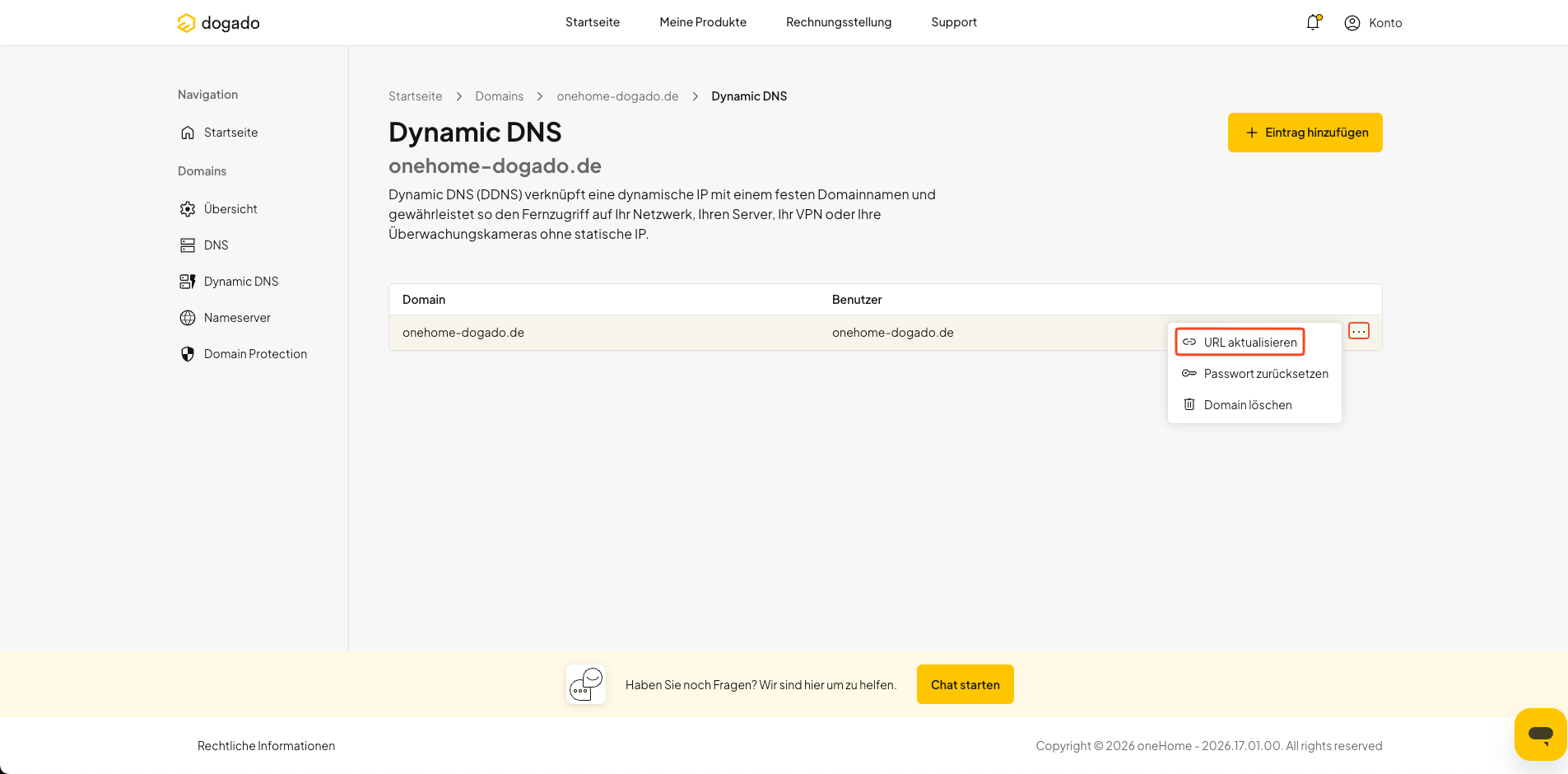
Klicken Sie beim entsprechenden DynDNS-Eintrag auf die drei Punkte.
-
Öffnen Sie die Option zum Anzeigen der Update-URL.
Wie übergebe ich eine bestimmte IP-Adresse an DynDNS?
Beim normalen Aufruf der DynDNS-Update-URL wird die öffentliche IP-Adresse Ihres Internetanschlusses automatisch verwendet.
Falls Sie stattdessen eine bestimmte IPv4-Adresse übergeben möchten, können Sie die Update-URL um den Parameter ip ergänzen.
Beispiel:
https://onehome.dogado.de/dynDns/update?login=domain.tld&password=XXX&ip=127.0.0.1
Wie richte ich DynDNS auf einer FRITZ!Box ein?
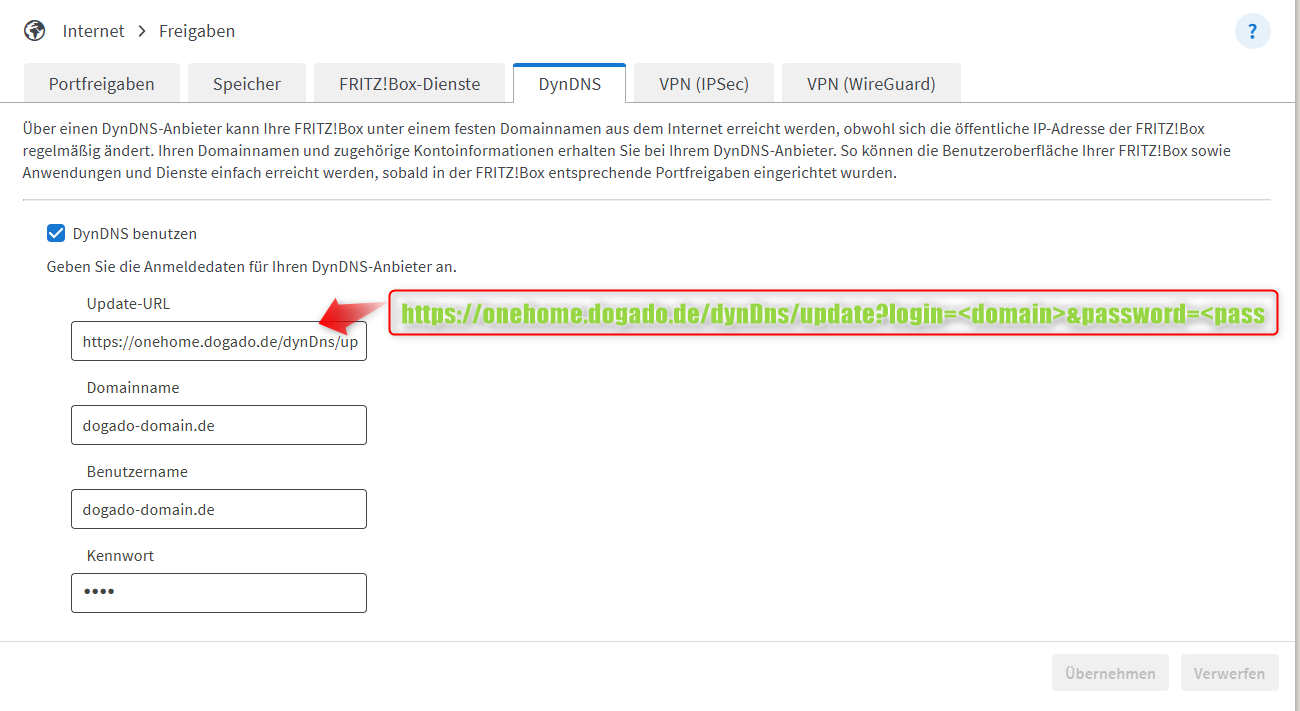
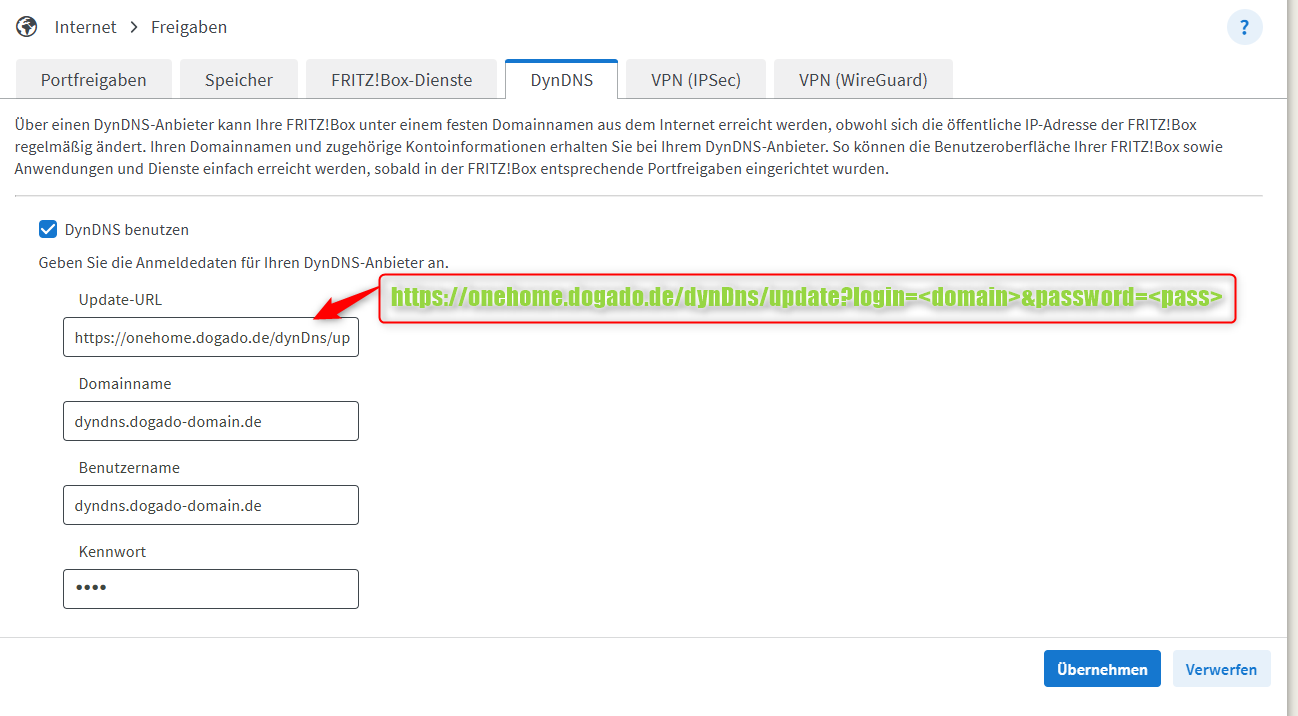
Wenn Sie eine FRITZ!Box verwenden, wählen Sie als DynDNS-Anbieter Benutzerdefiniert.
Hauptdomain
- Anbieter: Benutzerdefiniert
-
Update-URL:
https://onehome.dogado.de/dynDns/update?login=<domain>&password=<pass> - Domainname: IHRE-DOMAIN
- Benutzername: IHRE-DOMAIN
- Kennwort: Ihr DynDNS-Passwort
<pass> und nicht
<password>.
Beispiel für eine Hauptdomain:
Subdomain
- Anbieter: Benutzerdefiniert
-
Update-URL:
https://onehome.dogado.de/dynDns/update?login=<domain>&password=<pass> - Domainname: subdomain.IHRE-DOMAIN
- Benutzername: IHRE-DOMAIN
- Kennwort: Ihr DynDNS-Passwort
Beispiel für eine Subdomain:
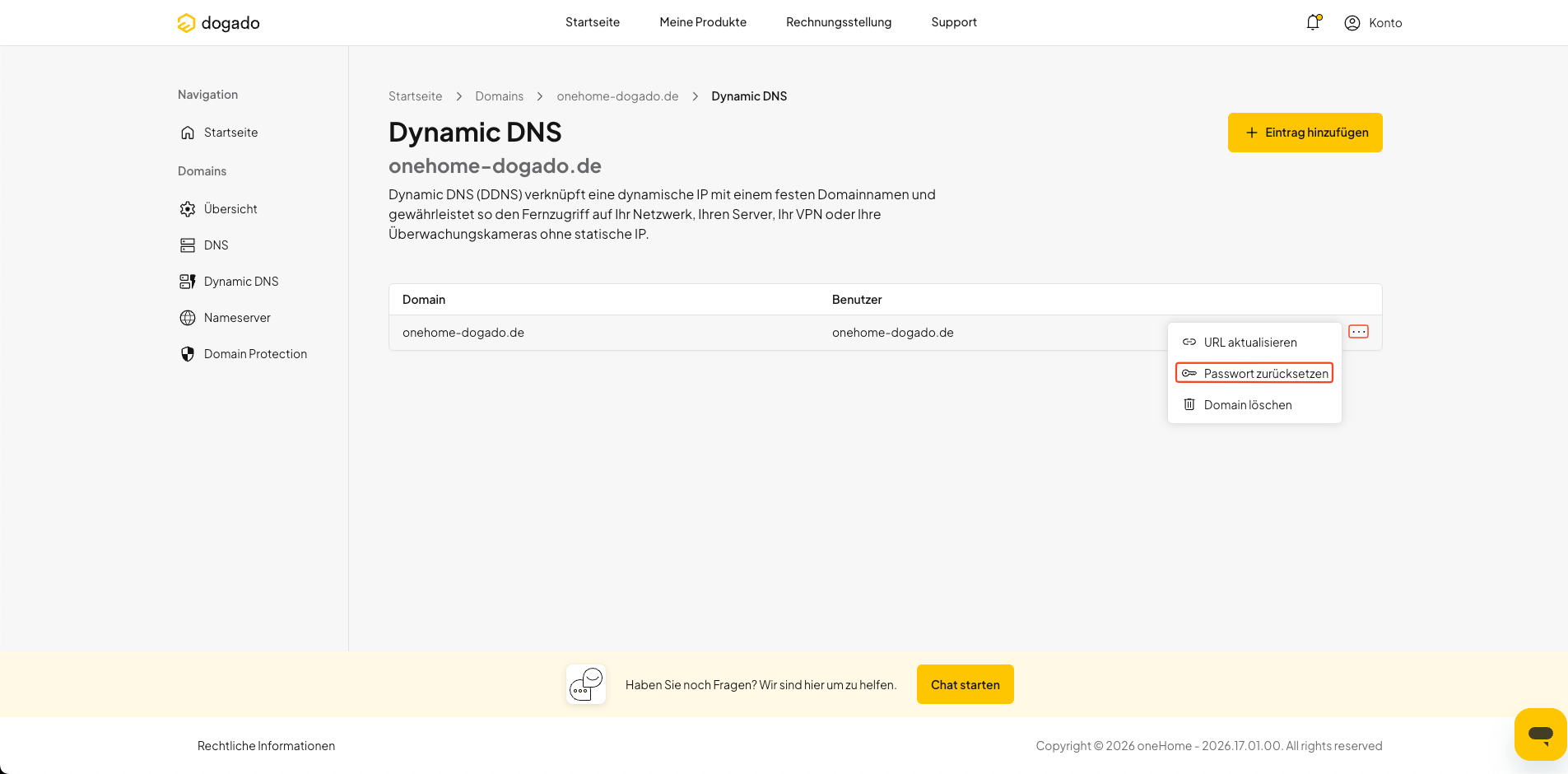
Wie setze ich das DynDNS-Passwort zurück?
-
Klicken Sie beim bestehenden DynDNS-Eintrag auf die drei Punkte.
-
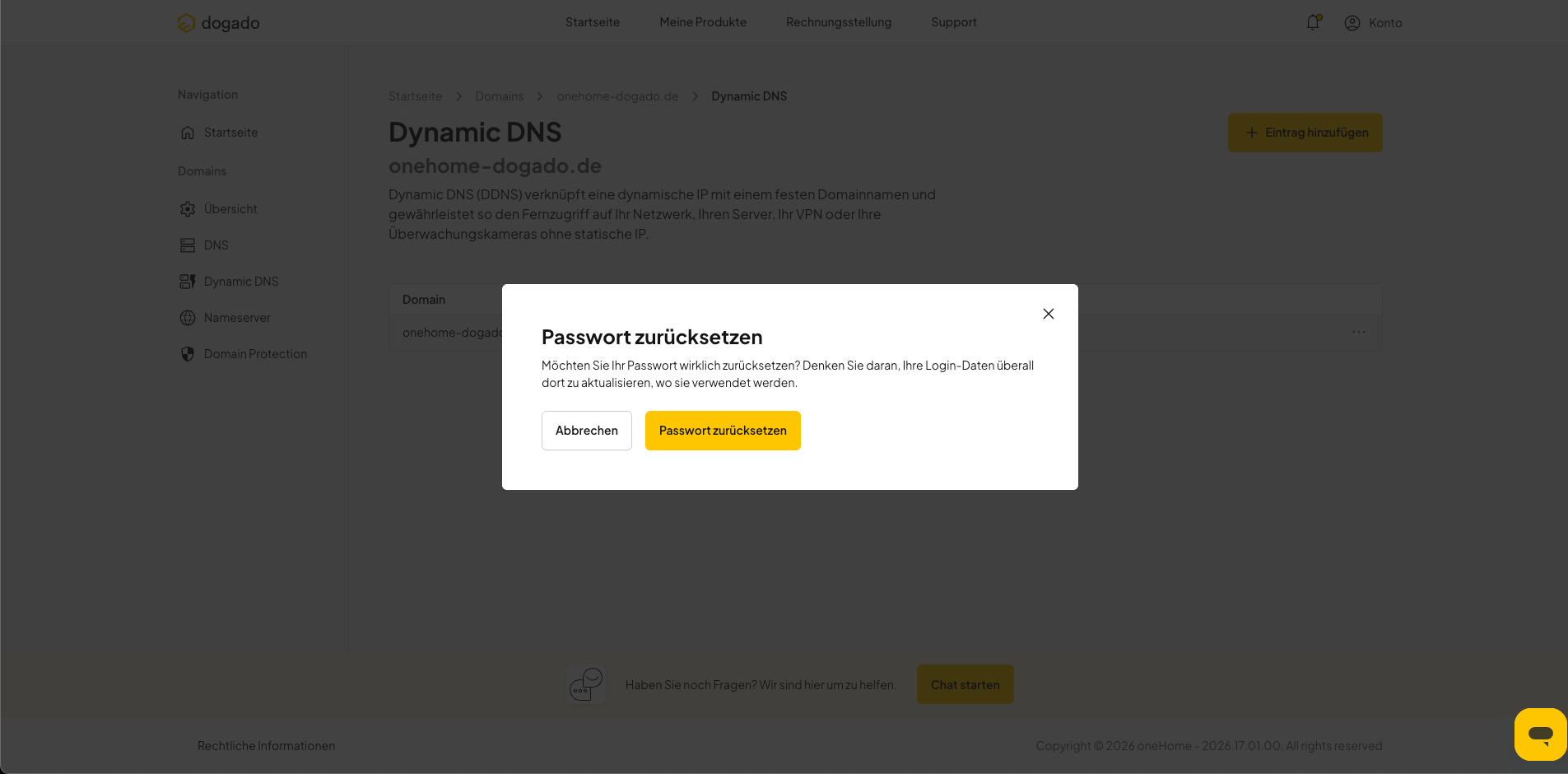
Wählen Sie die entsprechende Option aus, um ein neues Passwort zu generieren.
-
Anschließend wird Ihnen das neu generierte Passwort angezeigt. Speichern Sie es sicher ab.