Datenbanken im Experten-Panel/-Tool erstellen, importieren und exportieren
Das Experten-Tool, auch als Experten-Panel bekannt, steht für bestimmte ältere Webhosting-Verträge zur Verfügung. Darüber können Sie unter anderem Datenbanken verwalten.
In dieser Anleitung erfahren Sie, wie Sie im Experten-Panel/-Tool eine Datenbank erstellen sowie Datenbanken importieren und exportieren.
Informationen zum Aufruf der Verwaltungsoberfläche finden Sie im Artikel Experten-Panel/-Tool – was ist das und wie greife ich darauf zu?.
Datenbank im Experten-Panel/-Tool erstellen
-
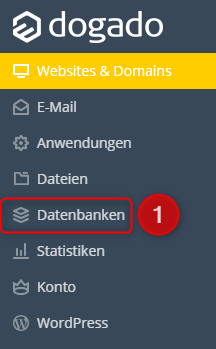
Öffnen Sie das Experten-Panel/-Tool und klicken Sie im linken Menü auf Datenbanken (1).
-
Klicken Sie auf Datenbank hinzufügen (2).

-
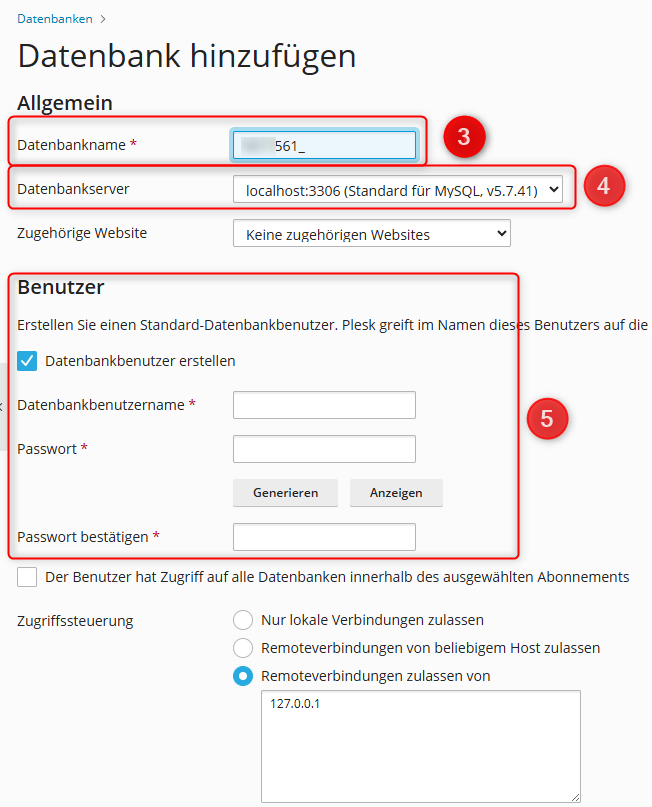
Legen Sie den Namen der Datenbank (3), die gewünschte Datenbankversion (4) sowie den Datenbankbenutzer (5) fest.
-
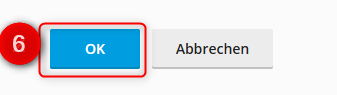
Klicken Sie auf OK (6), um die Datenbank zu erstellen.
Datenbank im Experten-Panel/-Tool exportieren
Mit einem Export können Sie ein Abbild einer vorhandenen Datenbank erstellen und als Sicherung speichern beziehungsweise herunterladen.
-
Öffnen Sie im Experten-Panel/-Tool den Bereich Datenbanken (1).
-
Suchen Sie die gewünschte Datenbank und klicken Sie auf Abbild exportieren (2).

- Wählen Sie den gewünschten Zielordner (3) für das Datenbankabbild aus.
-
Wenn das Datenbankabbild nach der Erstellung direkt auf Ihren Computer heruntergeladen werden soll, aktivieren Sie Abbild automatisch nach der Erstellung herunterladen (4).
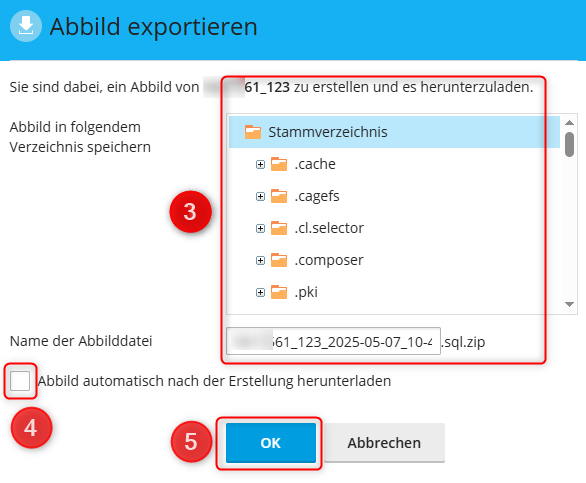
- Klicken Sie auf OK (5), um den Export zu starten.
Datenbank im Experten-Panel/-Tool importieren
-
Öffnen Sie im Experten-Panel/-Tool den Bereich Datenbanken (1).
-
Suchen Sie die Datenbank, in die Sie Daten importieren möchten, und klicken Sie auf Abbild importieren (2).

-
Wählen Sie aus, ob Sie eine Datenbankdatei von Ihrem Computer hochladen oder eine bereits auf dem Server vorhandene SQL-Datei verwenden möchten.
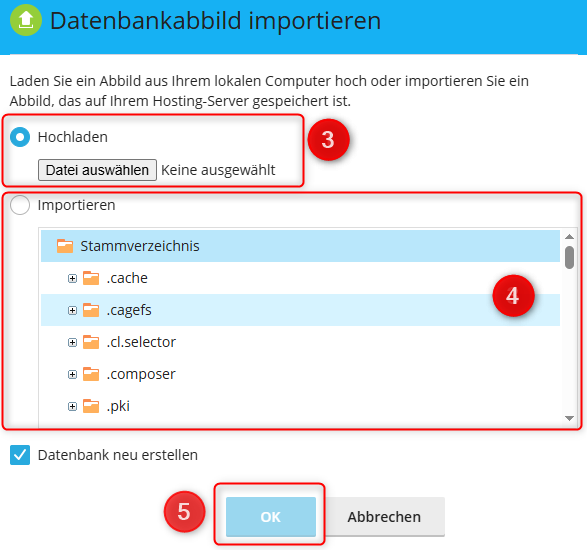
- Klicken Sie auf OK, um den Import zu starten.