Wie importiere ich ein Backup meiner Datenbank?
Datenbank-Backups können Sie in der Regel direkt über phpMyAdmin importieren. Wenn der Import dort nicht möglich ist, beispielsweise weil die SQL-Datei zu groß ist, können Sie die Datei alternativ auf den Webspace hochladen und den Import über SSH durchführen.
Datenbank über phpMyAdmin importieren
Für die meisten Datenbankimporte empfehlen wir phpMyAdmin.
1. phpMyAdmin öffnen
Öffnen Sie zunächst die Datenbank, in die Sie das Backup importieren möchten, in phpMyAdmin.
Wenn Sie nicht wissen, wie Sie phpMyAdmin aufrufen, verwenden Sie die Anleitung phpMyAdmin im Webhosting und WordPress-Hosting aufrufen .
2. Datenbank auswählen
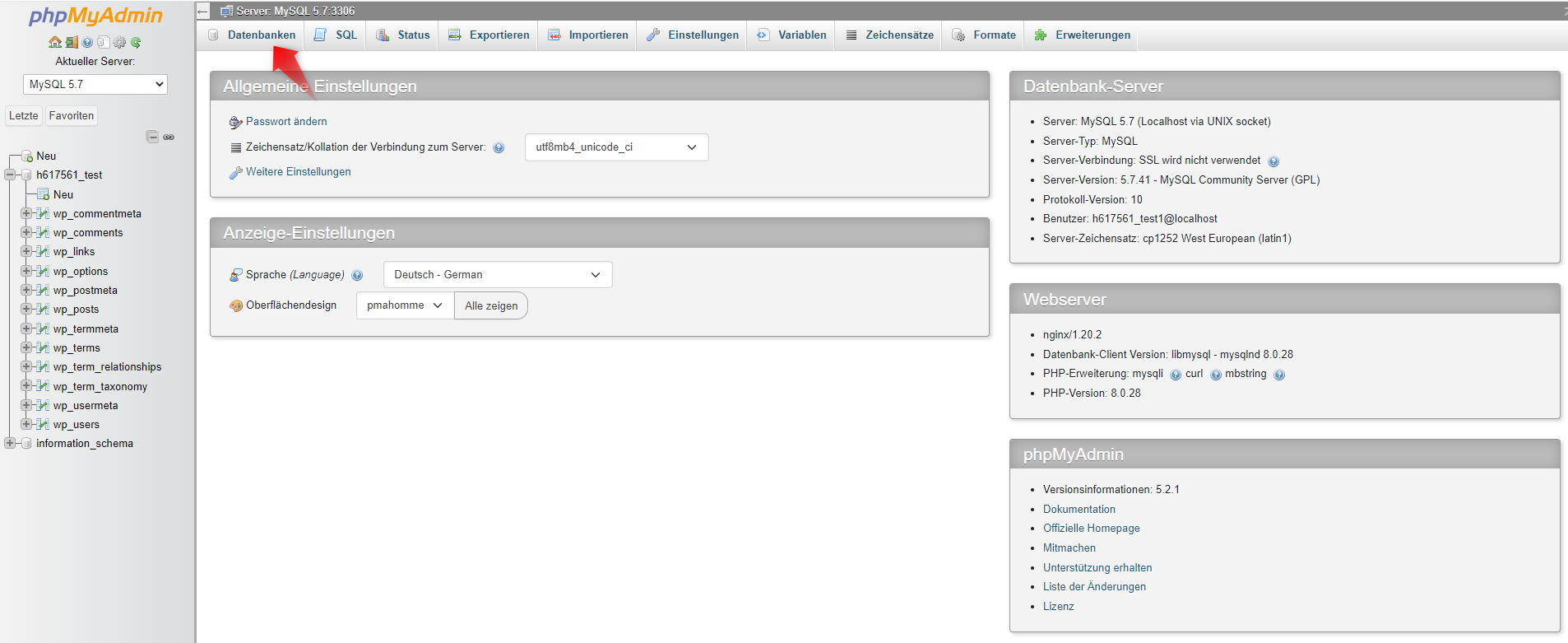
Klicken Sie im oberen Menü auf Datenbanken.
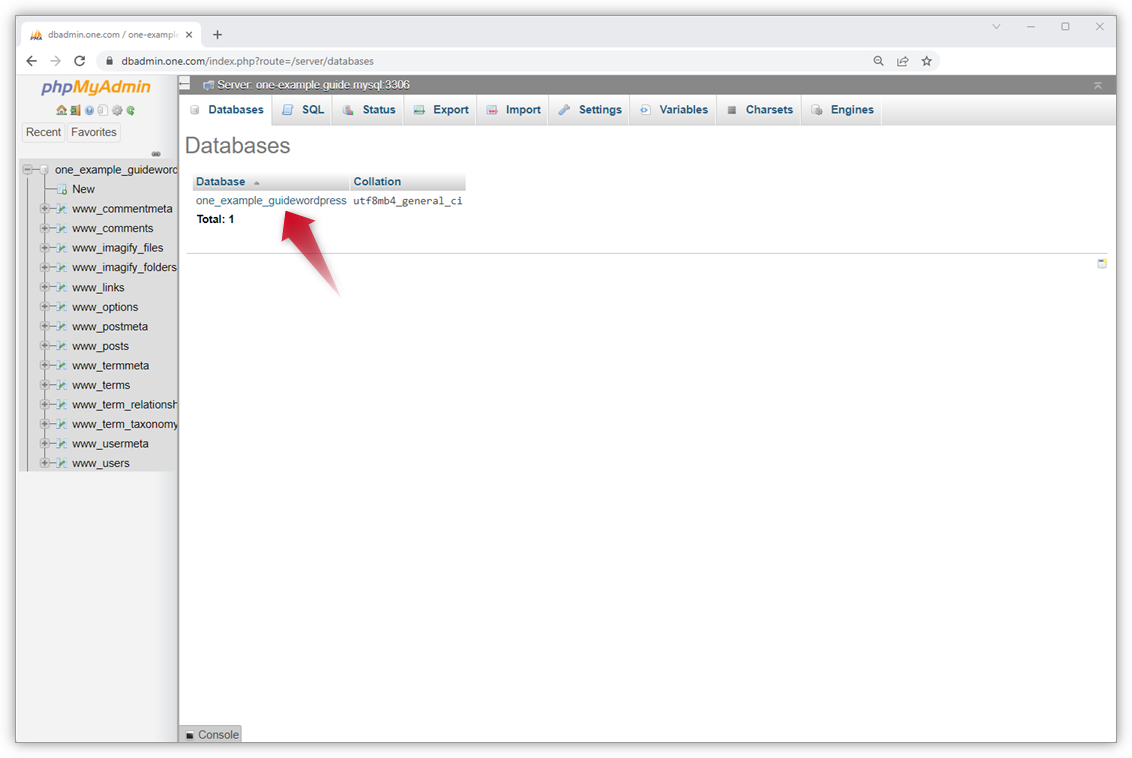
Wählen Sie anschließend die Datenbank aus, in die Sie das Backup importieren möchten.
3. Import öffnen
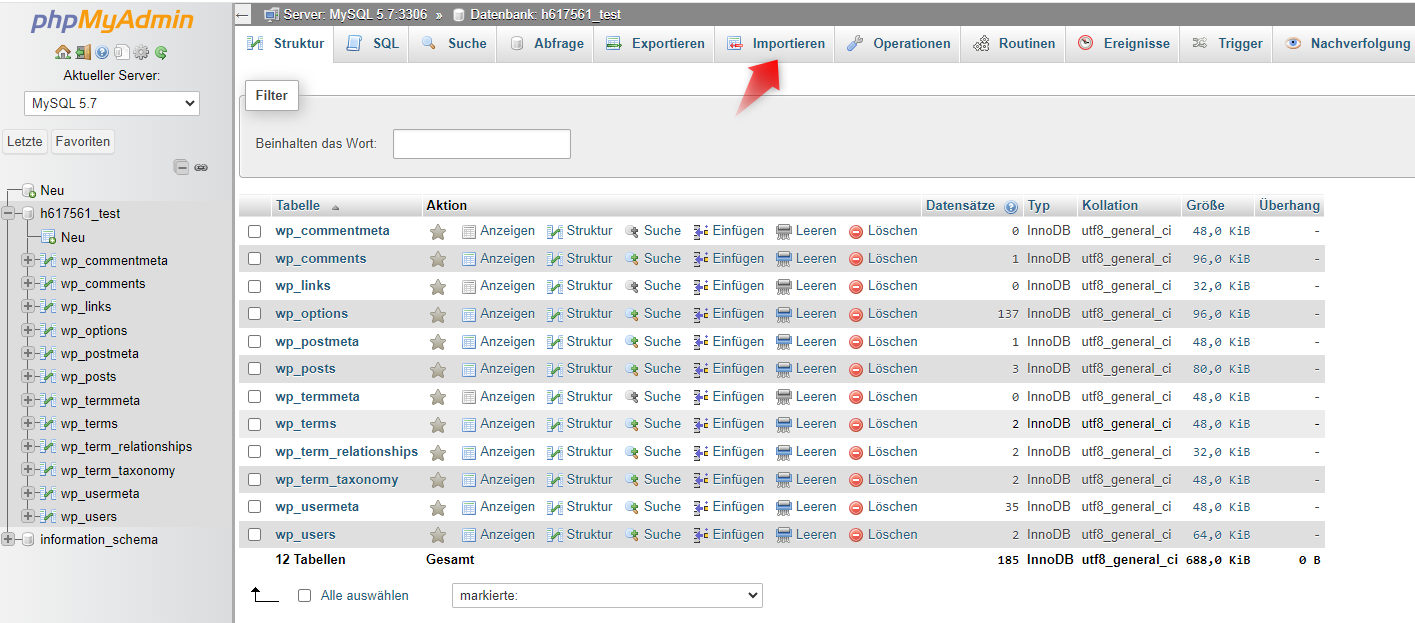
Klicken Sie im oberen Menü auf Importieren.
4. Backup-Datei auswählen
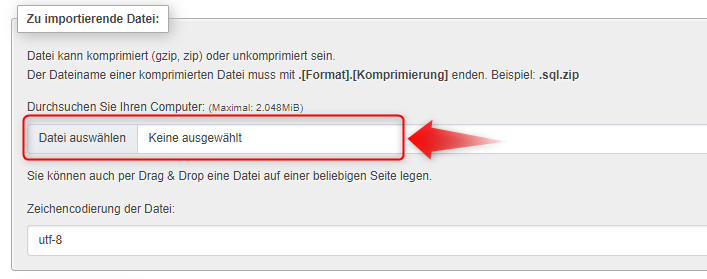
Klicken Sie auf Datei auswählen und wählen Sie die gewünschte Datenbanksicherung auf Ihrem Computer aus.
Üblicherweise handelt es sich dabei um eine .sql-Datei. Abhängig von der phpMyAdmin-Konfiguration können auch komprimierte Sicherungsdateien wie .zip unterstützt werden.
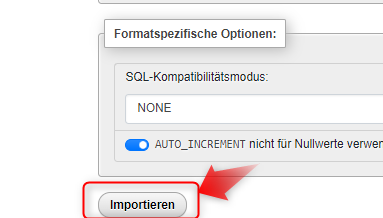
Scrollen Sie anschließend zum Ende der Seite und klicken Sie auf Importieren.
5. Import prüfen
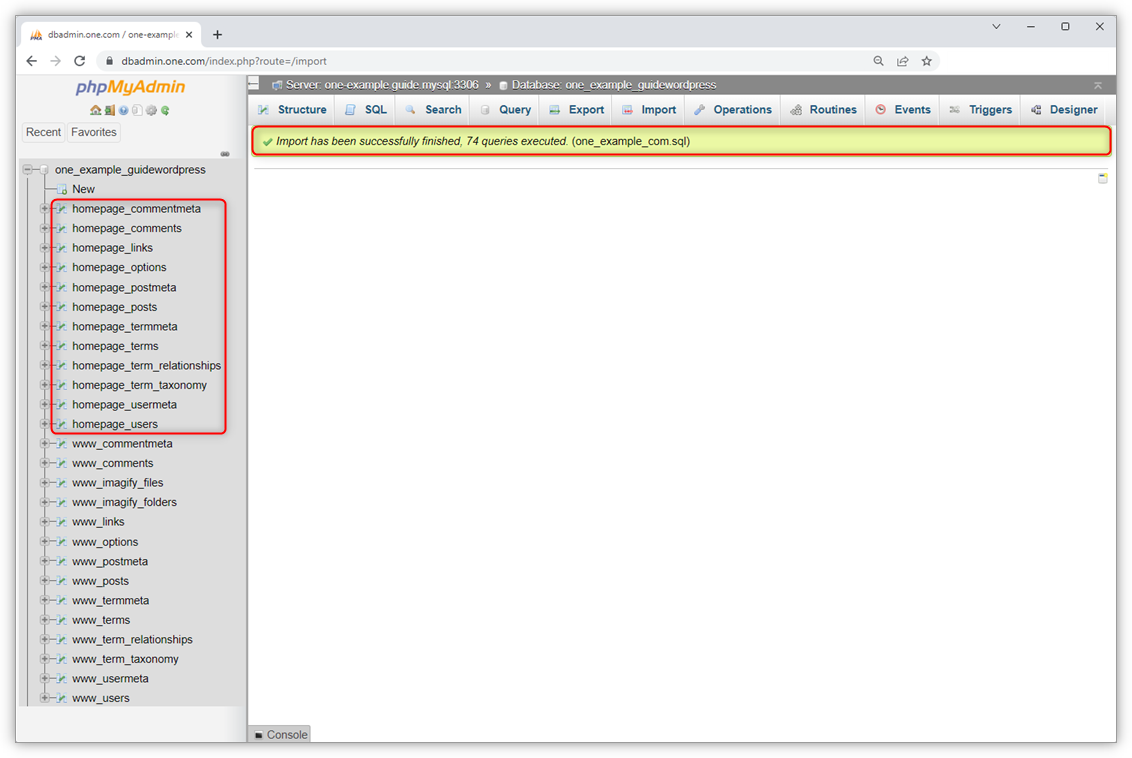
Nach Abschluss des Imports zeigt phpMyAdmin eine Statusmeldung an.
Bei einem erfolgreichen Import sollten die importierten Tabellen anschließend in der ausgewählten Datenbank sichtbar sein.
Datenbank über SSH importieren
Für größere SQL-Dateien oder wenn ein Import über phpMyAdmin nicht möglich ist, können Sie die Datenbank über die Kommandozeile importieren.
Dafür benötigen Sie einen SSH-Zugang. Weitere Informationen finden Sie im Artikel SSH im Webhosting und WordPress-Hosting .
1. SQL-Datei auf den Webspace hochladen
Laden Sie die zu importierende .sql-Datei zunächst per FTP, SFTP oder Web-FTP auf Ihren Webspace.
Weitere Anleitungen zur Dateiübertragung finden Sie in der Übersicht Anleitungen für FTP, Dateien, Domains und Ordner im Webhosting und WordPress-Hosting .
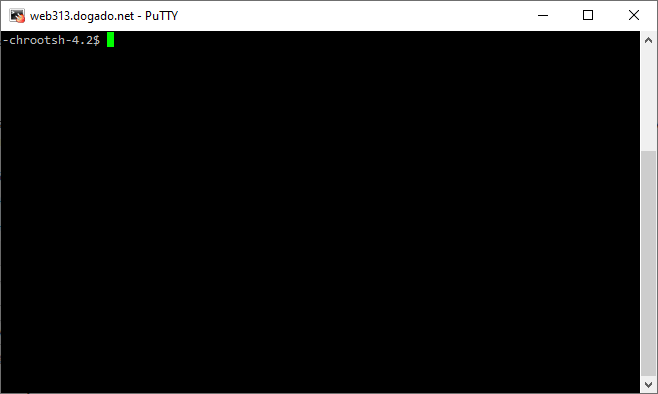
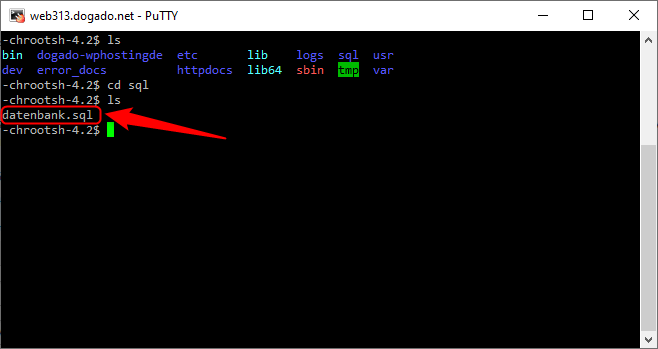
In den folgenden Beispielen befindet sich die Datei datenbank.sql im Verzeichnis sql.
 Webhosting herstellen" width="658" height="394">
2. Zum Verzeichnis der SQL-Datei wechseln
Mit dem folgenden Befehl können Sie die Dateien und Verzeichnisse des aktuellen Ordners anzeigen:
ls
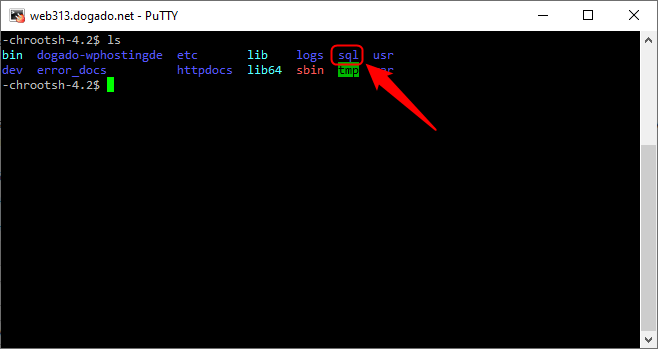
Wenn sich die SQL-Datei beispielsweise im Ordner sql befindet, wechseln Sie mit folgendem Befehl in dieses Verzeichnis:
cd sql
Mit ls können Sie anschließend erneut prüfen, ob sich die gewünschte SQL-Datei im aktuellen Verzeichnis befindet.
3. Datenbank importieren
Für den Import benötigen Sie:
- Datenbank-Benutzername,
- Datenbank-Passwort,
- Datenbankname sowie
- gegebenenfalls Datenbankserver und Port.
Die benötigten Verbindungsdaten finden Sie in den Einstellungen Ihrer Datenbank im Kundencenter.
Import mit Standardverbindung
Wenn Ihre Datenbank über die Standardverbindung erreichbar ist, verwenden Sie beispielsweise:
mysql -u BENUTZERNAME -p DATENBANKNAME < datenbank.sql
Ersetzen Sie:
-
BENUTZERNAMEdurch den Datenbank-Benutzernamen, -
DATENBANKNAMEdurch den Namen der Zieldatenbank und -
datenbank.sqldurch den tatsächlichen Namen Ihrer SQL-Datei.
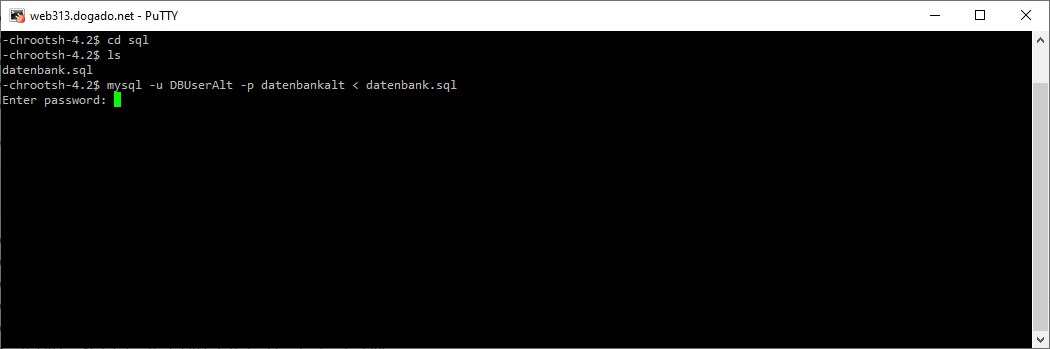
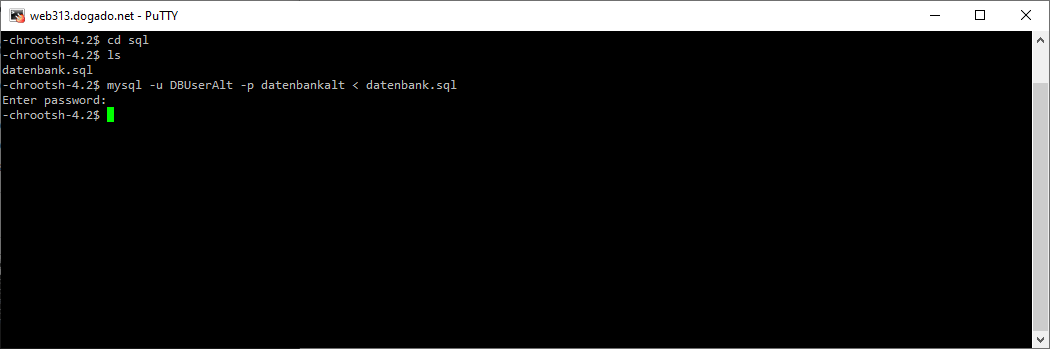
Nach dem Ausführen des Befehls werden Sie zur Eingabe des Datenbank-Passworts aufgefordert.
Beispiel:
mysql -u DBUserAlt -p datenbankalt < datenbank.sql
Import mit angegebenem Datenbankserver und Port
Wenn für Ihre Datenbank ein bestimmter Hostname beziehungsweise eine IP-Adresse und ein abweichender Port angegeben sind, müssen diese beim Import berücksichtigt werden.
Ein Beispiel für einen Datenbankserver unter 127.0.0.1 mit Port 3307 lautet:
mysql -u BENUTZERNAME -p -h 127.0.0.1 -P 3307 DATENBANKNAME < datenbank.sql
Beispiel:
mysql -u DBUserTest -p -h 127.0.0.1 -P 3307 datenbankNeu < datenbank.sql
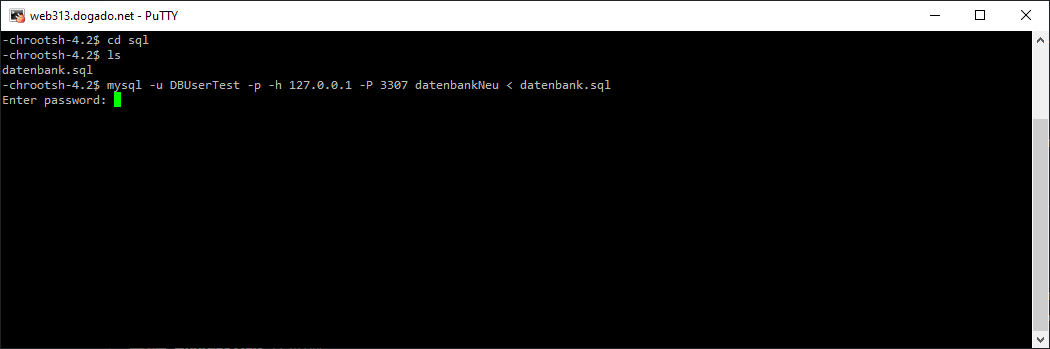
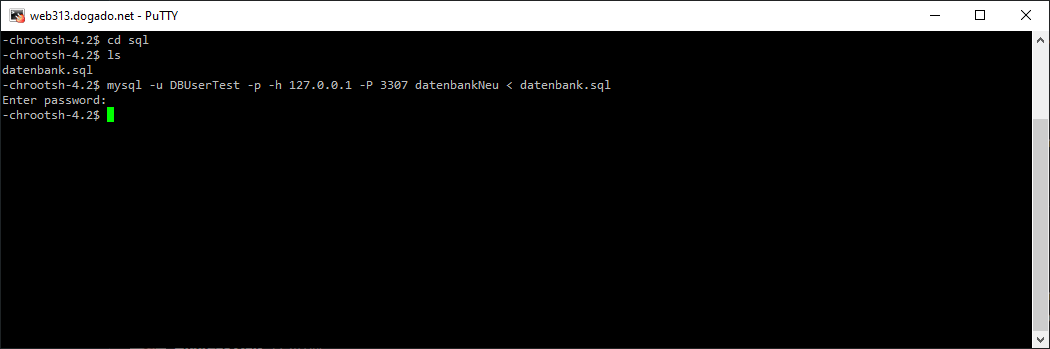
Wenn der Befehl ohne Fehlermeldung abgeschlossen wird, wurde der Import in der Regel erfolgreich durchgeführt.