Verschieben Sie Ihre WordPress-Seite innerhalb derselben Domain
Diese Anleitung zeigt Ihnen, wie Sie eine bestehende WordPress-Website manuell an einen anderen Ort verschieben können, beispielsweise von einer Subdomain auf die Hauptdomain oder in umgekehrter Richtung.
Prüfen Sie vor Beginn, ob Ihre WordPress-Website aktuell fehlerfrei funktioniert.
- Schritt 1 – Tabelle _options öffnen
- Schritt 2 – siteurl und home ändern
- Schritt 3 – WordPress-Dateien verschieben oder Zielpfad ändern
- Schritt 4 – Permalinks aktualisieren
- Schritt 5 – Alte URLs in Inhalten prüfen
- Schritt 6 – Website testen
- Alternative – Migration mit einem Plugin
Schritt 1 – Tabelle _options in der Datenbank öffnen
- Öffnen Sie phpMyAdmin für die Datenbank Ihrer WordPress-Installation.
- Falls Sie Hilfe beim Zugriff benötigen, verwenden Sie die passende Anleitung:
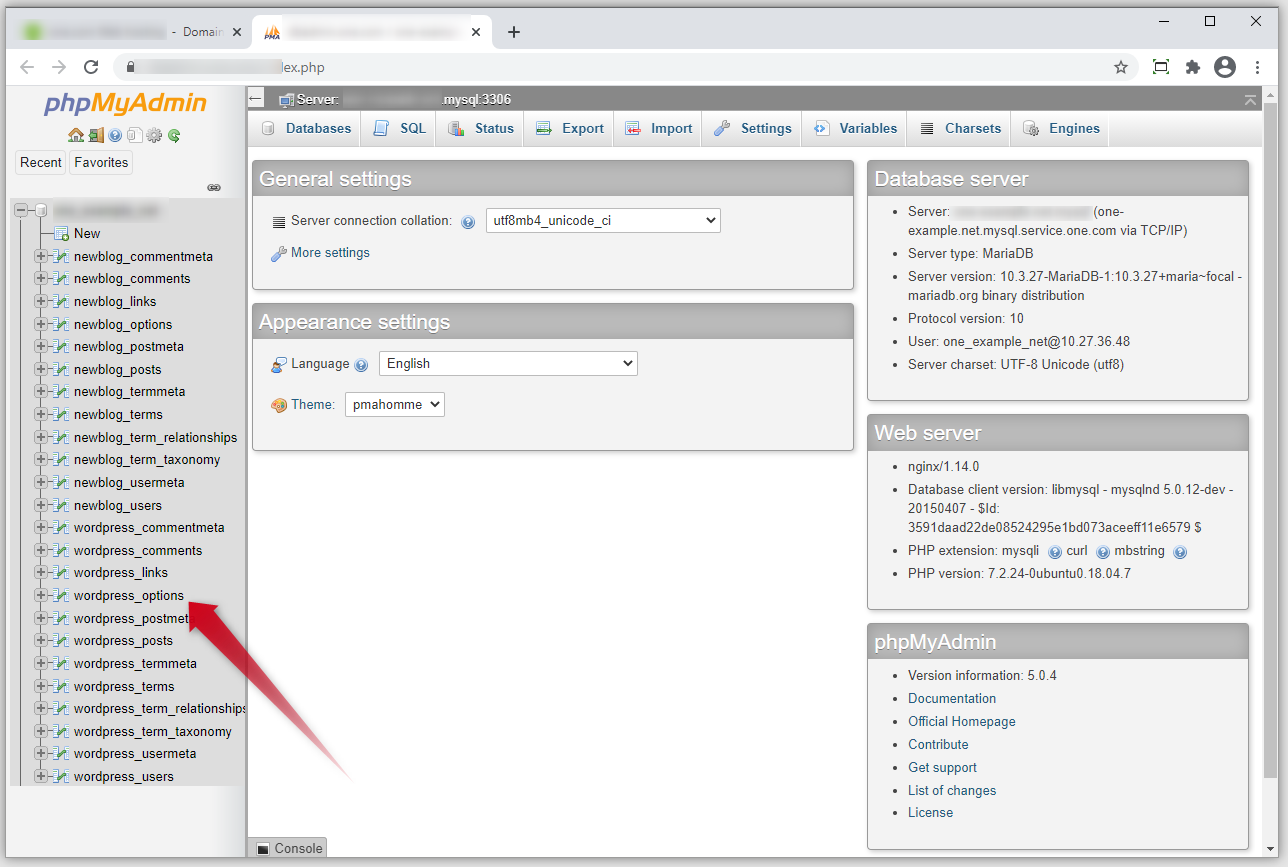
- Öffnen Sie in phpMyAdmin die Datenbank Ihrer WordPress-Installation.
- Wählen Sie die Tabelle aus, deren Name auf
_optionsendet.
wp_ lauten. Suchen Sie deshalb nach der Tabelle, deren Name
auf _options endet.
Schritt 2 – siteurl und home ändern
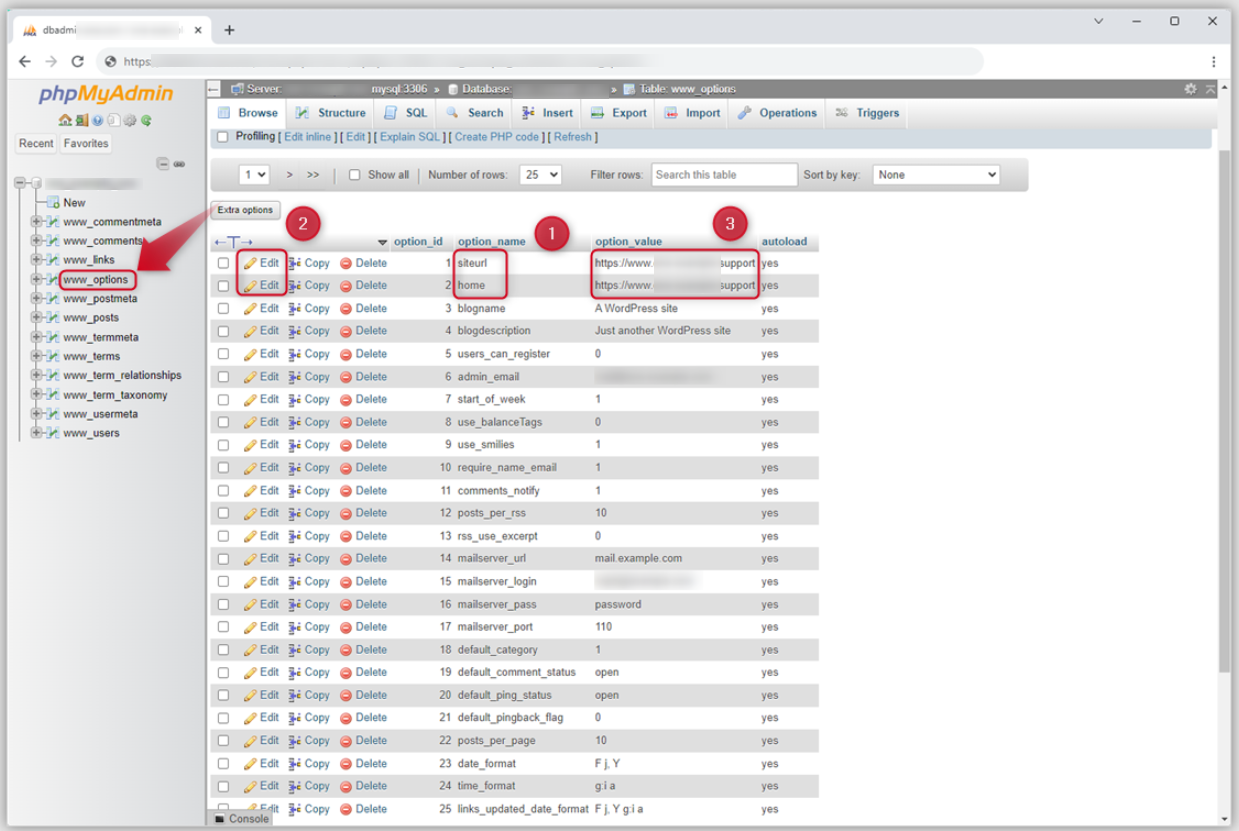
WordPress speichert die Adresse der Website unter anderem in den Einträgen siteurl und home. Diese müssen auf die neue Adresse angepasst werden.
- Suchen Sie in der Tabelle, die auf
_optionsendet, in der Spalteoption_namenach siteurl und home. - Klicken Sie beim Eintrag siteurl auf Bearbeiten.
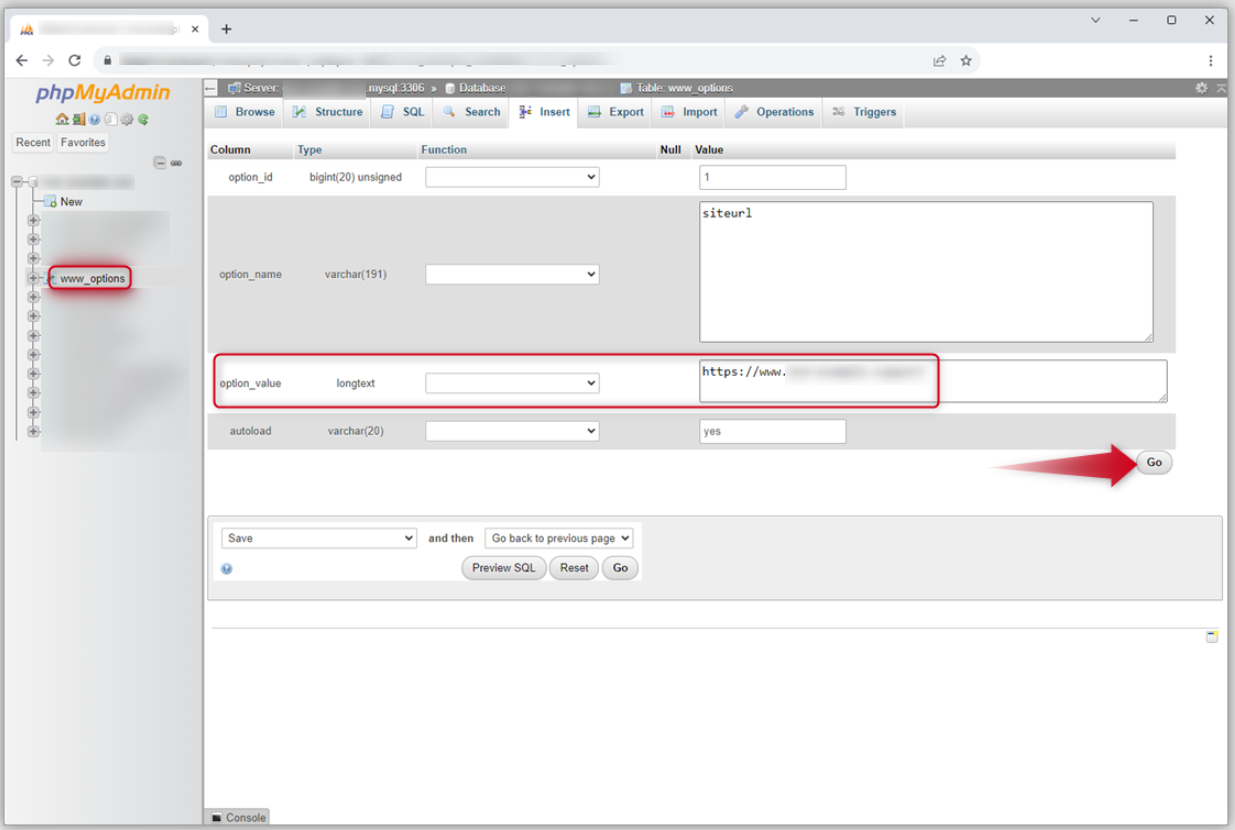
- Ersetzen Sie im Feld
option_valuedie bisherige URL durch die neue Adresse Ihrer WordPress-Website. - Speichern Sie die Änderung.
- Wiederholen Sie diese Schritte für den Eintrag home.
Beispiel:
Alt: https://test.example.de
Neu: https://example.de
Schritt 3 – WordPress-Dateien verschieben oder Zielpfad ändern
Anschließend müssen die WordPress-Dateien über die neue Domain beziehungsweise Subdomain erreichbar sein.
Hierfür gibt es grundsätzlich zwei Möglichkeiten:
- Verschieben beziehungsweise kopieren Sie die WordPress-Dateien über FTP oder Web-FTP in das Verzeichnis, auf das die neue Domain oder Subdomain verweist.
- Ändern Sie den Zielordner der Domain beziehungsweise Subdomain so, dass diese auf das bereits vorhandene Verzeichnis Ihrer WordPress-Installation verweist.
Weitere Informationen finden Sie in folgenden Artikeln:
- Domain und Ordner im Web-Hosting und WordPress-Hosting
- Web-FTP im Web- und WordPress-Hosting im CloudPit
- Web-FTP im Web- und WordPress-Hosting in oneHome
Schritt 4 – Permalinks aktualisieren
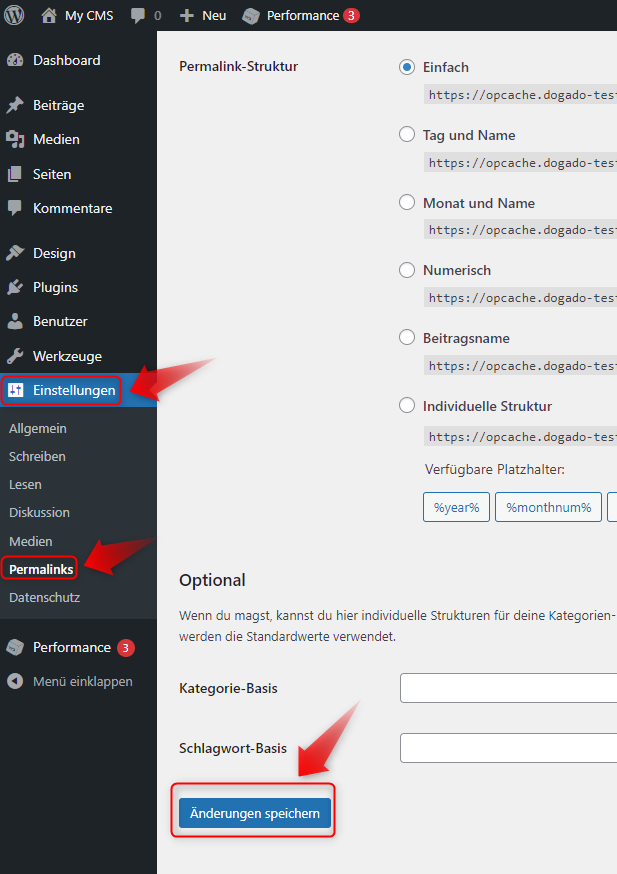
Nach dem Verschieben sollten Sie die Permalink-Einstellungen von WordPress einmal neu speichern. Dadurch können die von WordPress verwendeten Weiterleitungsregeln aktualisiert werden.
- Melden Sie sich im Administrationsbereich Ihrer WordPress-Website an.
- Öffnen Sie Einstellungen → Permalinks.
- Ändern Sie keine Einstellung und klicken Sie auf Änderungen speichern.
Schritt 5 – Alte URLs in Inhalten prüfen
Die Änderung von siteurl und home ersetzt nicht automatisch jede zuvor gespeicherte URL innerhalb Ihrer WordPress-Datenbank.
Bilder, Links oder andere Inhalte können deshalb weiterhin auf die bisherige Domain beziehungsweise Subdomain verweisen.
Prüfen Sie nach dem Umzug insbesondere:
- Bilder und andere Mediendateien,
- interne Links,
- Menüs und Widgets sowie
- Inhalte von Plugins und Page-Buildern.
Alte URLs mit Better Search Replace ersetzen
Wenn viele Einträge noch auf die alte Adresse verweisen, können Sie beispielsweise das Drittanbieter-Plugin Better Search Replace verwenden.
- Melden Sie sich im Administrationsbereich Ihrer WordPress-Website an.
- Öffnen Sie Plugins → Neues Plugin hinzufügen.
- Suchen Sie nach Better Search Replace.
- Installieren und aktivieren Sie das Plugin.
- Öffnen Sie Werkzeuge → Better Search Replace.
- Tragen Sie unter Suchen nach die bisherige URL ein.
- Tragen Sie unter Ersetzen durch die neue URL ein.
- Wählen Sie die Tabellen aus, in denen die Ersetzung durchgeführt werden soll.
- Lassen Sie zunächst Als Testlauf ausführen aktiviert und starten Sie den Testlauf.
- Prüfen Sie das Ergebnis. Wenn die vorgesehenen Ersetzungen korrekt sind, können Sie anschließend den Testlauf deaktivieren und die Änderung durchführen.
Schritt 6 – Website testen
Öffnen Sie die WordPress-Website über die neue Adresse und prüfen Sie, ob alle wichtigen Bereiche weiterhin funktionieren.
Prüfen Sie dabei insbesondere:
- Startseite und Unterseiten,
- Bilder und andere Mediendateien,
- interne Links,
- Formulare,
- Login in den WordPress-Administrationsbereich und
- weitere für Ihre Website wichtige Funktionen.
Alternative – WordPress mit einem Plugin verschieben
Alternativ können Sie für den Umzug Ihrer WordPress-Website ein Migrations-Plugin verwenden. Beispiele sind: