Koppeln Sie Ihre WordPress-Seite an eine andere Domain
Wenn Sie Ihre WordPress-Website unter einer anderen Domain verwenden möchten, können Sie die Installation auf die neue Domain übertragen und anschließend die WordPress-Konfiguration anpassen.
Am einfachsten ist dies über eine vollständige Migration beziehungsweise ein Backup der bestehenden Website. Eine entsprechende Anleitung finden Sie im Artikel So ziehen Sie Ihre WordPress-Seite um.
Alternativ können Sie den Umzug manuell durchführen. Die dafür erforderlichen Schritte werden in dieser Anleitung beschrieben.
- Schritt 1 – Website und Datenbank sichern
- Schritt 2 – Website-Dateien übertragen
- Schritt 3 – Datenbank importieren
- Schritt 4 – Fehler beim Datenbankimport prüfen
- Schritt 5 – siteurl und home anpassen
- Schritt 6 – Datenbankverbindung in wp-config.php anpassen
- Schritt 7 – Website unter der neuen Domain testen
- Schritt 8 – Permalinks aktualisieren
- Schritt 9 – Alte URLs in der Datenbank ersetzen
- Alternative – Migration mit einem Plugin
Schritt 1 – Website und Datenbank sichern
Prüfen Sie zunächst, ob Ihre bestehende WordPress-Website ordnungsgemäß funktioniert. Erstellen Sie anschließend Sicherungen Ihrer Website-Dateien und der zugehörigen Datenbank.
Website-Dateien sichern
Laden Sie die Dateien Ihrer WordPress-Installation per FTP herunter und speichern Sie diese lokal.
Weitere Informationen finden Sie im Artikel Webspace-Backup via FTP erstellen.
Datenbank sichern
Exportieren Sie die WordPress-Datenbank über phpMyAdmin und speichern Sie die erzeugte SQL-Datei ebenfalls lokal.
Eine Anleitung finden Sie im Artikel Wie mache ich ein Backup meiner Datenbank?.
Schritt 2 – Website-Dateien übertragen
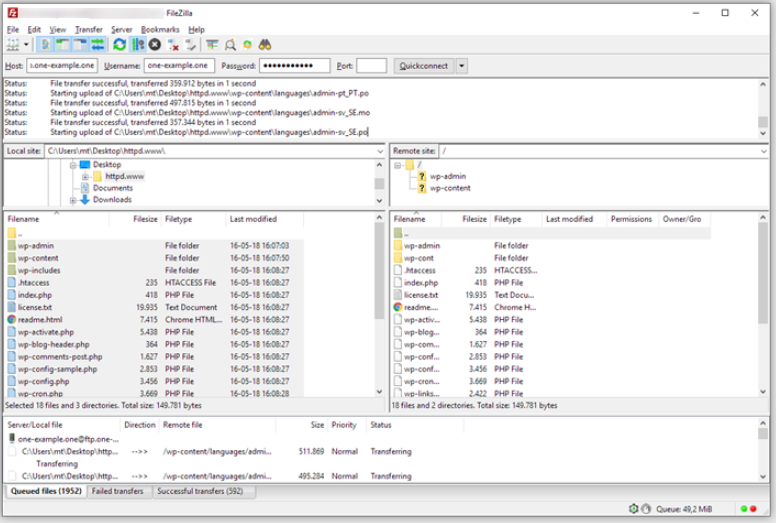
Laden Sie die gesicherten WordPress-Dateien über FTP oder Web-FTP in das Verzeichnis hoch, auf das die neue Domain verweisen soll.
Falls Sie zuvor ein komprimiertes Archiv erstellt haben, entpacken Sie dieses im Zielverzeichnis.
Schritt 3 – Datenbank importieren
Importieren Sie das zuvor erstellte Datenbank-Backup in die Datenbank, die für die WordPress-Installation unter der neuen Domain verwendet werden soll.
Weitere Informationen finden Sie in folgenden Artikeln:
Schritt 4 – Fehler beim Datenbankimport prüfen
In bestimmten Fällen kann beim Import der Datenbank eine Fehlermeldung erscheinen, wenn der SQL-Dump noch Verweise auf einen alten Datenbanknamen oder Datenbank-Benutzer enthält.
Wenn der Import ohne Fehler abgeschlossen wurde, fahren Sie direkt mit Schritt 5 fort.

Wenn die Fehlermeldung tatsächlich auf alte Datenbankreferenzen im SQL-Dump zurückzuführen ist, können Sie die Datei prüfen:
- Öffnen Sie die SQL-Datei mit einem Text- oder Code-Editor, beispielsweise Visual Studio Code.
- Suchen Sie nach dem alten Datenbanknamen beziehungsweise dem alten Datenbank-Benutzer.
- Ersetzen Sie nur die tatsächlich betroffenen Datenbankreferenzen durch die neuen Werte.
- Speichern Sie die SQL-Datei.
- Wiederholen Sie anschließend den Datenbankimport.
Schritt 5 – siteurl und home anpassen
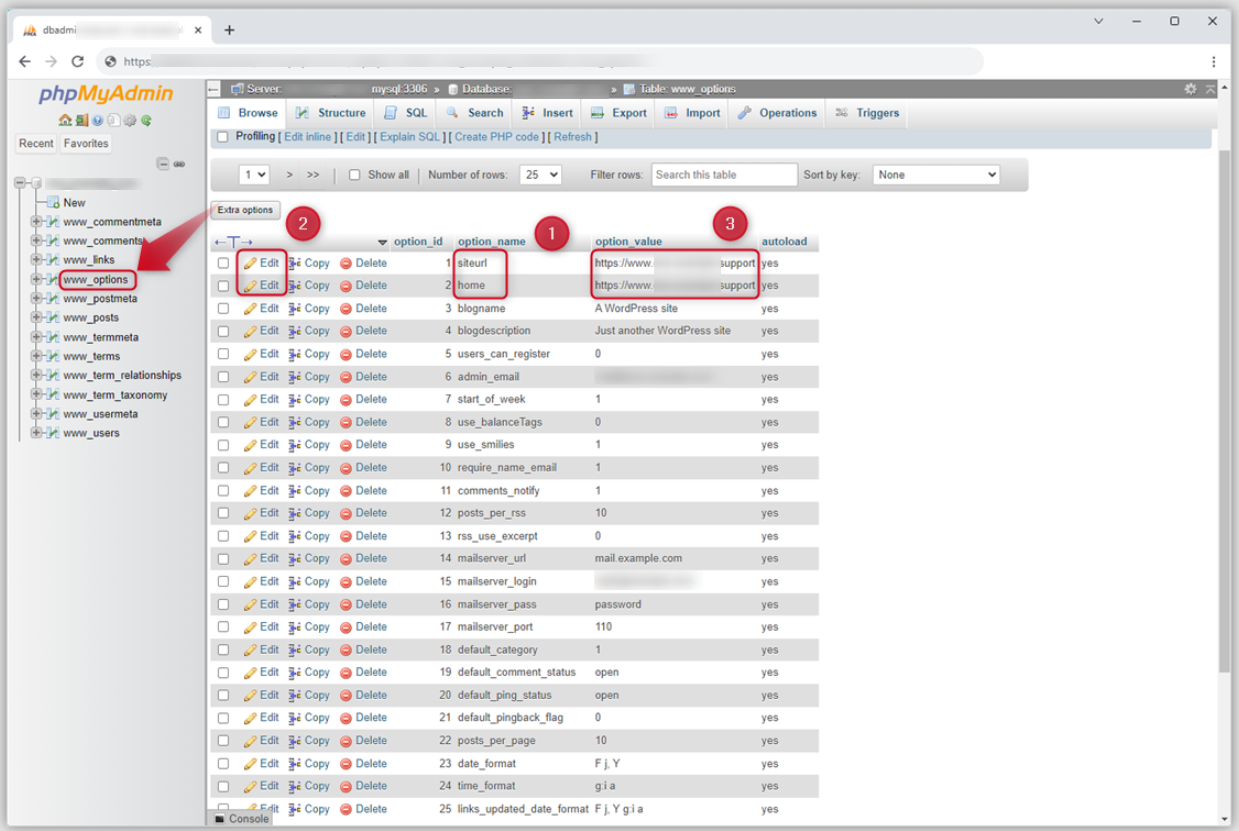
Nach dem Import müssen Sie WordPress mitteilen, unter welcher Domain die Website künftig erreichbar sein soll.
- Öffnen Sie die importierte Datenbank in phpMyAdmin.
- Wählen Sie die Tabelle aus, deren Name auf
_optionsendet. - Suchen Sie in der Spalte
option_namenach siteurl und home. - Klicken Sie beim Eintrag siteurl auf Bearbeiten.
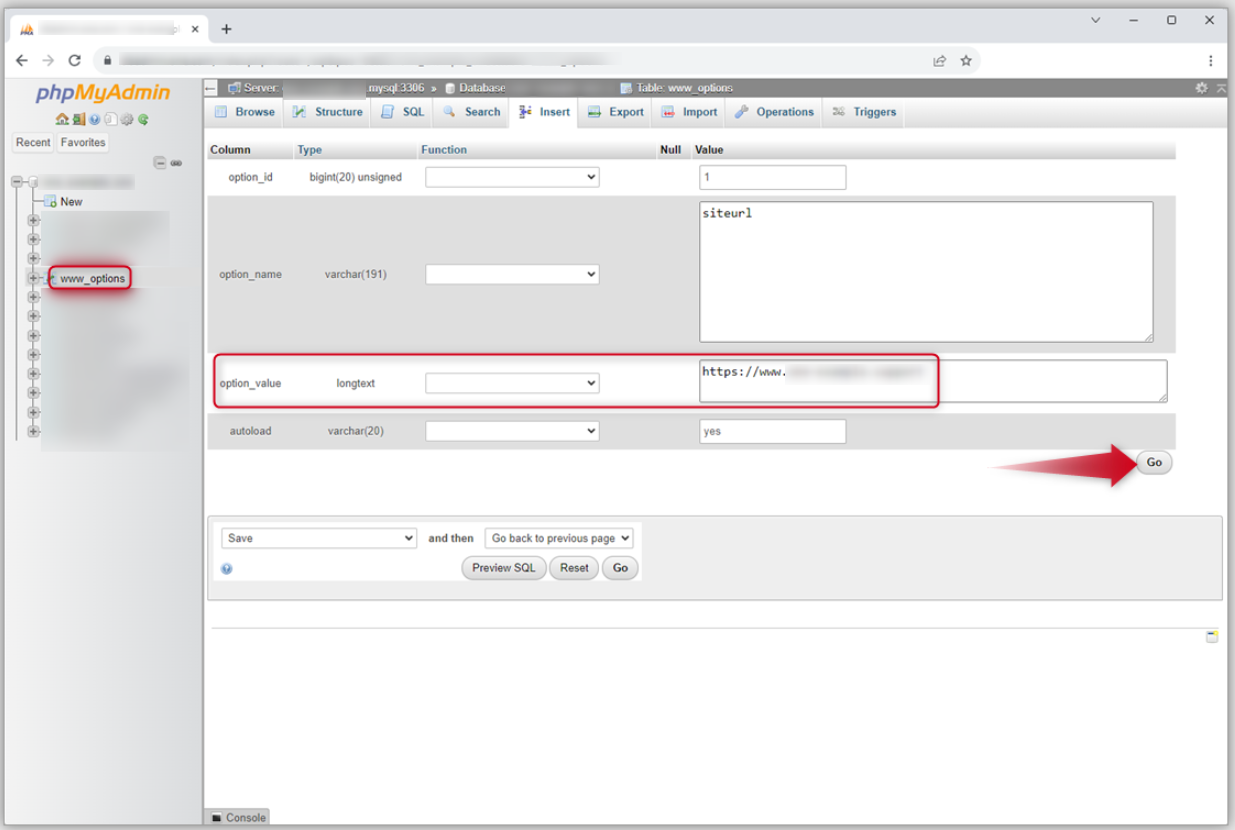
- Ersetzen Sie im Feld
option_valuedie bisherige URL durch die neue Domain. - Speichern Sie die Änderung.
- Wiederholen Sie diese Schritte für home.
wp_ lauten. Suchen Sie nach der Tabelle, deren Name auf
_options endet.
Schritt 6 – Datenbankverbindung in wp-config.php anpassen
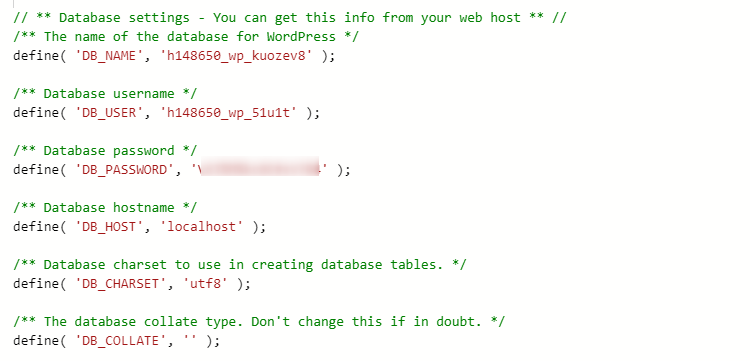
Wenn für die neue Installation eine andere Datenbank oder ein anderer Datenbank-Benutzer verwendet wird, müssen Sie die entsprechenden Verbindungsdaten in der Datei wp-config.php anpassen.
Prüfen Sie insbesondere folgende Werte:
-
DB_NAME– Name der Datenbank -
DB_USER– Datenbank-Benutzer -
DB_PASSWORD– Passwort des Datenbank-Benutzers -
DB_HOST– Datenbankserver
Weitere Informationen finden Sie im Artikel Datenbank-Verbindungsdaten in WordPress aktualisieren.
Schritt 7 – Website unter der neuen Domain testen
Rufen Sie die neue Domain im Browser auf und prüfen Sie, ob die WordPress-Website korrekt geladen wird.
Prüfen Sie insbesondere:
- Startseite und Unterseiten,
- Bilder und andere Mediendateien,
- interne Links,
- Formulare,
- Login in den WordPress-Administrationsbereich sowie
- weitere für Ihre Website wichtige Funktionen.
Schritt 8 – Permalinks aktualisieren
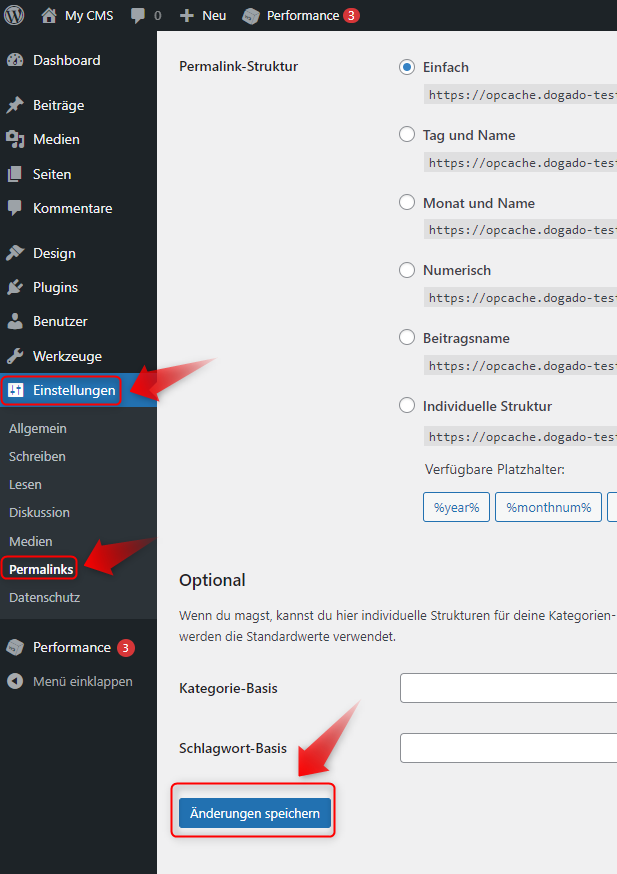
Nach einem Domainwechsel sollten Sie die Permalink-Einstellungen von WordPress einmal neu speichern. Dadurch können die von WordPress verwendeten Weiterleitungsregeln aktualisiert werden.
- Melden Sie sich im Administrationsbereich Ihrer WordPress-Website an.
- Öffnen Sie Einstellungen → Permalinks.
- Ändern Sie keine Einstellung und klicken Sie auf Änderungen speichern.
Schritt 9 – Alte URLs in der Datenbank ersetzen
Die Änderung von siteurl und home ersetzt nicht automatisch alle zuvor gespeicherten URLs innerhalb der WordPress-Datenbank.
Bilder, Links, Widgets oder Inhalte von Plugins und Page-Buildern können daher weiterhin auf die alte Domain verweisen.
Bei wenigen betroffenen Inhalten können Sie die Links manuell korrigieren. Bei vielen Einträgen kann beispielsweise das Drittanbieter-Plugin Better Search Replace verwendet werden.
- Melden Sie sich im Administrationsbereich Ihrer WordPress-Website an.
- Öffnen Sie Plugins → Neues Plugin hinzufügen.
- Suchen Sie nach Better Search Replace.
- Installieren und aktivieren Sie das Plugin.
- Öffnen Sie Werkzeuge → Better Search Replace.
- Tragen Sie unter Suchen nach die bisherige Domain ein.
- Tragen Sie unter Ersetzen durch die neue Domain ein.
- Wählen Sie die Tabellen aus, in denen die Ersetzung durchgeführt werden soll.
- Lassen Sie zunächst Als Testlauf ausführen aktiviert und starten Sie den Testlauf.
- Prüfen Sie die angezeigten Änderungen.
- Wenn das Ergebnis korrekt ist, deaktivieren Sie den Testlauf und führen Sie die Ersetzung durch.
Alternative – WordPress mit einem Plugin umziehen
Alternativ können Sie für die Migration Ihrer WordPress-Website ein Migrations-Plugin verwenden. Beispiele sind: