So erstellen Sie eine Subdomain im Web-Hosting und WordPress-Hosting
In dieser Anleitung erfahren Sie, wie Sie in oneHome eine Subdomain für Ihr Web-Hosting oder WordPress-Hosting erstellen und einem Verzeichnis zuweisen.
Subdomain in oneHome erstellen
- Melden Sie sich in oneHome an.
-
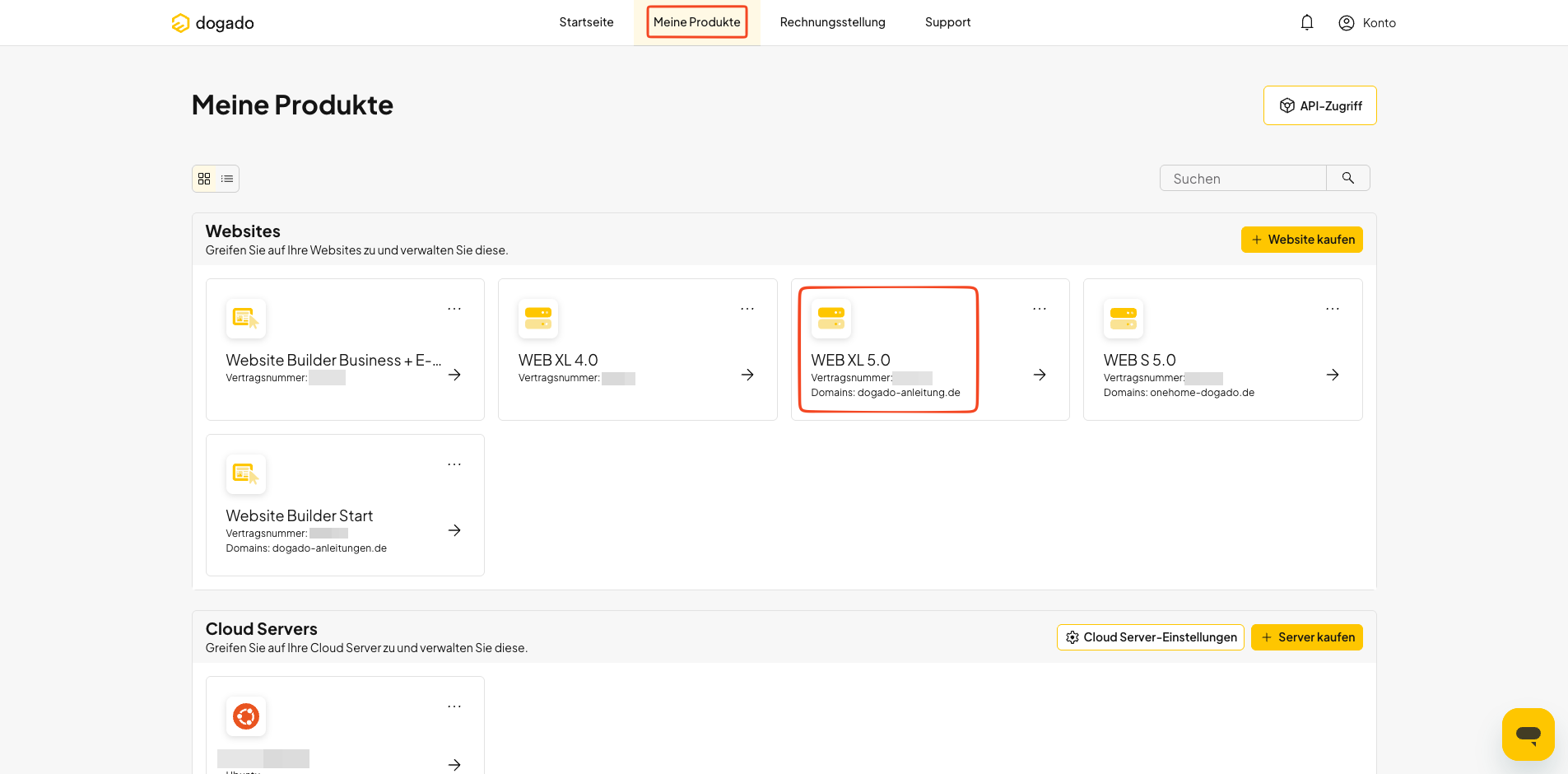
Öffnen Sie Meine Produkte und wählen Sie das gewünschte Web-Hosting- oder WordPress-Hosting-Paket aus.
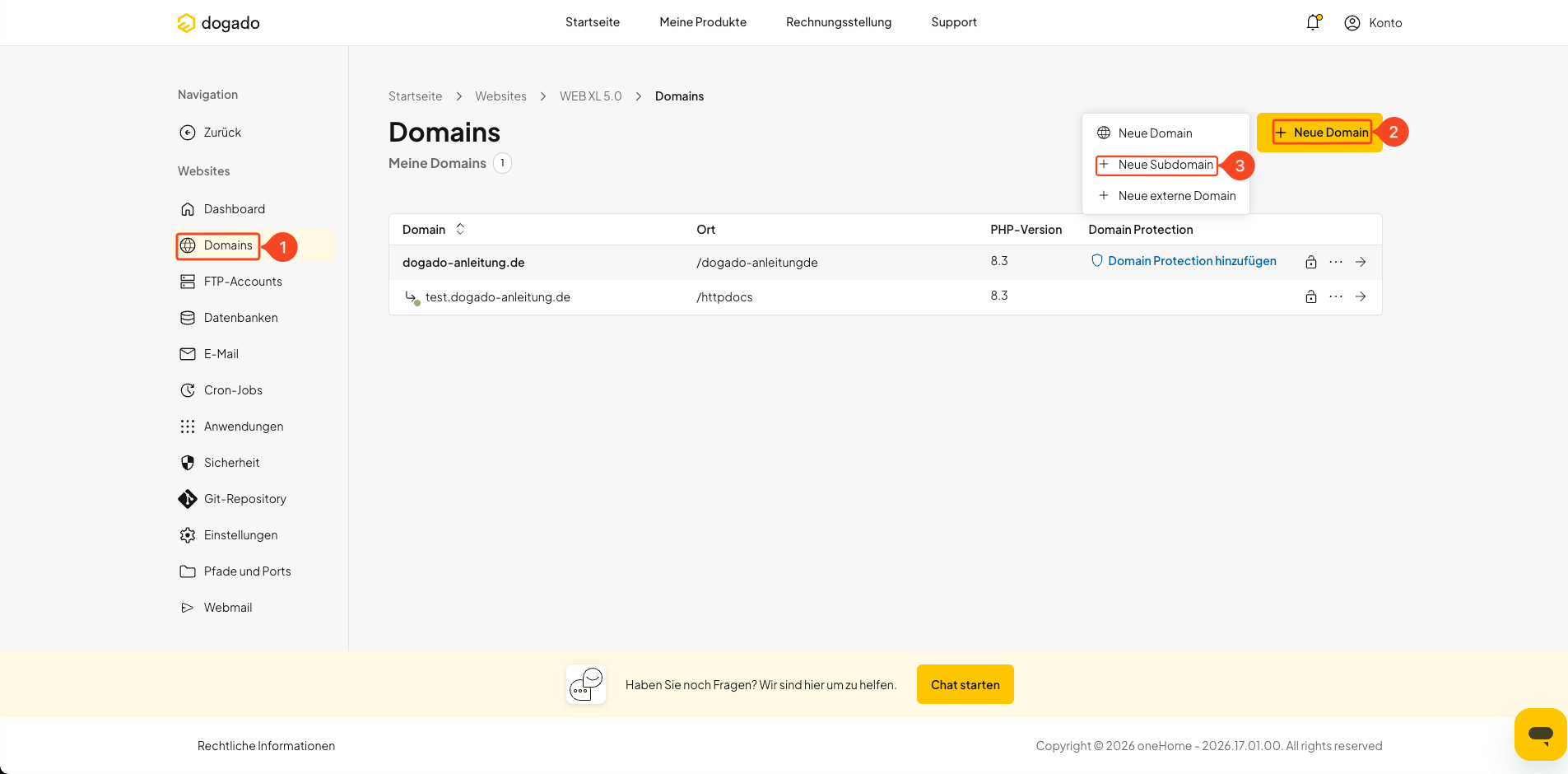
- Öffnen Sie im linken Menü den Bereich Domains (1).
-
Klicken Sie oben rechts auf + Neue Domain (2) und wählen Sie anschließend Neue Subdomain (3).
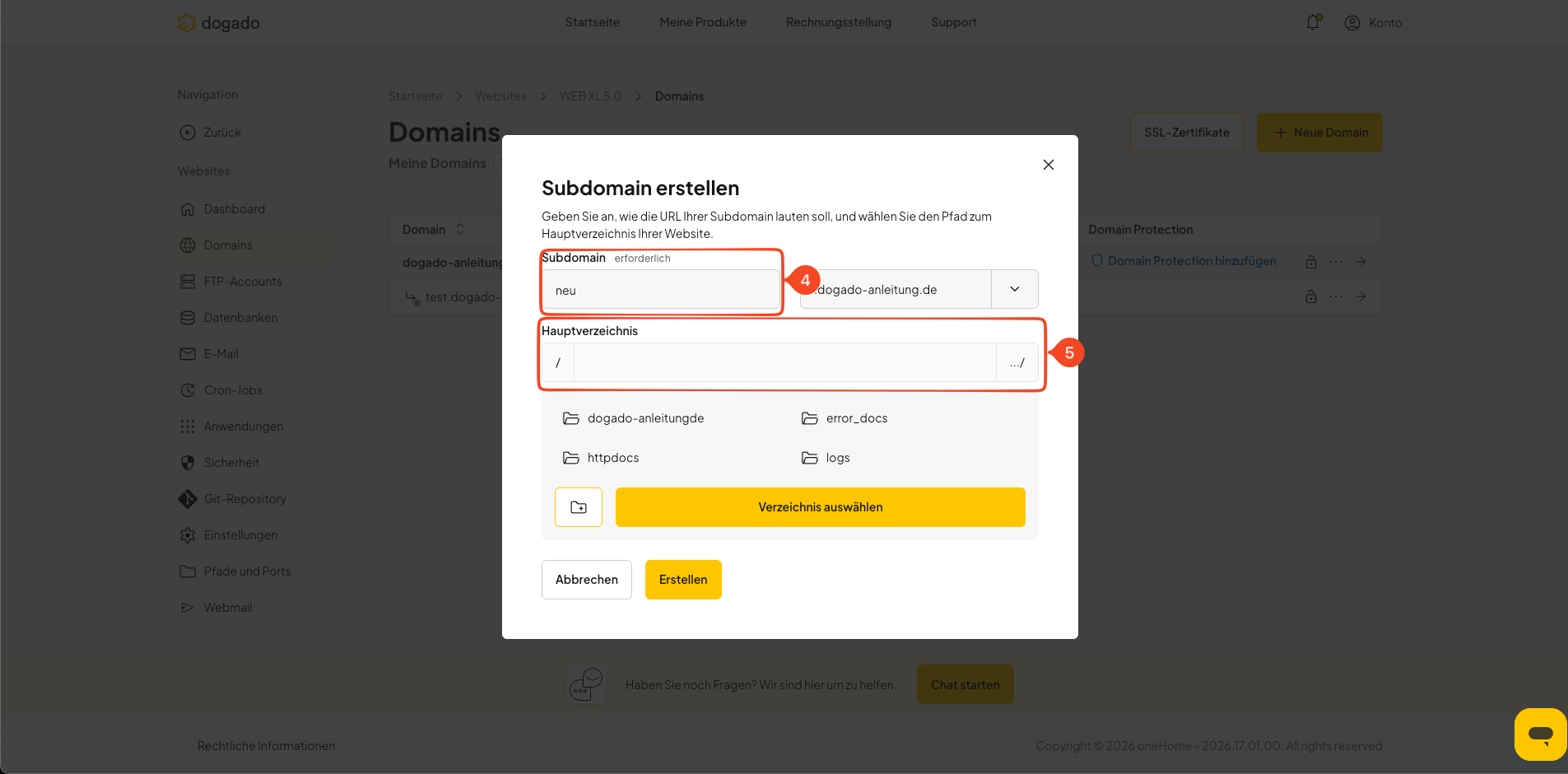
- Geben Sie den gewünschten Namen der Subdomain ein und wählen Sie die zugehörige Hauptdomain aus (4).
-
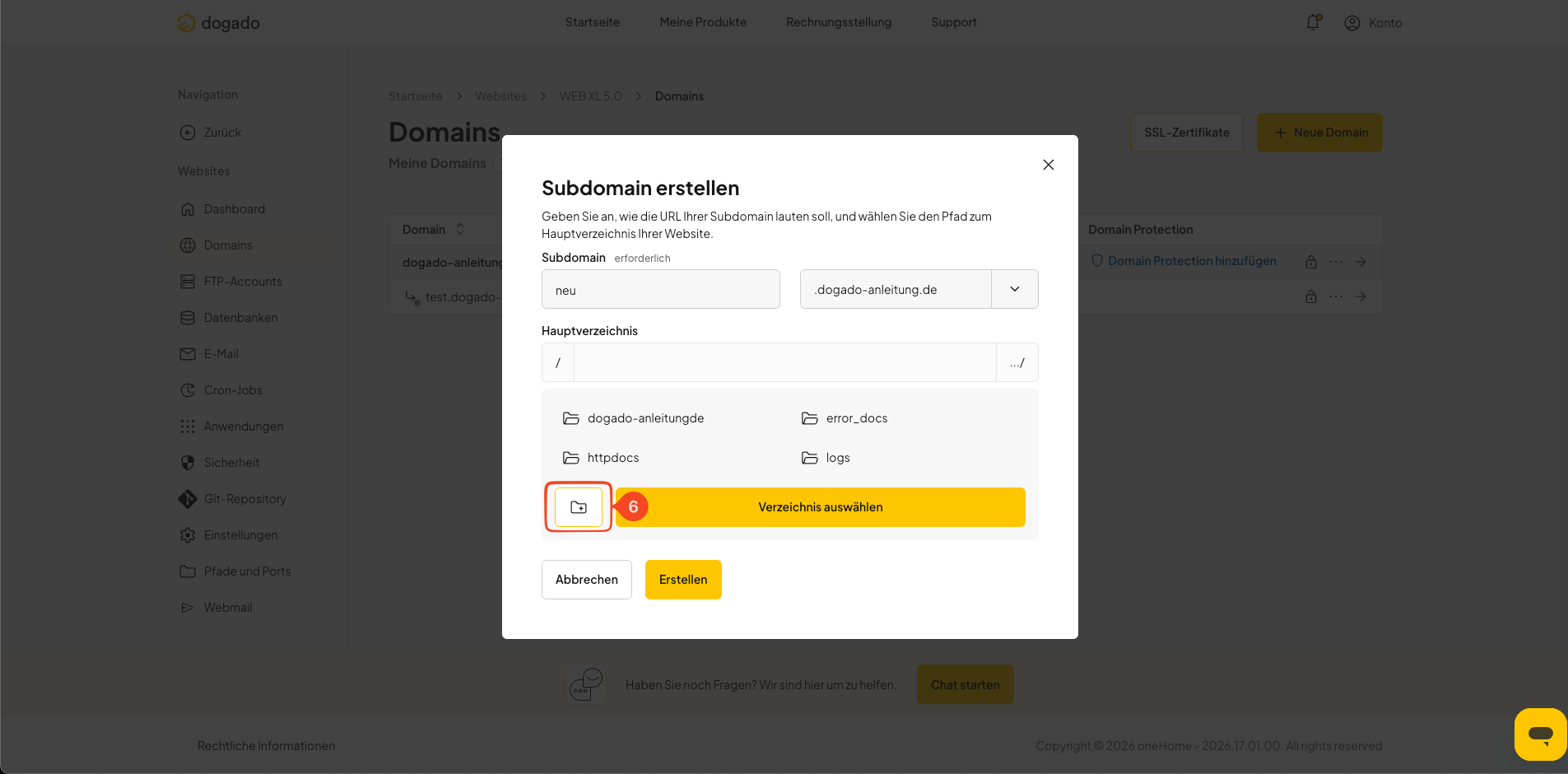
Klicken Sie in das Feld Hauptverzeichnis (5), um das Verzeichnis für die Subdomain festzulegen.
-
Wählen Sie ein vorhandenes Verzeichnis aus oder klicken Sie auf das Ordner-Plus-Symbol (6), um ein neues Verzeichnis anzulegen.
-
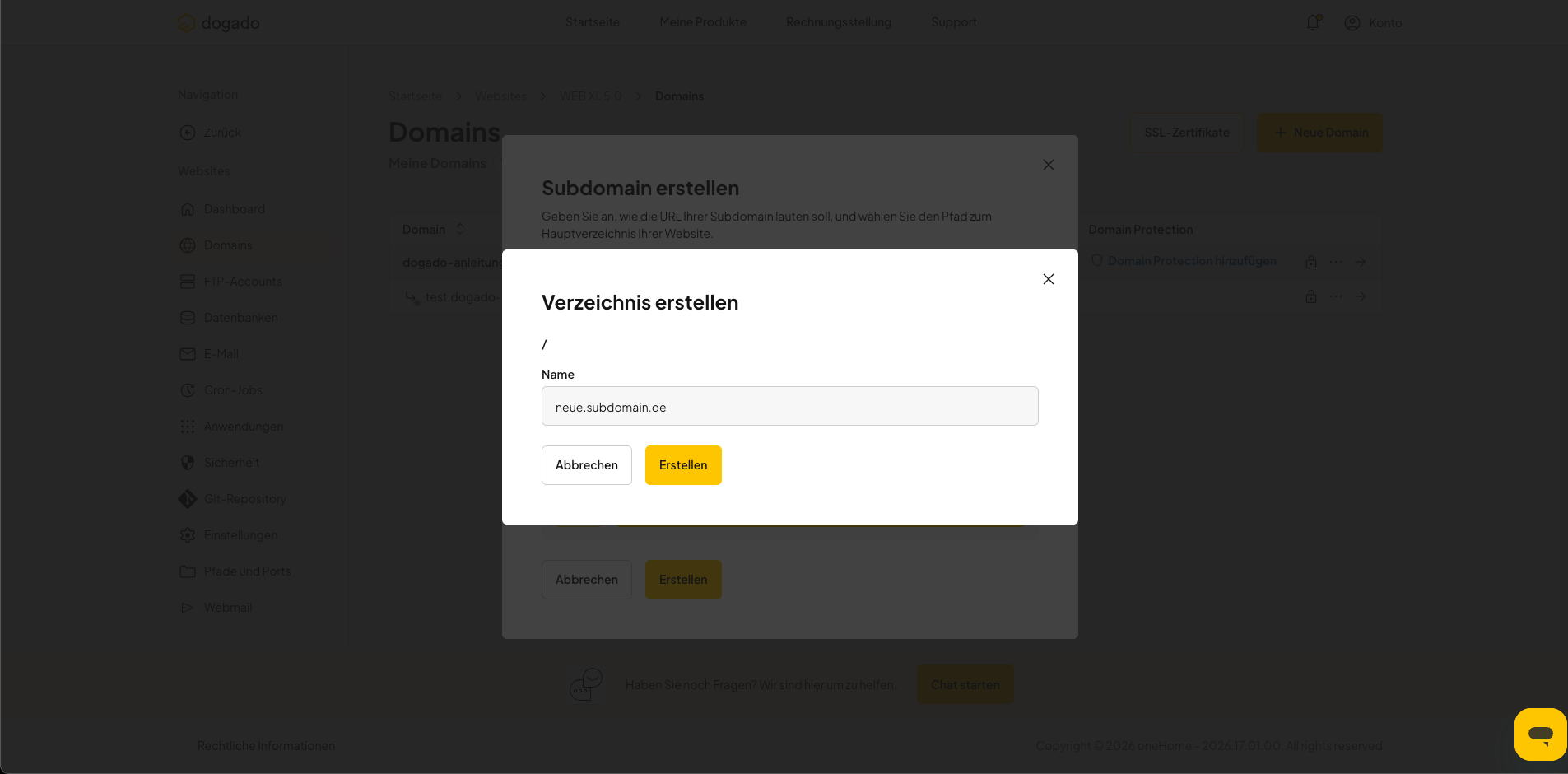
Wenn Sie ein neues Verzeichnis erstellen, geben Sie den gewünschten Namen in das Feld Name ein und klicken Sie auf Erstellen.
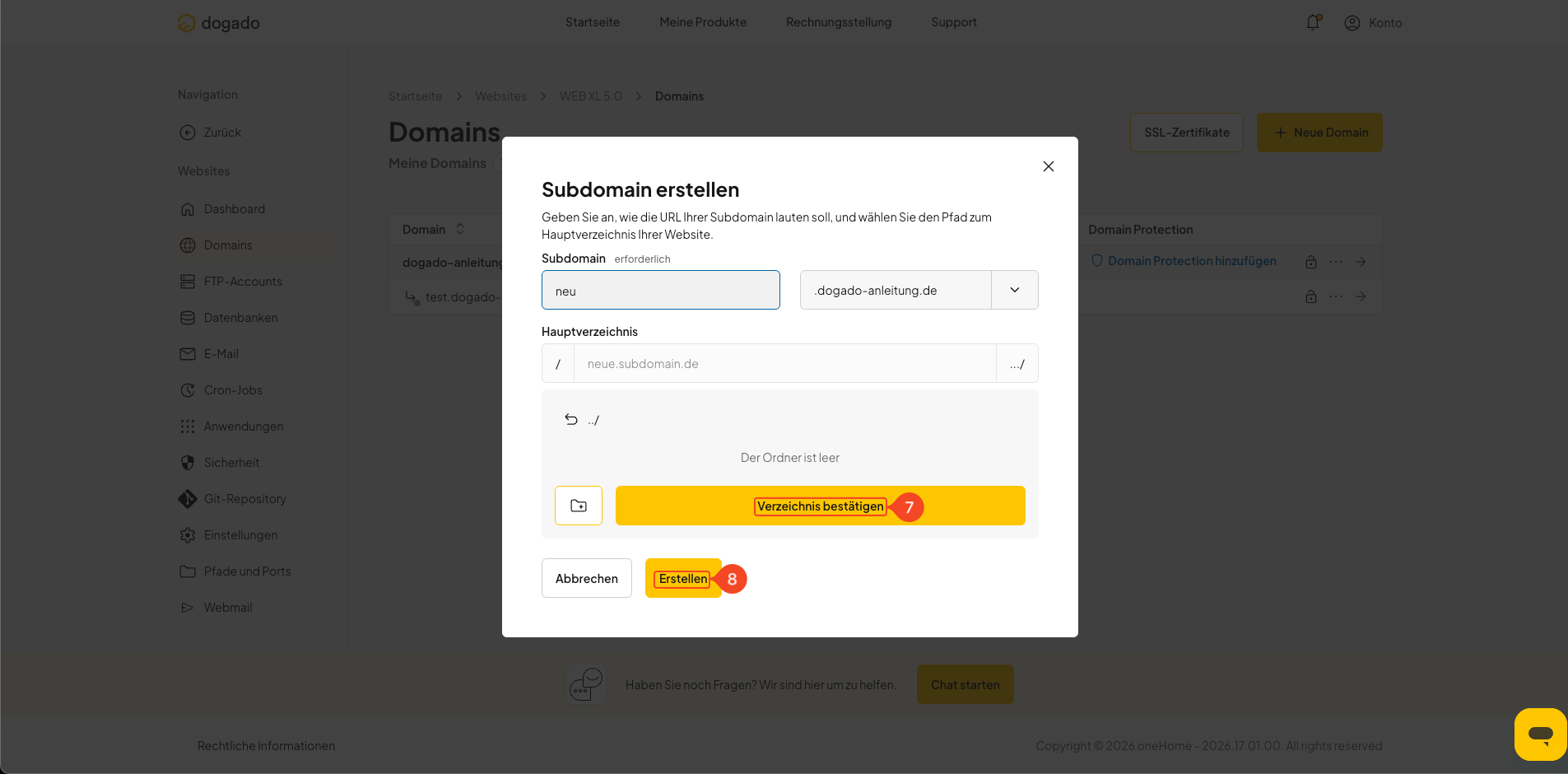
- Klicken Sie auf Verzeichnis bestätigen (7).
-
Klicken Sie anschließend auf Erstellen (8), um die Subdomain anzulegen.