So installieren Sie Nextcloud auf Ihrem Webspace
In dieser Anleitung erfahren Sie, wie Sie Nextcloud technisch auf einem dogado Webhosting-Paket installieren können.
Nextcloud ist eine Software zum Speichern und Synchronisieren von Dateien auf einem eigenen Server. Der Zugriff ist unter anderem über den Browser sowie entsprechende Desktop- und Mobil-Clients möglich.
- Hosting für Nextcloud vorbereiten
- Datenbank erstellen
- Nextcloud Web-Installer herunterladen
- Installer auf den Webspace hochladen
- Nextcloud installieren
- Nextcloud-Einrichtung abschließen
Hosting für Nextcloud vorbereiten
- Melden Sie sich in oneHome an.
- Öffnen Sie das Webhosting-Paket, auf dem Sie Nextcloud installieren möchten.
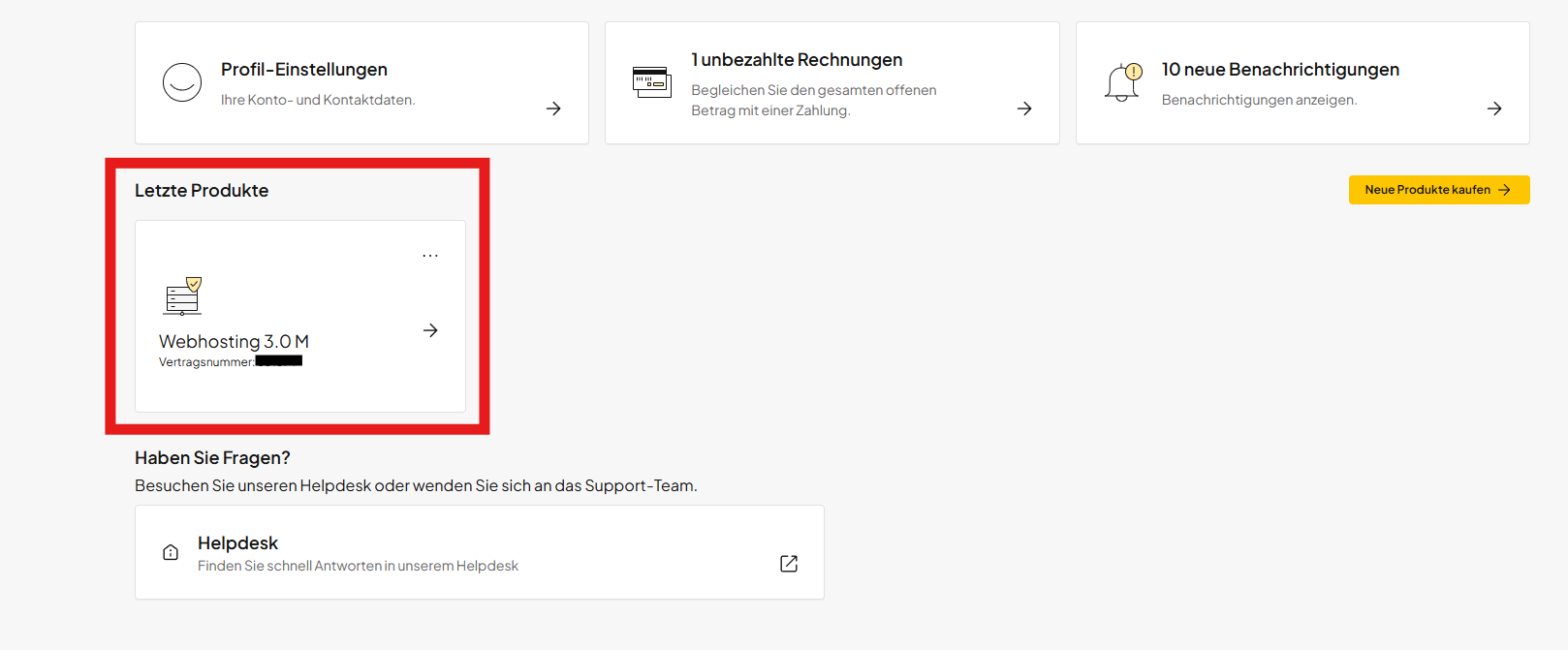
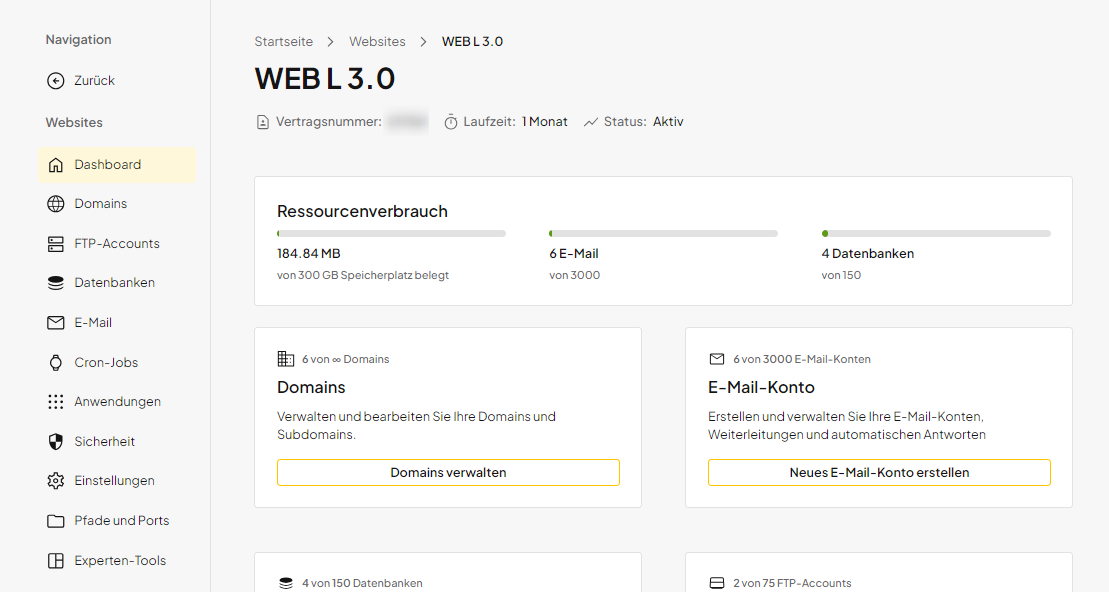
Stellen Sie sicher, dass für die Domain oder Subdomain, auf der Nextcloud installiert werden soll, eine von der verwendeten Nextcloud-Version unterstützte PHP-Version eingestellt ist.
Wie Sie die PHP-Version verwalten, erfahren Sie im Artikel PHP-Einstellungen im Web- und WordPress-Hosting.
Datenbank erstellen
Nextcloud benötigt eine Datenbank. Erstellen Sie daher vor der Installation eine neue MySQL-Datenbank.
- Öffnen Sie im linken Menü Ihres Hosting-Pakets den Bereich Datenbanken.
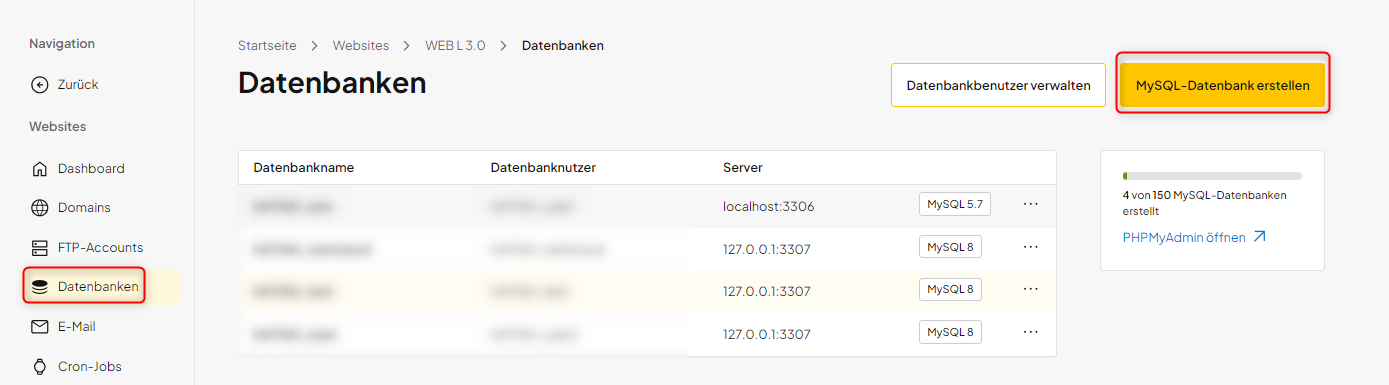
- Klicken Sie auf MySQL-Datenbank erstellen.
- Legen Sie den Datenbanknamen und den Datenbank-Benutzer fest.
- Verwenden Sie ein sicheres Passwort für den Datenbank-Benutzer.
- Erstellen Sie die Datenbank.
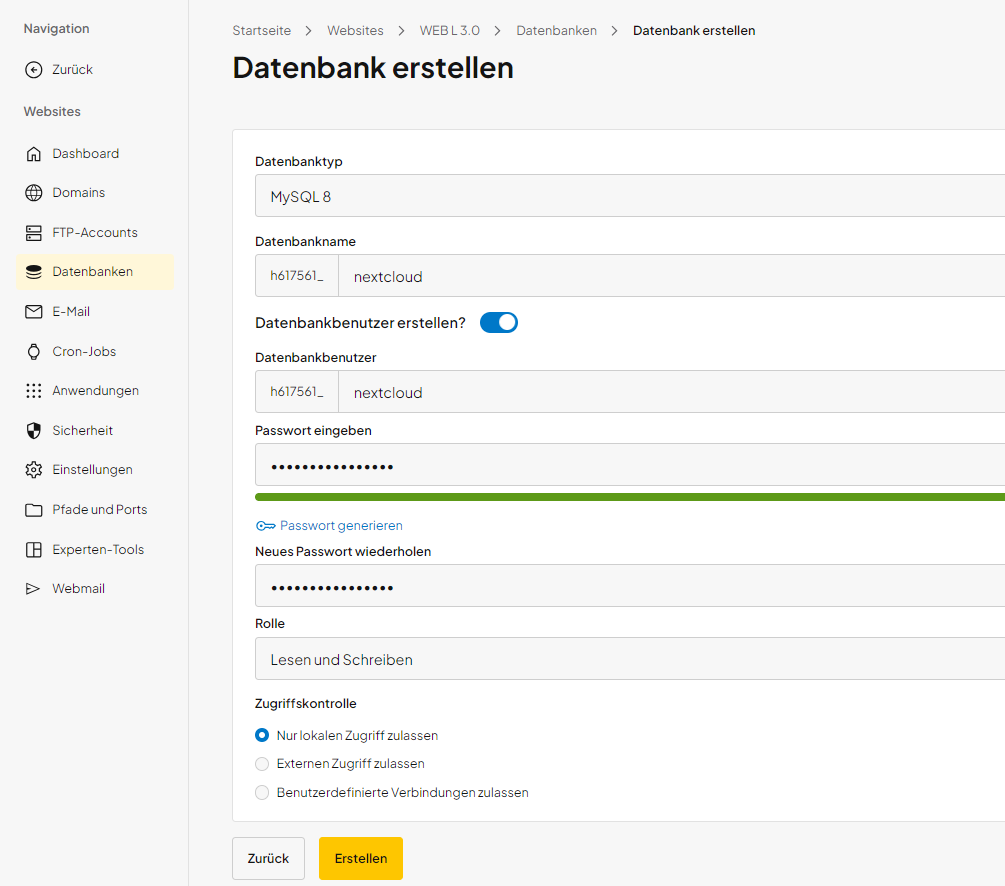
Notieren Sie sich folgende Daten:
- Datenbankname
- Datenbank-Benutzer
- Datenbank-Passwort
- Datenbankserver beziehungsweise Hostname
Diese Angaben benötigen Sie später bei der Einrichtung von Nextcloud.
Weitere Informationen finden Sie im Artikel Datenbank im Webhosting und WordPress-Hosting erstellen.
Nextcloud Web-Installer herunterladen
Für die Installation auf Webspace können Sie den von Nextcloud bereitgestellten Web-Installer verwenden.
Laden Sie die Datei setup-nextcloud.php über die offizielle Nextcloud-Quelle herunter:
Nextcloud Web-Installer herunterladen
Installer auf den Webspace hochladen
Laden Sie die Datei setup-nextcloud.php in das Verzeichnis hoch, auf das die gewünschte Domain oder Subdomain verweist.
Für den Upload können Sie beispielsweise Web-FTP verwenden. Eine Anleitung finden Sie im Artikel Web-FTP im Web- und WordPress-Hosting.
Wenn Sie nicht wissen, welches Verzeichnis Ihrer Domain oder Subdomain zugeordnet ist, verwenden Sie die Anleitung Domain und Ordner im Web-Hosting und WordPress-Hosting.

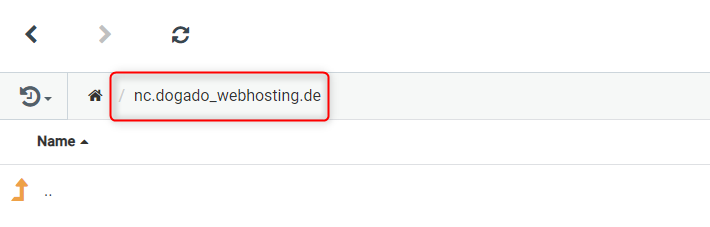
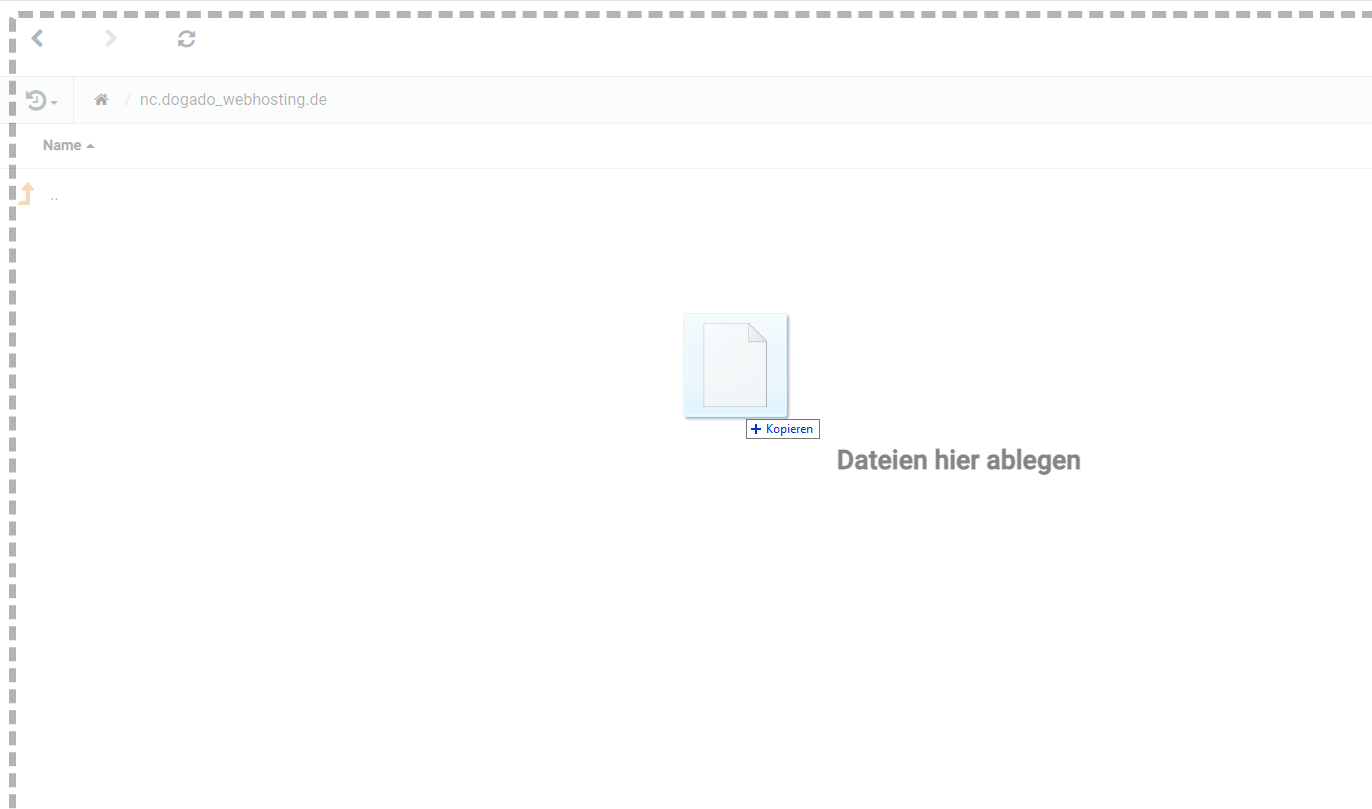
Ziehen Sie die Datei setup-nextcloud.php per Drag-and-drop in das Web-FTP-Fenster oder verwenden Sie die Upload-Funktion.

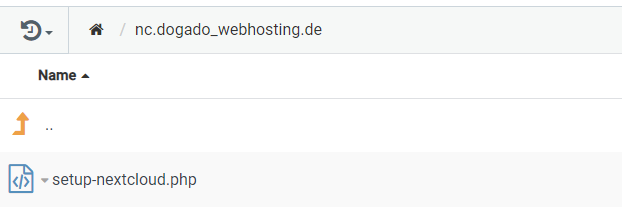
Nach dem erfolgreichen Upload sollte die Datei im gewählten Verzeichnis angezeigt werden.
Nextcloud installieren
Rufen Sie die hochgeladene Datei anschließend über Ihren Browser auf.
Wenn die Datei beispielsweise direkt im Hauptverzeichnis von cloud.beispieldomain.de liegt, lautet der Aufruf:
https://cloud.beispieldomain.de/setup-nextcloud.php

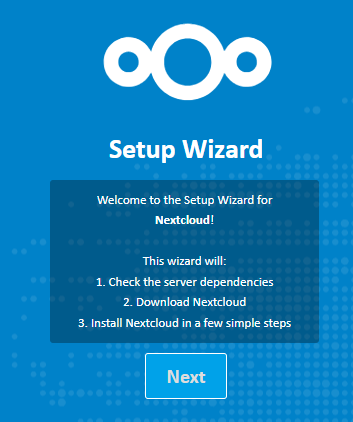
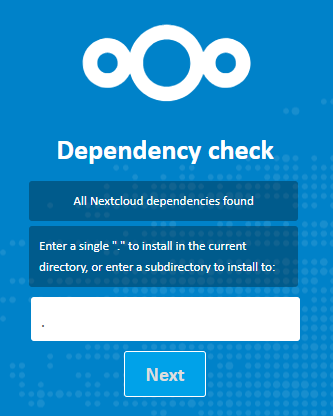
Folgen Sie anschließend den Anweisungen des Nextcloud Web-Installers.
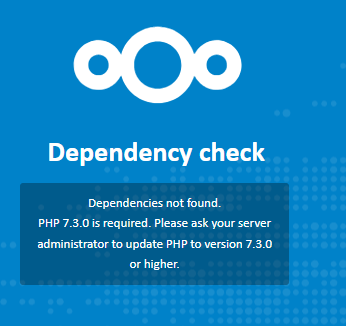
Wenn der Installer meldet, dass die verwendete PHP-Version nicht unterstützt wird, prüfen Sie die PHP-Version der entsprechenden Domain oder Subdomain.
Verwenden Sie dafür die Anleitung PHP-Einstellungen im Web- und WordPress-Hosting.
Nextcloud-Einrichtung abschließen
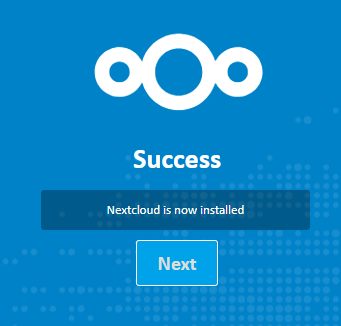
Nach der Installation wird die eigentliche Nextcloud-Einrichtung geöffnet.
Legen Sie zunächst einen Benutzernamen und ein sicheres Passwort für Ihr Nextcloud-Administratorkonto fest.
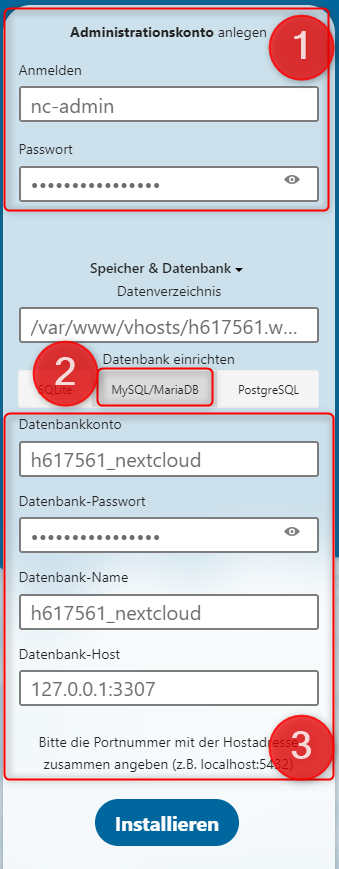

Öffnen Sie anschließend den Bereich für Speicher & Datenbank beziehungsweise die erweiterten Datenbankeinstellungen.
Wählen Sie als Datenbanktyp MySQL/MariaDB.

Tragen Sie anschließend die zuvor erstellten Datenbank-Verbindungsdaten ein:
- Datenbank-Benutzer
- Datenbank-Passwort
- Datenbankname
- Datenbankserver beziehungsweise Hostname

Starten Sie anschließend die Installation. Nach erfolgreichem Abschluss wird die Nextcloud-Oberfläche geöffnet.