In diesem Abschnitt
Passwort eines Datenbankbenutzers ändern
In dieser Anleitung erfahren Sie, wie Sie das Passwort eines Datenbankbenutzers in oneHome ändern.
Hinweis: Wenn Sie das Passwort eines Datenbankbenutzers
ändern, müssen Sie das neue Passwort in der Regel auch in der
Konfigurationsdatei der zugehörigen Website oder Anwendung hinterlegen.
Andernfalls kann keine Verbindung zur Datenbank hergestellt werden.
Wo finde ich die Konfigurationsdatei meiner Anwendung?
Der Name und Speicherort der Konfigurationsdatei hängt vom verwendeten Content-Management-System beziehungsweise der Anwendung ab.
Typische Beispiele sind:
-
WordPress:
wp-config.php -
Joomla:
configuration.php -
Drupal:
sites/default/settings.php -
PrestaShop:
config/settings.inc.php -
phpBB:
config.php -
OXID eShop:
config.inc.php - Shopware: je nach Version und Installation unterschiedlich
Hinweis: Die tatsächliche Datei und deren Speicherort können
je nach Version und Installation abweichen. Nutzen Sie im Zweifel die
Dokumentation Ihrer Anwendung.
Passwort eines Datenbankbenutzers ändern
- Melden Sie sich in oneHome an.
-
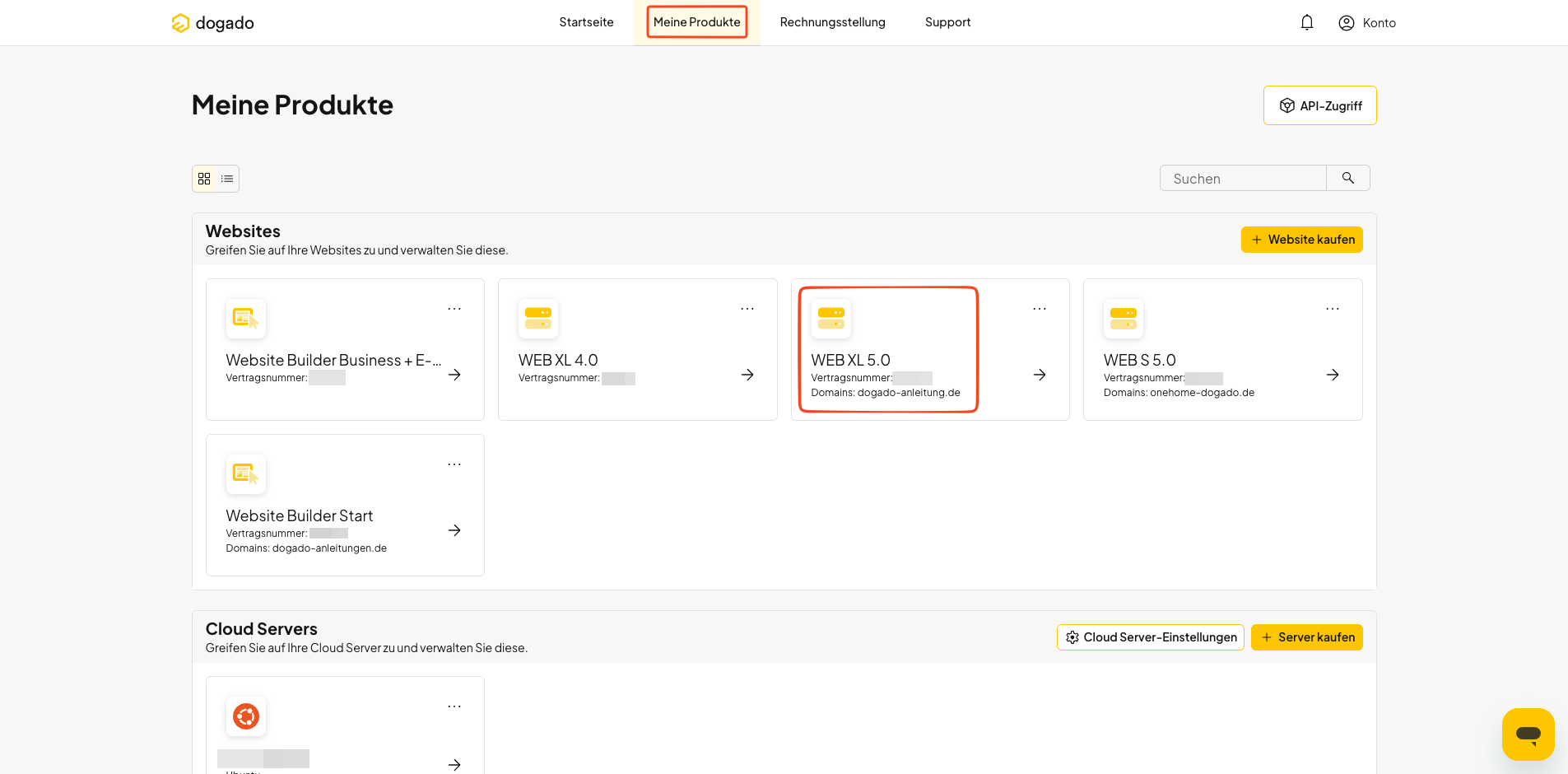
Öffnen Sie Meine Produkte und wählen Sie das gewünschte Webhosting- oder WordPress-Hosting-Paket aus.
-
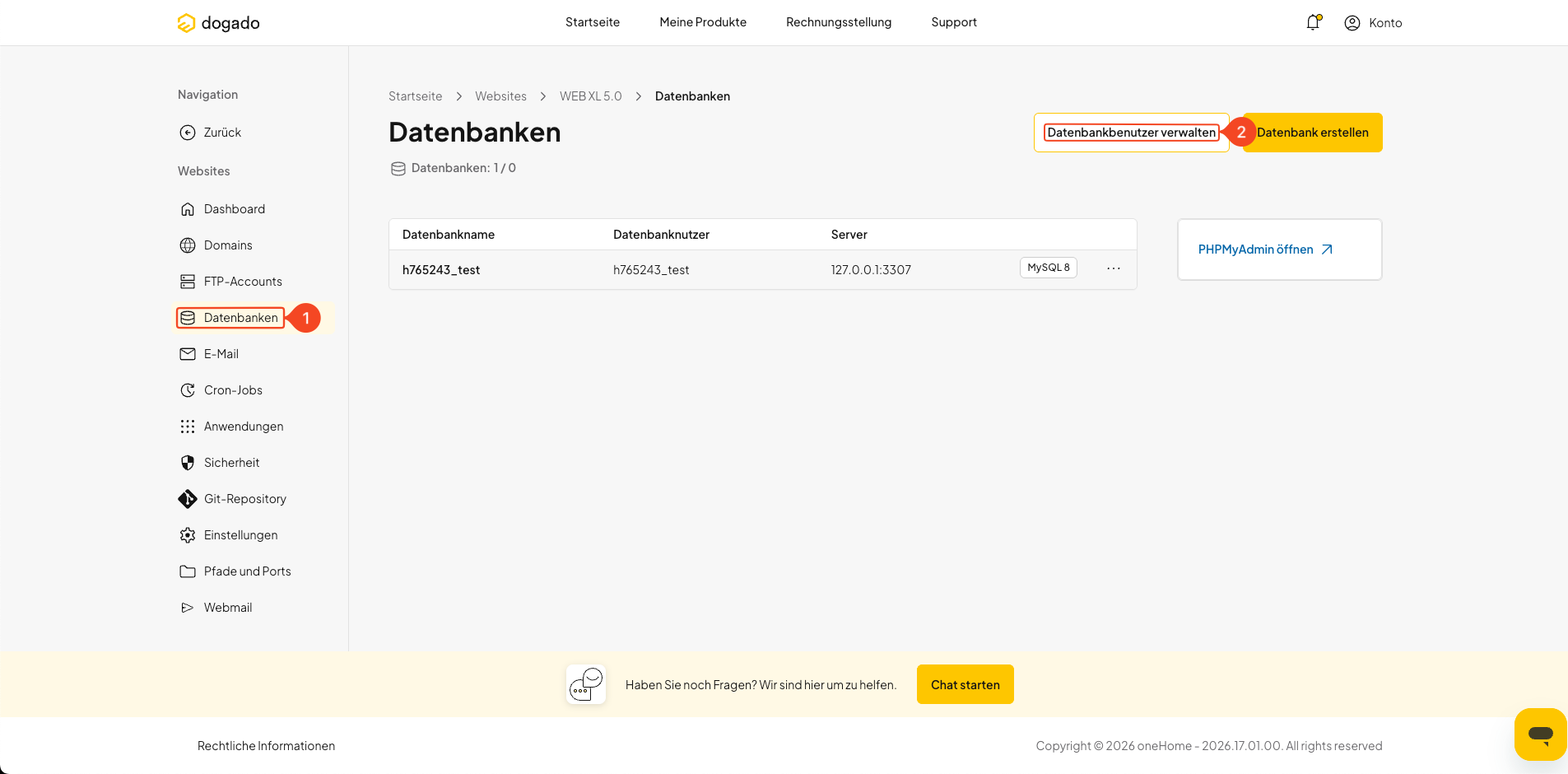
Öffnen Sie im linken Menü den Bereich Datenbanken (1) und klicken Sie auf Datenbankbenutzer verwalten (2).
-
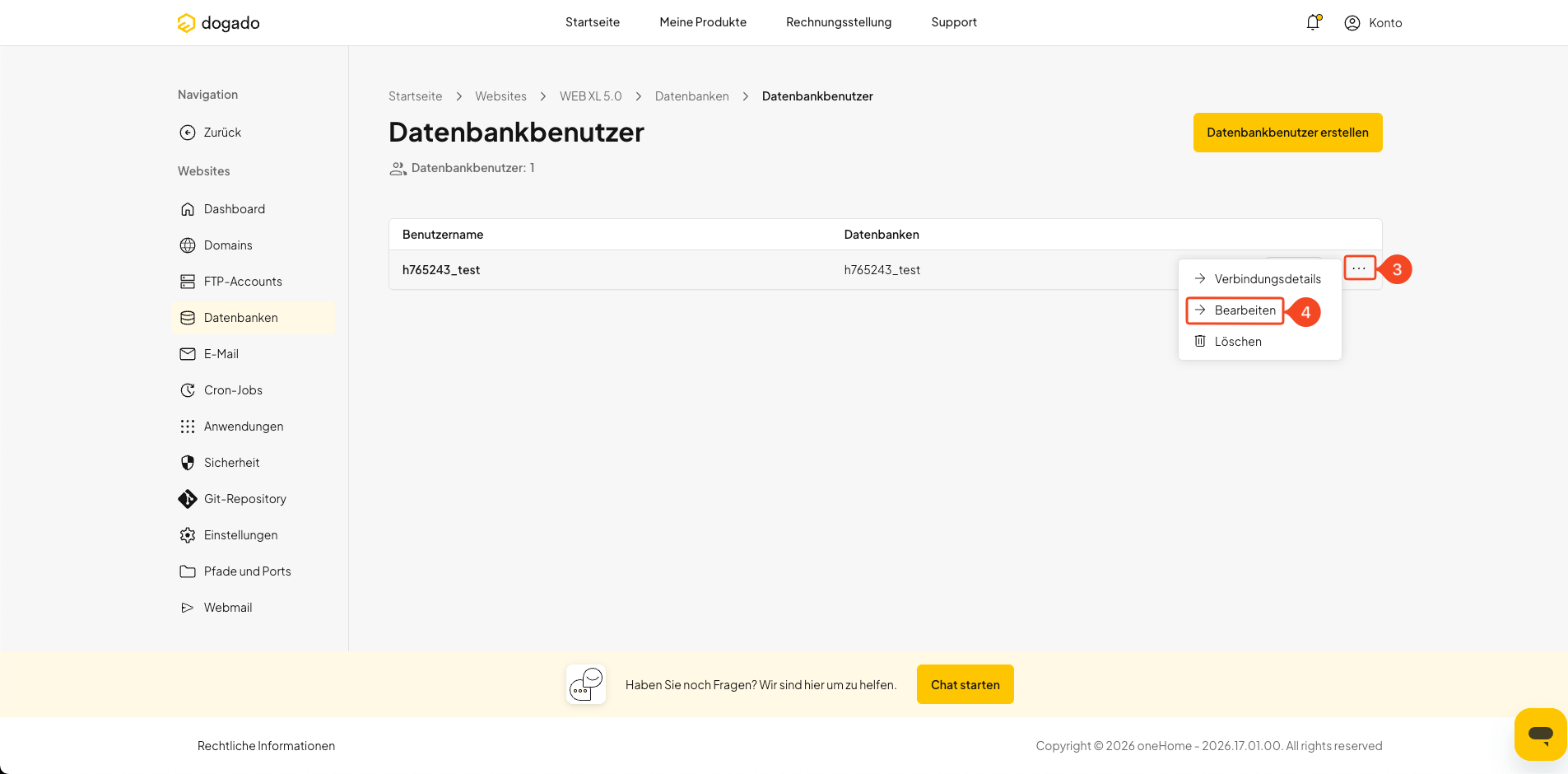
Suchen Sie den gewünschten Datenbankbenutzer. Klicken Sie am Ende der Zeile auf die drei Punkte (3) und anschließend auf Bearbeiten (4).
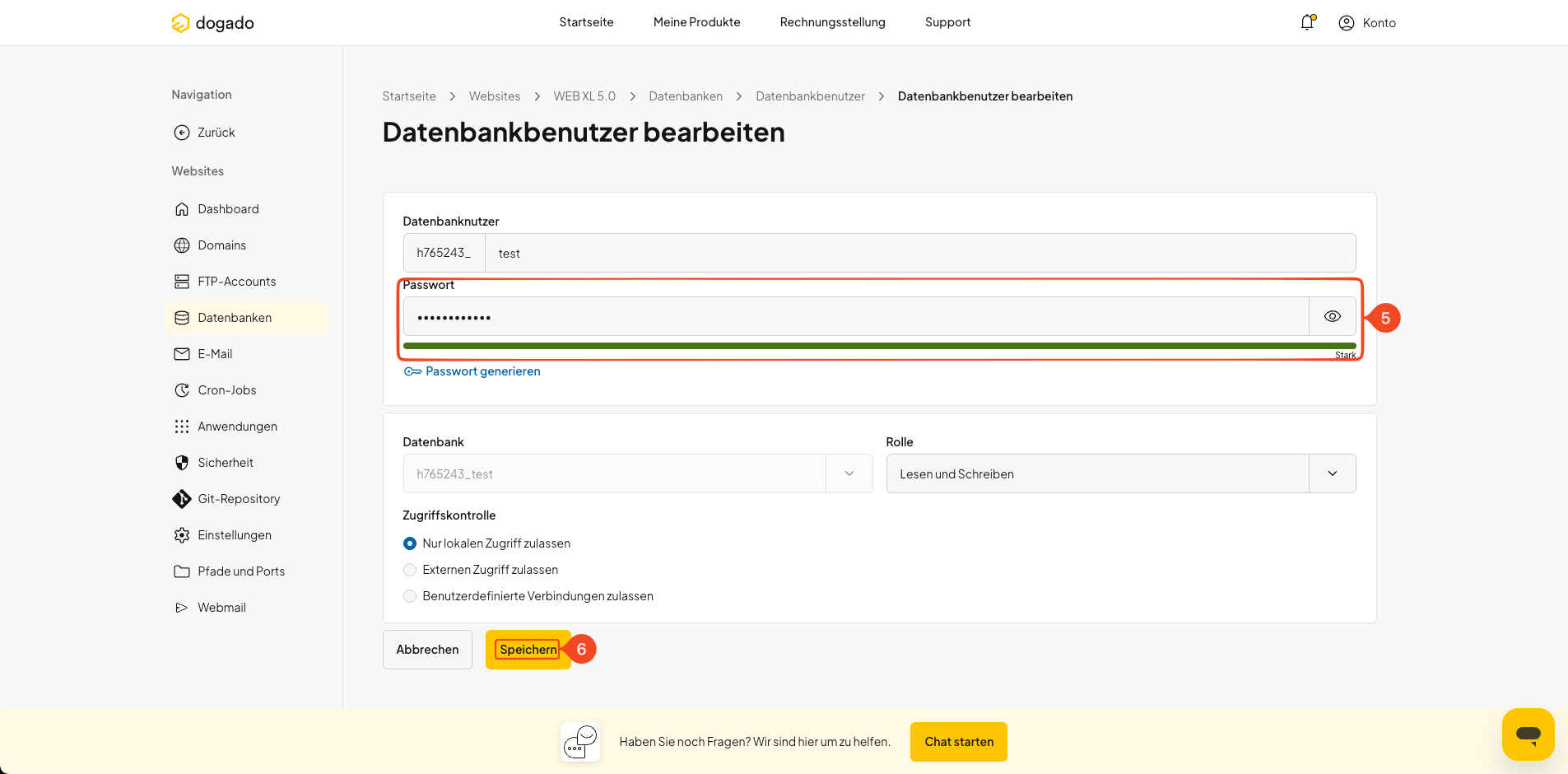
- Geben Sie das neue Passwort (5) ein.
-
Klicken Sie auf Speichern (6), um die Änderung zu übernehmen.
Achtung: Wenn das neue Datenbankpasswort nicht auch in der
zugehörigen Website oder Anwendung hinterlegt wird, kann diese die
Datenbankverbindung verlieren und möglicherweise nicht mehr korrekt
funktionieren.