WordPress-Datenbank auf MySQL 8.0 aktualisieren
In dieser Anleitung erfahren Sie, wie Sie eine bestehende WordPress-Datenbank auf MySQL 8.0 umstellen. Dazu erstellen Sie zunächst eine neue Datenbank, importieren die Inhalte Ihrer bisherigen Datenbank und passen anschließend die Datenbankzugangsdaten in der Datei wp-config.php an.
Allgemeine Informationen zur Umstellung von MySQL 5.7 auf MySQL 8.0 finden Sie im Artikel Kann ich meine MySQL-Datenbank von Version 5.7 auf 8.0 umstellen? .
1. Backup der bestehenden Datenbank erstellen
Erstellen Sie zunächst eine Sicherung Ihrer aktuellen WordPress-Datenbank.
Eine Anleitung finden Sie im Artikel Datenbank-Backup mit phpMyAdmin erstellen .
2. Aktuelle Datenbankzugangsdaten prüfen
WordPress speichert die Zugangsdaten zur verwendeten Datenbank in der Datei wp-config.php. Diese befindet sich normalerweise im Hauptverzeichnis Ihrer WordPress-Installation.
Sie können die Datei beispielsweise über FTP oder WebFTP öffnen.
Relevant sind insbesondere folgende Einträge:
define('DB_NAME', 'DATENBANKNAME');
define('DB_USER', 'BENUTZERNAME');
define('DB_PASSWORD', 'PASSWORT');
define('DB_HOST', 'DATENBANKSERVER');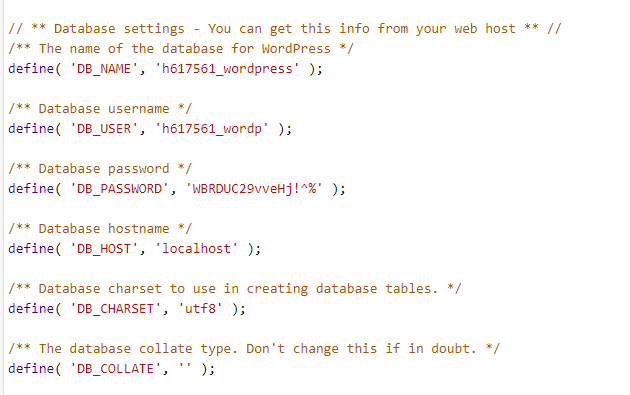
3. Neue MySQL-8.0-Datenbank erstellen
Erstellen Sie anschließend eine neue Datenbank mit MySQL 8.0.
Eine Anleitung finden Sie im Artikel Datenbank erstellen im Webhosting und WordPress-Hosting .
Notieren Sie sich anschließend die Verbindungsdaten der neuen Datenbank. Benötigt werden:
- Datenbankname,
- Datenbankbenutzer,
- Passwort,
- Server beziehungsweise Host und
- Port.
4. Bestehende Datenbank importieren
Importieren Sie nun das zuvor erstellte Backup Ihrer bisherigen WordPress-Datenbank in die neue MySQL-8.0-Datenbank.
Eine Anleitung finden Sie im Artikel Datenbank in phpMyAdmin oder per SSH importieren .
5. wp-config.php anpassen
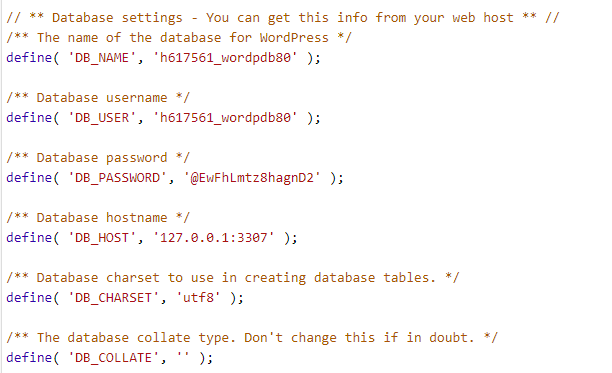
Nachdem der Import abgeschlossen wurde, tragen Sie die Verbindungsdaten der neuen Datenbank in der Datei wp-config.php ein.
Beispiel:
define('DB_NAME', 'NEUER_DATENBANKNAME');
define('DB_USER', 'NEUER_DATENBANKBENUTZER');
define('DB_PASSWORD', 'NEUES_PASSWORT');
define('DB_HOST', '127.0.0.1:3307');DB_HOST die Adresse 127.0.0.1:3307. Die übrigen
Werte müssen den Verbindungsdaten Ihrer neu angelegten Datenbank entsprechen.
6. WordPress-Website prüfen
Speichern Sie die Änderungen an der Datei wp-config.php und öffnen Sie anschließend Ihre Website.
Prüfen Sie insbesondere:
- ob die Website ohne Datenbankfehler erreichbar ist,
- ob Sie sich im WordPress-Dashboard anmelden können und
- ob wichtige Seiten und Funktionen Ihrer Website wie erwartet arbeiten.