Joomla-Datenbank auf MySQL 8.0 aktualisieren
In dieser Anleitung erfahren Sie, wie Sie eine bestehende Joomla-Datenbank auf MySQL 8.0 umstellen. Dazu erstellen Sie zunächst eine neue Datenbank, importieren die Inhalte Ihrer bisherigen Datenbank und passen anschließend die Datenbankzugangsdaten in der Datei configuration.php an.
Allgemeine Informationen zur Umstellung von MySQL 5.7 auf MySQL 8.0 finden Sie im Artikel Kann ich meine MySQL-Datenbank von Version 5.7 auf 8.0 umstellen? .
1. Backup der bestehenden Datenbank erstellen
Erstellen Sie zunächst eine Sicherung Ihrer aktuellen Joomla-Datenbank.
Eine Anleitung finden Sie im Artikel Datenbank-Backup mit phpMyAdmin erstellen .
2. Aktuelle Datenbankzugangsdaten prüfen
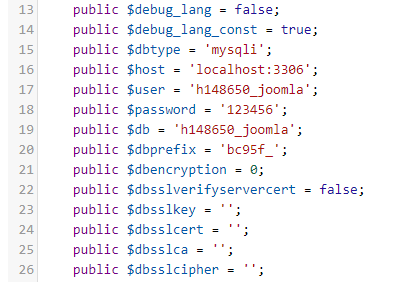
Joomla speichert die Zugangsdaten zur verwendeten Datenbank in der Datei configuration.php. Diese befindet sich normalerweise im Hauptverzeichnis Ihrer Joomla-Installation.
Sie können die Datei beispielsweise über FTP oder WebFTP öffnen.
Relevant sind insbesondere folgende Einträge:
public $host = 'DATENBANKSERVER';
public $user = 'BENUTZERNAME';
public $password = 'PASSWORT';
public $db = 'DATENBANKNAME';
3. Neue MySQL-8.0-Datenbank erstellen
Erstellen Sie anschließend eine neue Datenbank mit MySQL 8.0.
Eine Anleitung finden Sie im Artikel Datenbank erstellen im Webhosting und WordPress-Hosting .
Notieren Sie sich anschließend die Verbindungsdaten der neuen Datenbank. Benötigt werden:
- Datenbankname,
- Datenbankbenutzer,
- Passwort,
- Server beziehungsweise Host und
- Port.
4. Bestehende Datenbank importieren
Importieren Sie nun das zuvor erstellte Backup Ihrer bisherigen Joomla-Datenbank in die neue MySQL-8.0-Datenbank.
Eine Anleitung finden Sie im Artikel Datenbank in phpMyAdmin oder per SSH importieren .
5. configuration.php anpassen
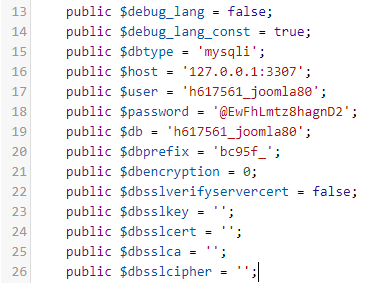
Nachdem der Import abgeschlossen wurde, tragen Sie die Verbindungsdaten der neuen Datenbank in der Datei configuration.php ein.
Beispiel:
public $host = '127.0.0.1:3307';
public $user = 'NEUER_DATENBANKBENUTZER';
public $password = 'NEUES_PASSWORT';
public $db = 'NEUER_DATENBANKNAME';
public $host die Adresse 127.0.0.1:3307. Die
übrigen Werte müssen den Verbindungsdaten Ihrer neu angelegten Datenbank
entsprechen.
6. Joomla-Website prüfen
Speichern Sie die Änderungen an der Datei configuration.php und öffnen Sie anschließend Ihre Website.
Prüfen Sie insbesondere:
- ob die Website ohne Datenbankfehler erreichbar ist,
- ob Sie sich im Joomla-Backend anmelden können und
- ob wichtige Seiten und Funktionen Ihrer Website wie erwartet arbeiten.