One-Click Installer im Webhosting
Mit dem One-Click Installer im dogado Webhosting können Sie verschiedene Webanwendungen automatisch auf Ihrem Webspace installieren. Dabei werden notwendige Dateien und Datenbanken im Rahmen des Installationsprozesses eingerichtet.
Vorbereitung für die Installation
Prüfen Sie vor der Installation die folgenden Punkte.
Domain und Zielverzeichnis prüfen
Die gewünschte Domain oder Subdomain darf nicht auf eine externe Adresse weitergeleitet oder als geparkt eingerichtet sein. Sie muss auf das Verzeichnis zeigen, in dem die Anwendung installiert werden soll.
Weitere Informationen finden Sie im Artikel Dokumentenstamm bzw. Verzeichnis ändern .
PHP-Version prüfen
Stellen Sie sicher, dass für die gewünschte Domain oder Subdomain eine PHP-Version eingestellt ist, die von der zu installierenden Anwendung unterstützt wird.
Wie Sie die PHP-Version verwalten, erfahren Sie im Artikel PHP-Einstellungen im Web- und WordPress-Hosting .
Bereits vorhandene Anwendungen prüfen
Wenn für die gewünschte Domain bereits eine Anwendung über das Experten-Panel oder Experten-Tool installiert wurde, entfernen Sie diese gegebenenfalls zunächst über das entsprechende Tool.
Weitere Informationen finden Sie hier:
- Experten-Panel/-Tool – was ist das und wie greife ich darauf zu?
- Anwendungen entfernen, die über das Experten-Panel oder Experten-Tool installiert wurden
One-Click Installer verwenden
- Melden Sie sich in oneHome an.
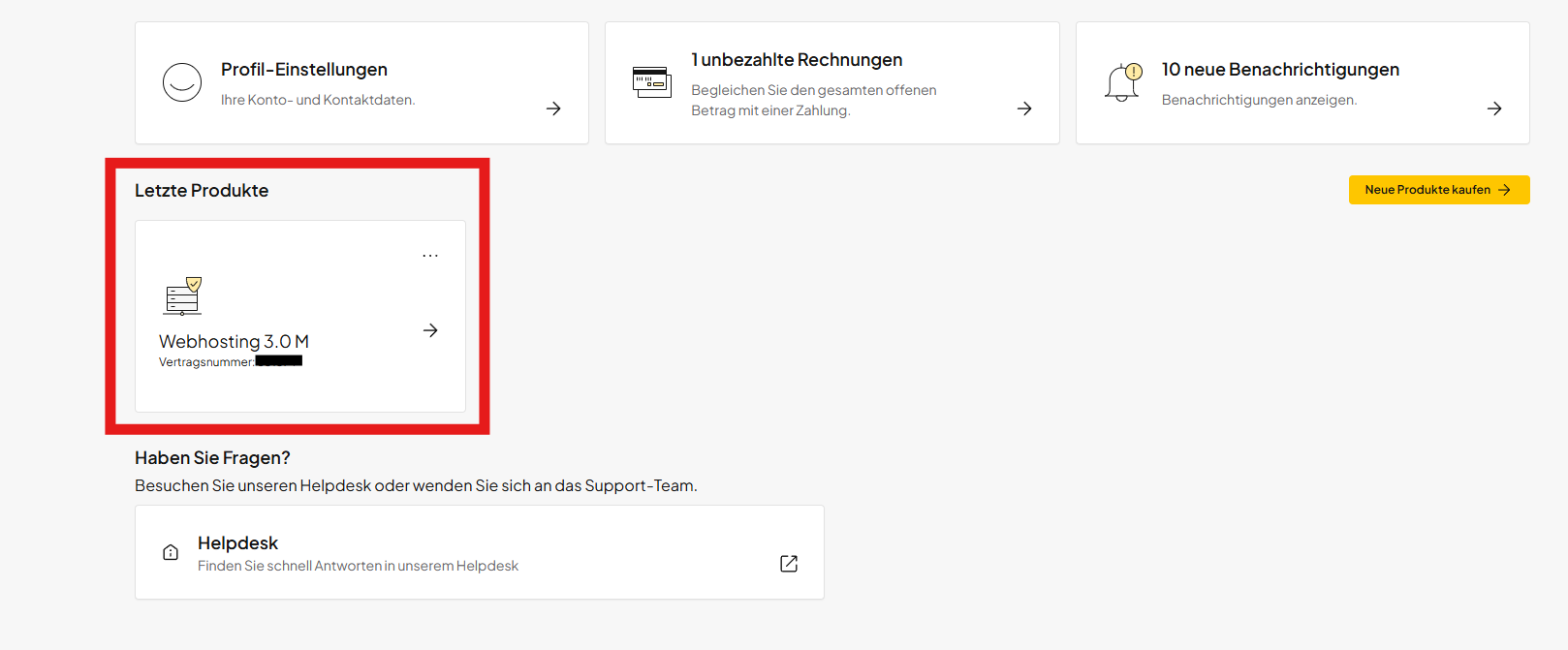
- Öffnen Sie das Webhosting-Paket, in dem Sie die Anwendung installieren möchten.
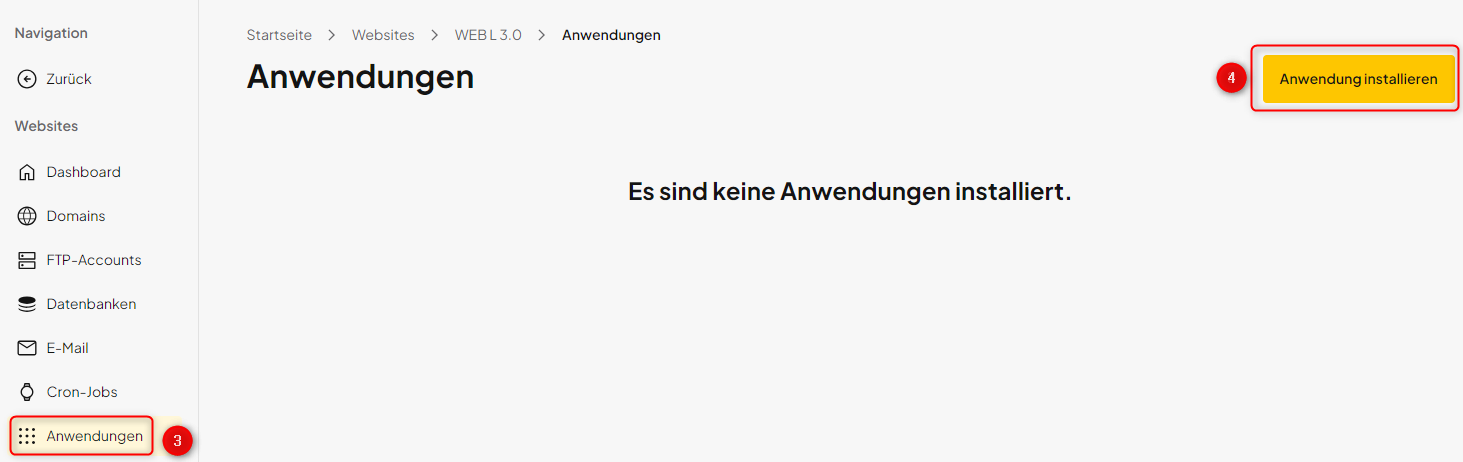
- Öffnen Sie im linken Menü den Bereich Anwendungen (3).
- Klicken Sie auf Anwendung installieren (4).
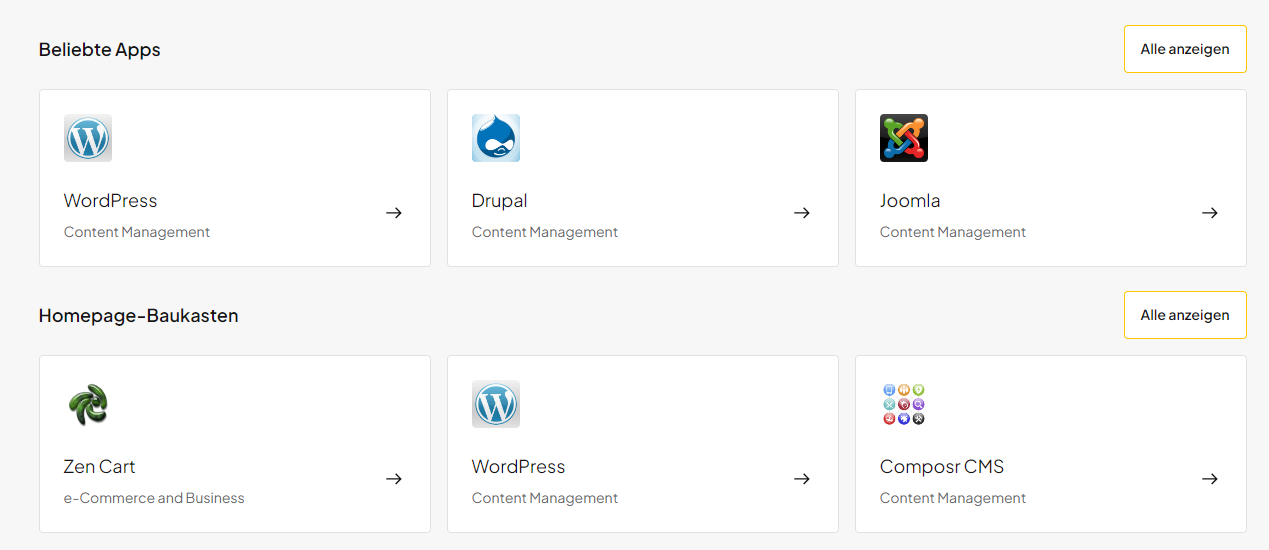
- Wählen Sie die gewünschte Anwendung aus.
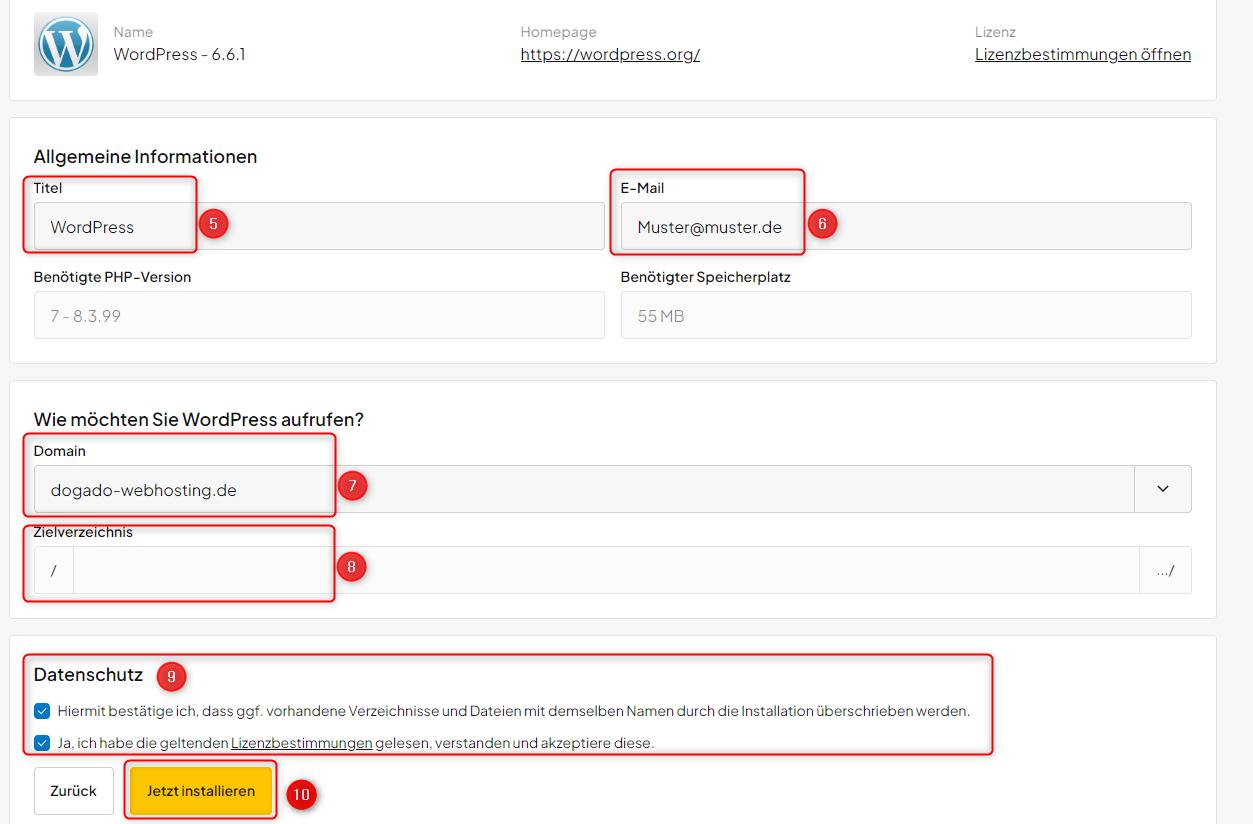
Füllen Sie anschließend die angezeigten Felder aus:
- Titel (5): Geben Sie einen Titel für die Website beziehungsweise Anwendung ein.
- E-Mail-Adresse (6): Geben Sie eine gültige E-Mail-Adresse an, auf die Sie Zugriff haben.
- Domain wählen (7): Wählen Sie die Domain oder Subdomain aus, auf der die Anwendung installiert werden soll.
- Zielverzeichnis (8): Geben Sie hier nur dann ein Verzeichnis an, wenn die Anwendung in einem Unterordner der ausgewählten Domain installiert werden soll.
Bestätigen Sie anschließend die Lizenzbedingungen der jeweiligen Anwendung sowie die erforderlichen Hinweise zur Installation (9).
Klicken Sie auf Jetzt installieren (10), um die Installation zu starten. Abhängig von der gewählten Anwendung kann der Vorgang einige Minuten dauern.
Installation abschließen
Nach erfolgreicher Installation werden Ihnen die wichtigsten Informationen zur eingerichteten Anwendung angezeigt. Dazu können auch Zugangsdaten für den Administrationsbereich gehören.
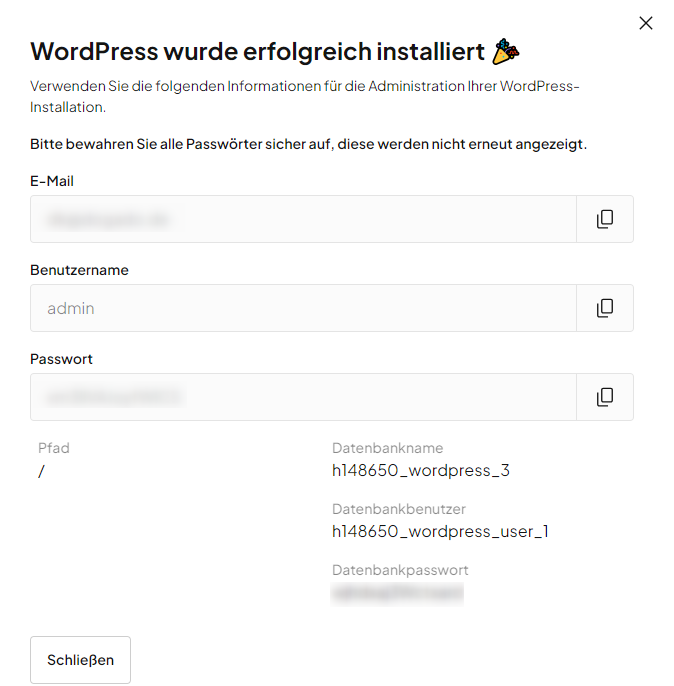
Welche Anwendungen stehen zur Verfügung?
Der One-Click Installer unterstützt verschiedene Content-Management-Systeme, Community-Anwendungen, Shops, Frameworks und weitere Webanwendungen.
Zum Zeitpunkt der Erstellung dieser Anleitung stehen unter anderem folgende Anwendungen zur Verfügung:
- Chamilo
- OpenBiblio
- Simple Machines Forum
- WikkaWiki
- phpBB
- Xoops
- phpMyChat
- Tiki Wiki CMS Groupware
- MediaWiki
- DokuWiki
- Elgg
- Moodle
- PmWiki
- MyBB
- eFront
- Zen Cart
- WordPress
- Composr CMS
- PHP-Fusion
- MODX
- ImpressPages
- OSClass
- Piwigo
- WeBid
- Textpattern
- OpenCart
- TomatoCart
- concrete5
- Koken
- WebsiteBaker
- Joomla
- Dotclear
- AbanteCart
- SilverStripe
- Geeklog
- TYPO3
- Open Classifieds
- b2evolution
- Drupal
- TinyWebGallery
- Zenphoto
- Open Real Estate
- OpenDocMan
- Group Office
- HESK
- osTicket
- Feng Office
- Dolibarr
- YOURLS
- Live Helper Chat
- Booked
- Matomo
- Form Tools
- GBook
- phpMyFAQ
- Revive Adserver
- SEO Panel
- Sales Syntax Live Help
- phpList
- LimeSurvey
- Laravel
- Mantis
- Codiad
- Symfony
- Smarty
- Zend Framework
- CodeIgniter
- selfoss
- Tiny Tiny RSS
- ownCloud
- GateQuest File Manager
- Wallabag
- Pydio
- ProjectSend