E-Mail-Postfach auf iPhone und iPad einrichten
In dieser Anleitung erfahren Sie, wie Sie ein E-Mail-Postfach manuell auf einem iPhone oder iPad einrichten.
Was benötigen Sie für die Einrichtung?
Für die manuelle Einrichtung benötigen Sie folgende Angaben:
- Ihren Namen,
- Ihre vollständige E-Mail-Adresse,
- das Passwort Ihres E-Mail-Postfachs und
- die Serverdaten für das E-Mail-Postfach.
Ihre individuellen Serverdaten finden Sie im Artikel E-Mail-Serverdaten in oneHome finden.
Falls Sie noch kein E-Mail-Postfach angelegt haben, finden Sie weitere Informationen im Artikel E-Mail-Postfach in oneHome erstellen.
E-Mail-Postfach auf iPhone oder iPad einrichten
1. Einstellungen aufrufen
Öffnen Sie auf Ihrem iPhone oder iPad die Einstellungen für E-Mail-Accounts und wählen Sie die Option zum Hinzufügen eines neuen Accounts.
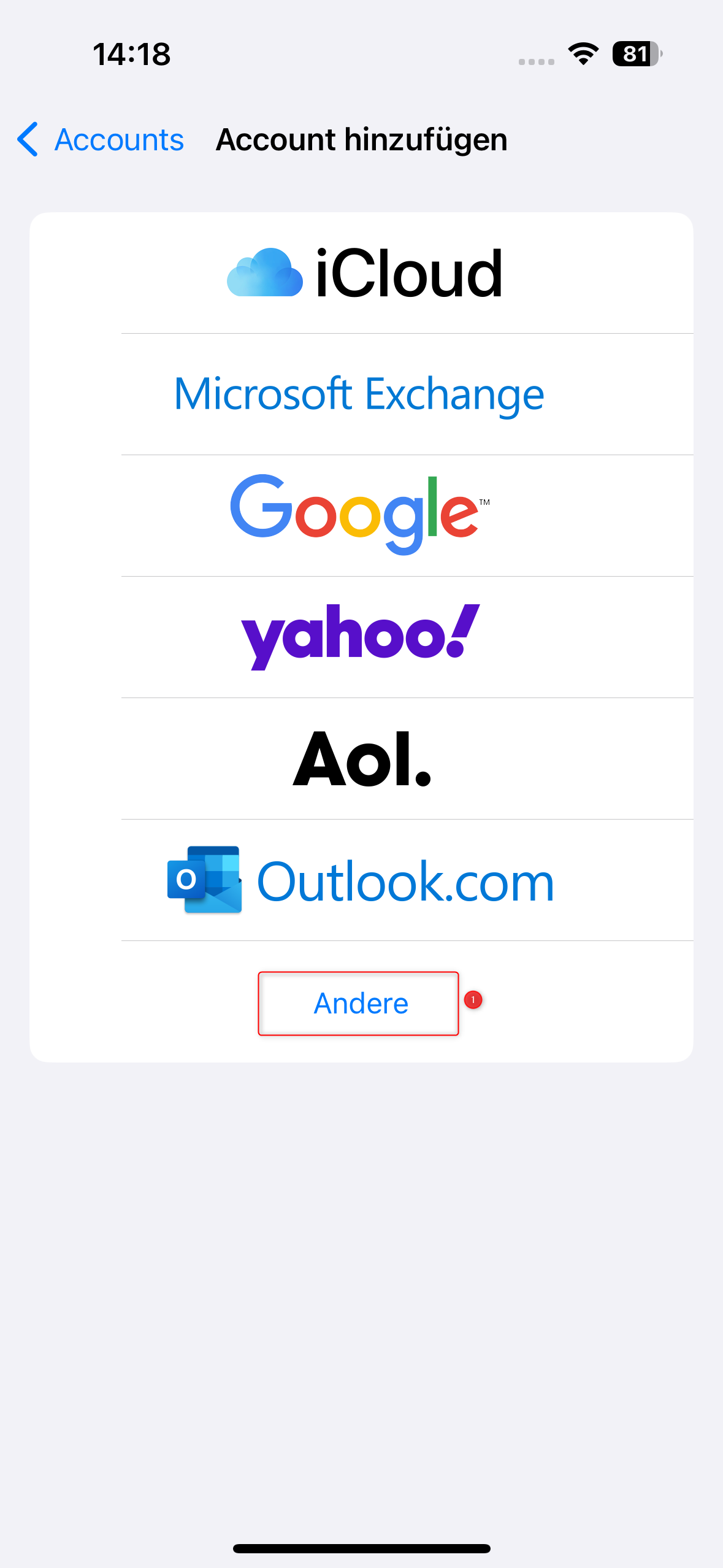
2. Anderen Account auswählen
Wählen Sie in der Liste der verfügbaren Anbieter Andere (1).
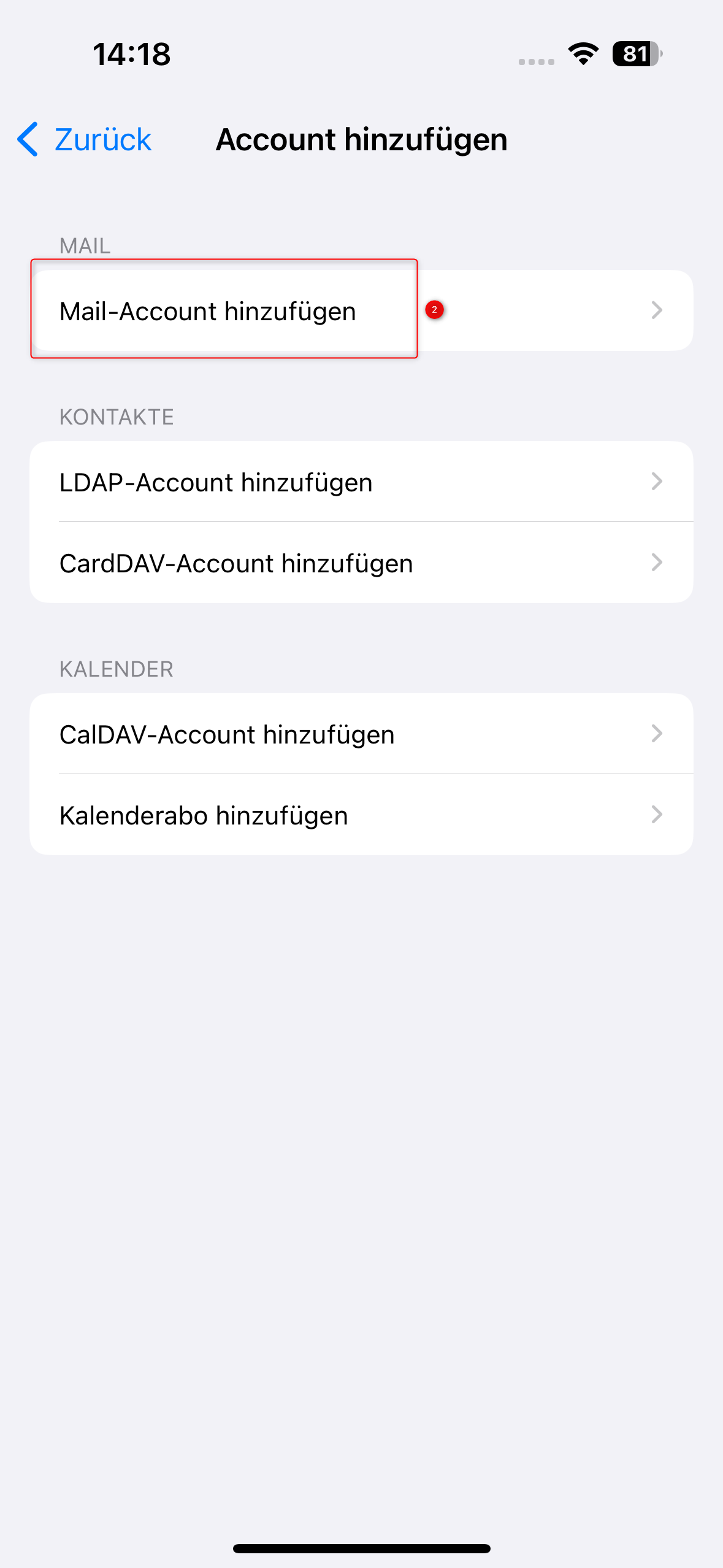
3. Mail-Account hinzufügen
Wählen Sie anschließend Mail-Account hinzufügen (2).
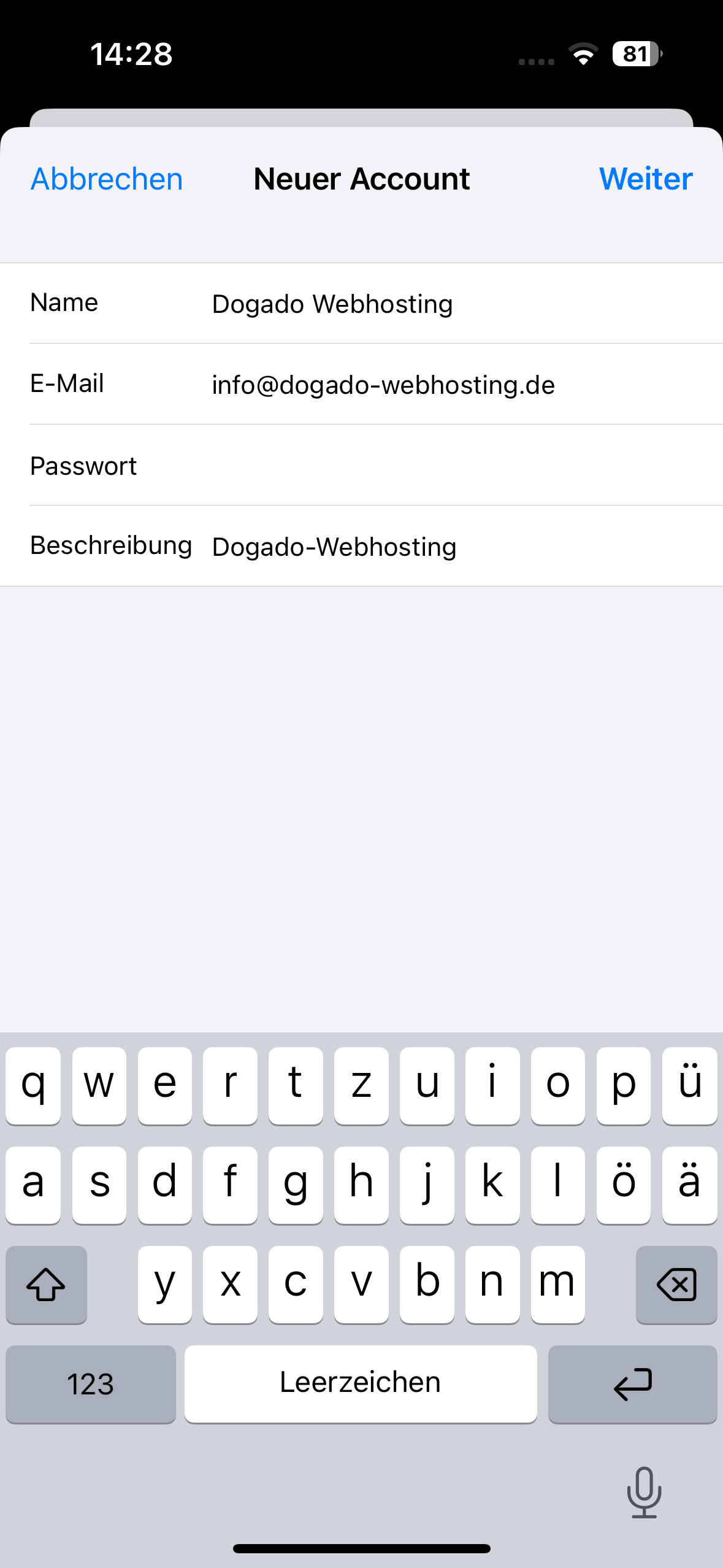
4. Benutzerdaten eingeben
Tragen Sie die Daten Ihres E-Mail-Postfachs ein:
- Name: Der Name, der bei versendeten E-Mails als Absender angezeigt werden soll.
- E-Mail: Ihre vollständige E-Mail-Adresse.
- Passwort: Das Passwort Ihres E-Mail-Postfachs.
- Beschreibung: Eine frei wählbare Bezeichnung, mit der Sie das Konto auf Ihrem Gerät leichter erkennen können.
5. Serverdaten eingeben
Wählen Sie den gewünschten Kontotyp und tragen Sie anschließend die Serverdaten für eingehende und ausgehende E-Mails ein.
Server für eintreffende E-Mails:
- Hostname: Posteingangsserver aus den Verbindungsdetails Ihres E-Mail-Postfachs.
- Benutzername: Benutzername aus den Verbindungsdetails.
- Passwort: Passwort Ihres E-Mail-Postfachs.
Server für ausgehende E-Mails:
- Hostname: Postausgangsserver aus den Verbindungsdetails Ihres E-Mail-Postfachs.
- Benutzername: Benutzername aus den Verbindungsdetails.
- Passwort: Passwort Ihres E-Mail-Postfachs.
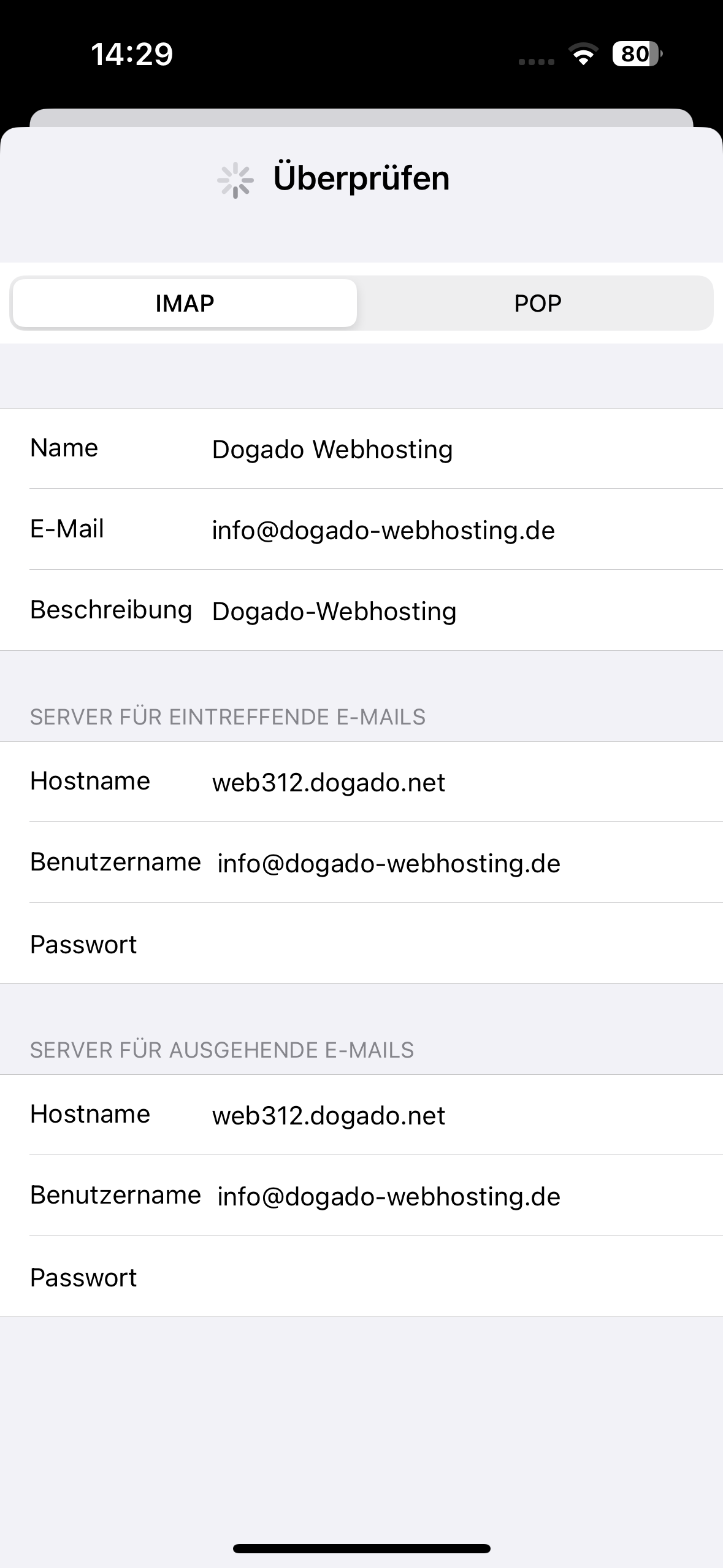
Tippen Sie anschließend auf Weiter.
6. Einrichtung abschließen
Wählen Sie aus, welche verfügbaren Inhalte des E-Mail-Kontos auf Ihrem Gerät verwendet werden sollen, und speichern Sie die Einstellungen.
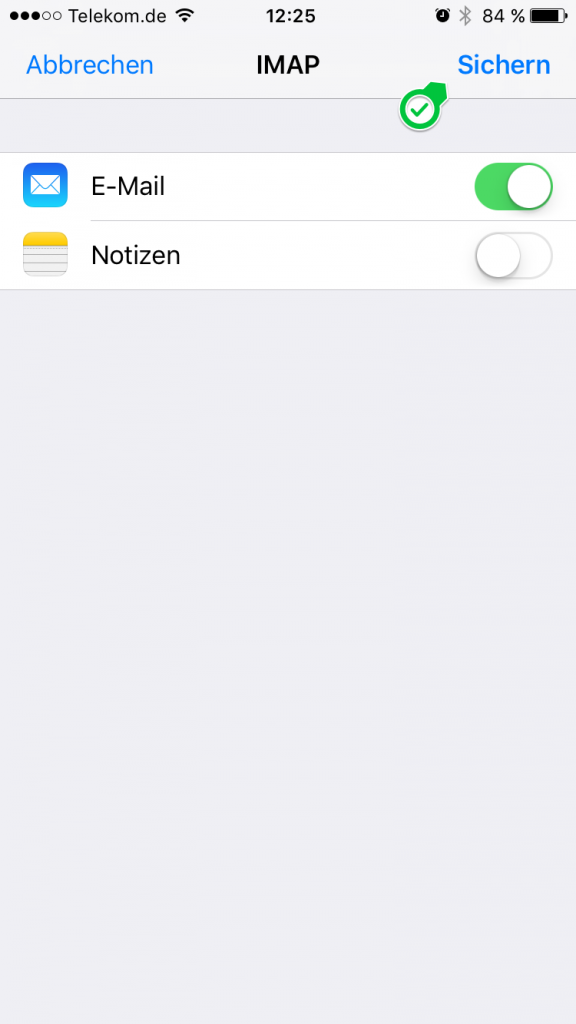
Das E-Mail-Postfach ist anschließend auf Ihrem iPhone beziehungsweise iPad eingerichtet.