In diesem Abschnitt
E-Mail Postfach in K-9 Mail anlegen
In dieser Anleitung erfahren Sie, wie Sie Ihre dogado E-Mail-Adresse in K-9 Mail auf Android mit IMAP einrichten.
Hinweis: Die Darstellung in K-9 Mail kann je nach
verwendeter App-Version von den Screenshots in dieser Anleitung abweichen.
Das grundsätzliche Vorgehen sowie die benötigten E-Mail- und Serverdaten
bleiben jedoch gleich.
Wichtig: Verwenden Sie bei der Einrichtung immer die
Serverdaten, die für Ihre E-Mail-Adresse in oneHome angezeigt werden.
Je nach Hosting-Paket können unterschiedliche Mailserver verwendet werden.
Weitere Informationen finden Sie im Artikel
E-Mail-Serverdaten in oneHome.
Hinweis: Beim erstmaligen Öffnen von K-9 Mail wird direkt
die Einrichtung eines E-Mail-Kontos angeboten. Wenn bereits ein anderes
E-Mail-Konto eingerichtet ist, können Sie ein weiteres Konto über die
Einstellungen der App hinzufügen.
1. E-Mail-Adresse eingeben
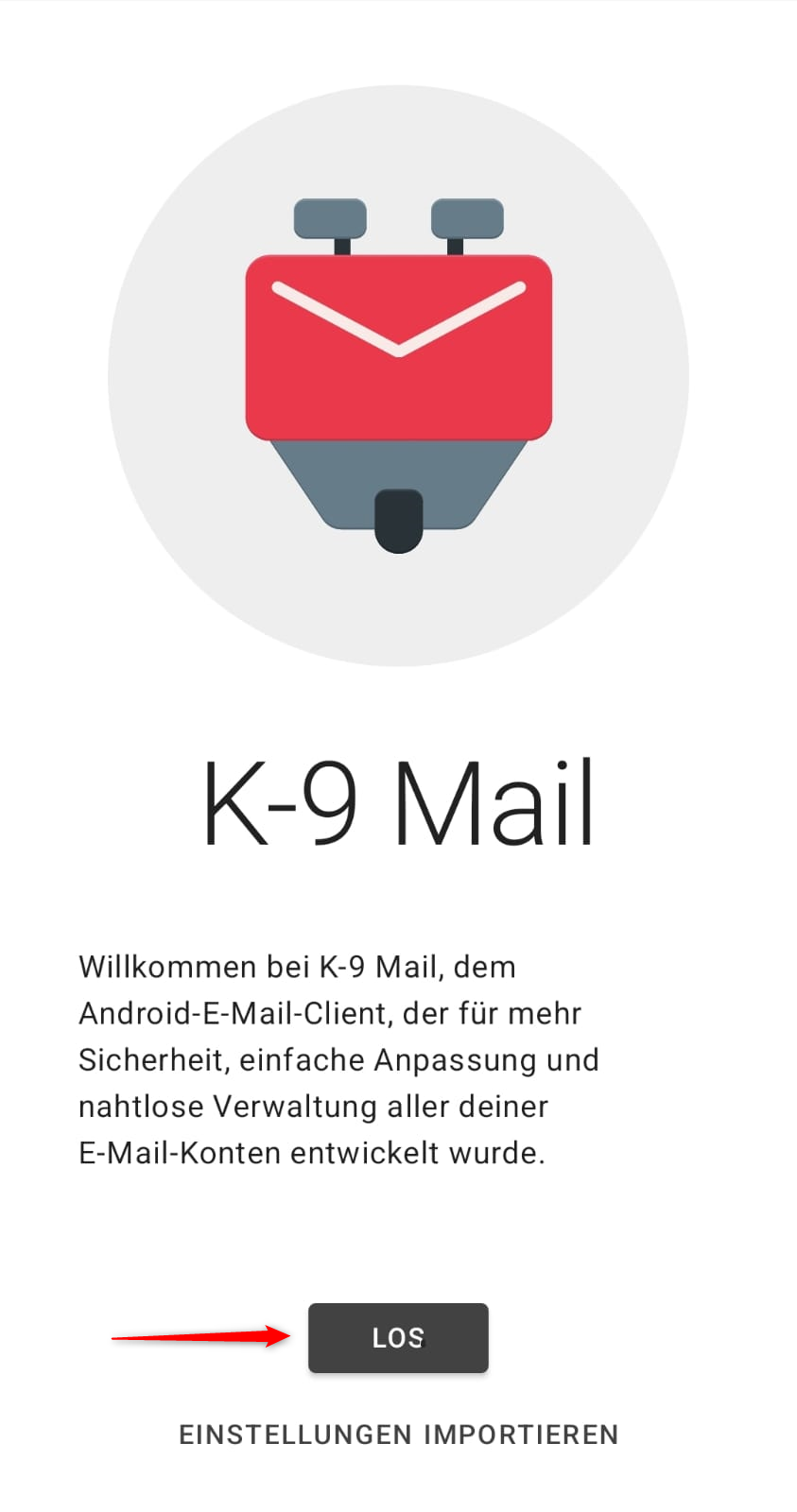
- Öffnen Sie K-9 Mail und klicken Sie auf Los.
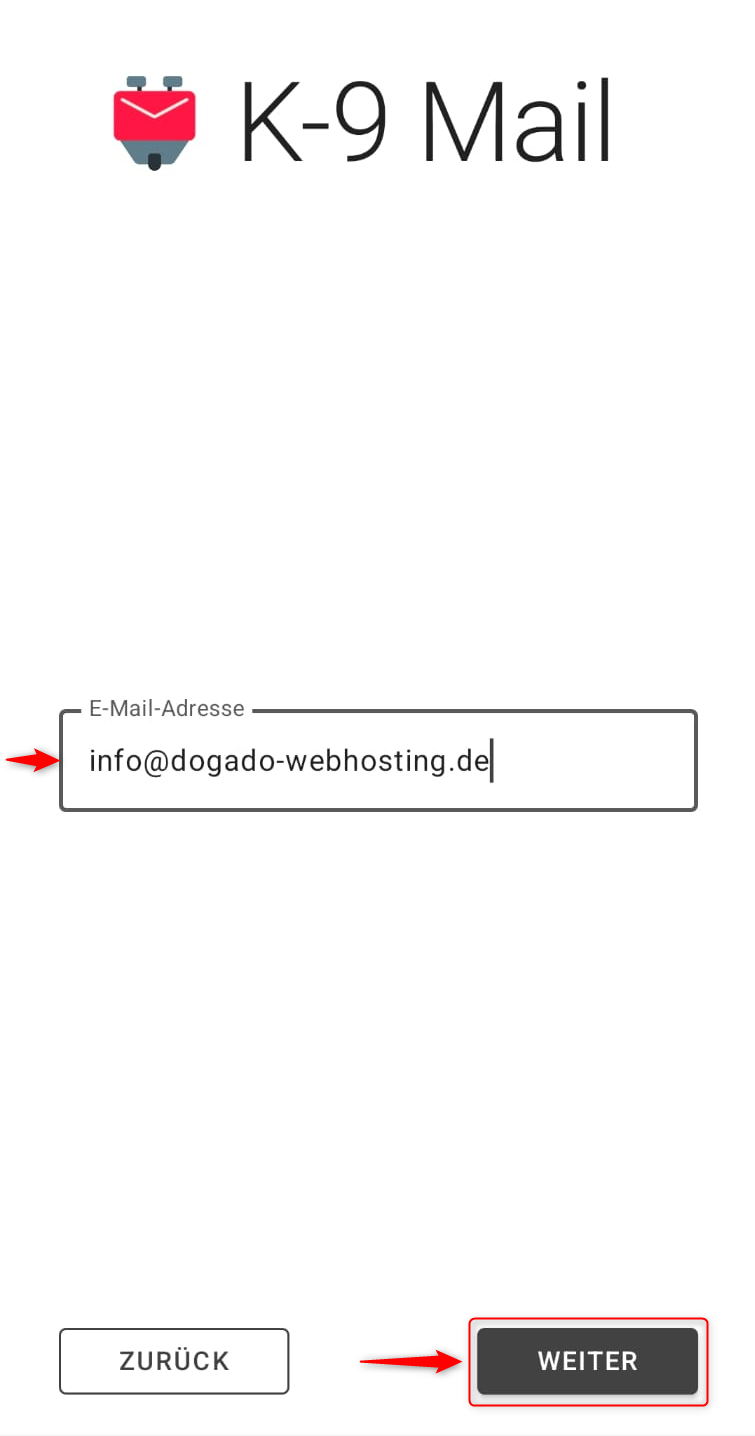
- Geben Sie die E-Mail-Adresse ein, die Sie einrichten möchten.
- Klicken Sie auf Weiter.
2. IMAP-Servereinstellungen eingeben
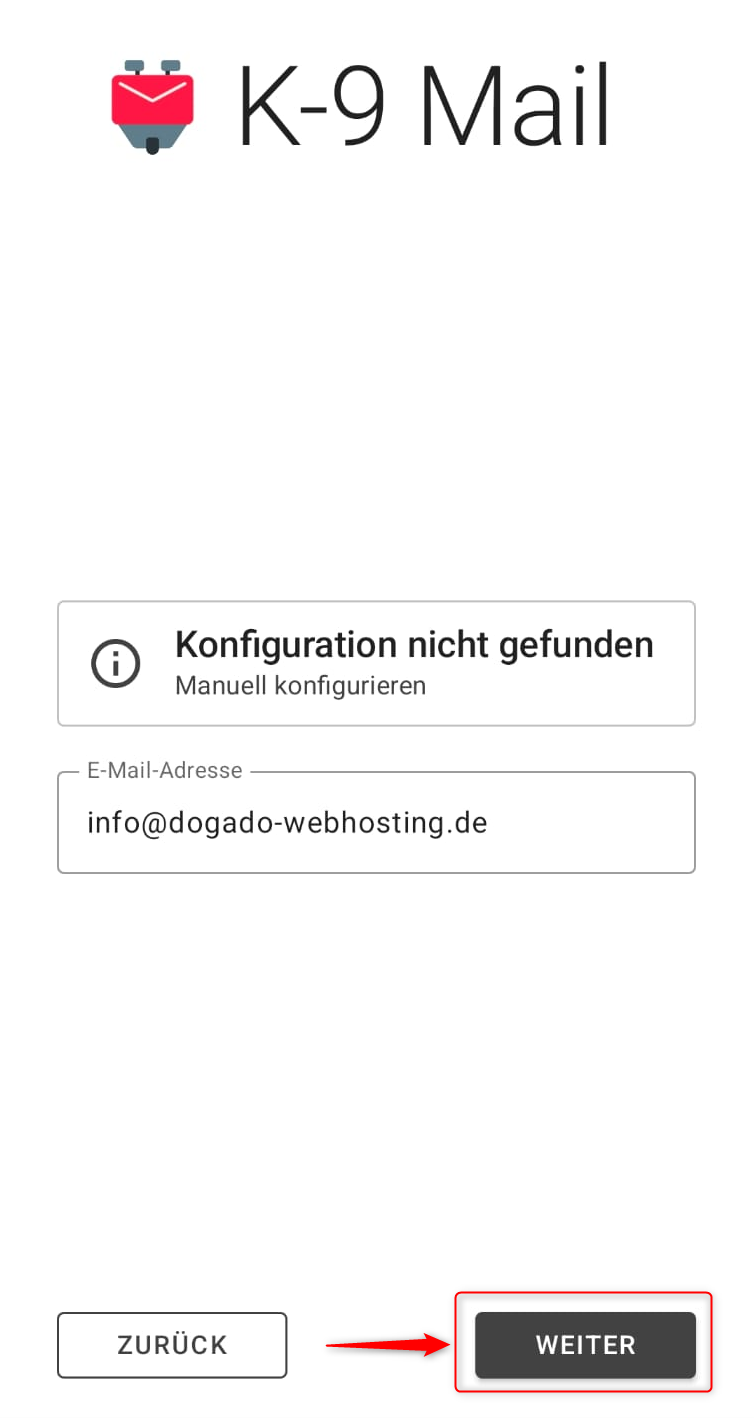
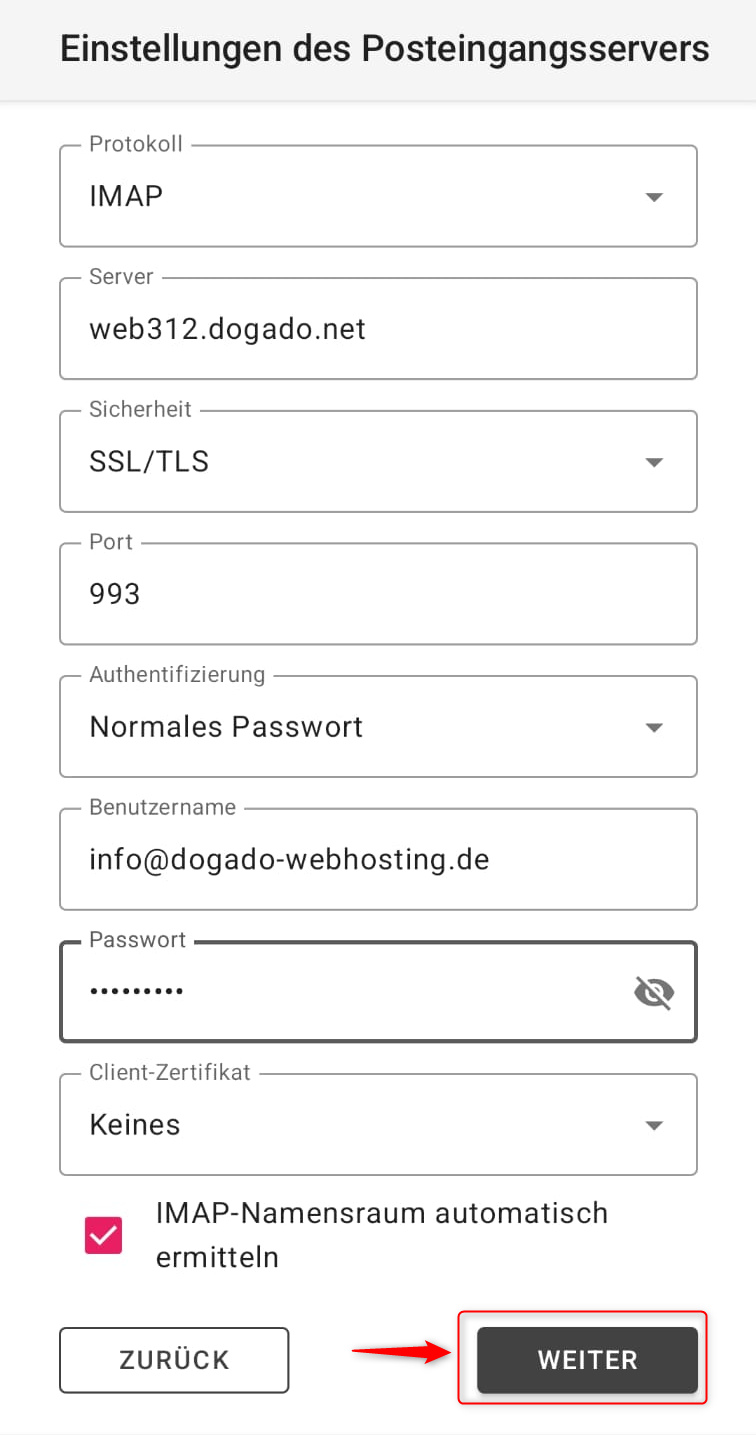
Wählen Sie die manuelle Einrichtung und verwenden Sie für eingehende E-Mails folgende Einstellungen:
- Protokoll: IMAP
- Server: der in oneHome angezeigte IMAP- beziehungsweise Posteingangsserver
- Sicherheit: SSL/TLS
- Port: 993
- Authentifizierung: Normales Passwort
- Benutzername: Ihre vollständige E-Mail-Adresse
- Passwort: das Passwort Ihres E-Mail-Postfachs
Klicken Sie anschließend auf Weiter.
3. SMTP-Servereinstellungen eingeben
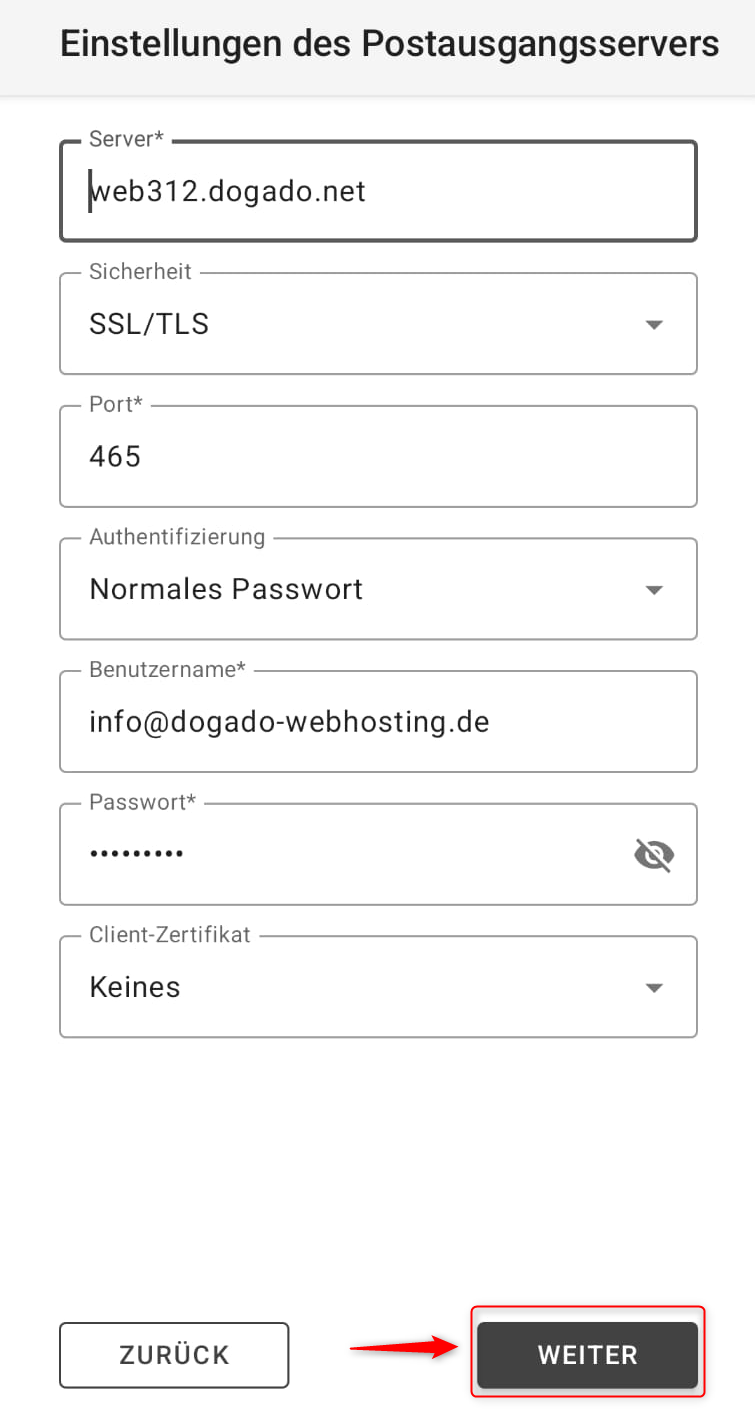
Verwenden Sie für ausgehende E-Mails folgende Einstellungen:
- Server: der in oneHome angezeigte SMTP- beziehungsweise Postausgangsserver
- Sicherheit: SSL/TLS
- Port: 465
- Authentifizierung: Normales Passwort
- Benutzername: Ihre vollständige E-Mail-Adresse
- Passwort: das Passwort Ihres E-Mail-Postfachs
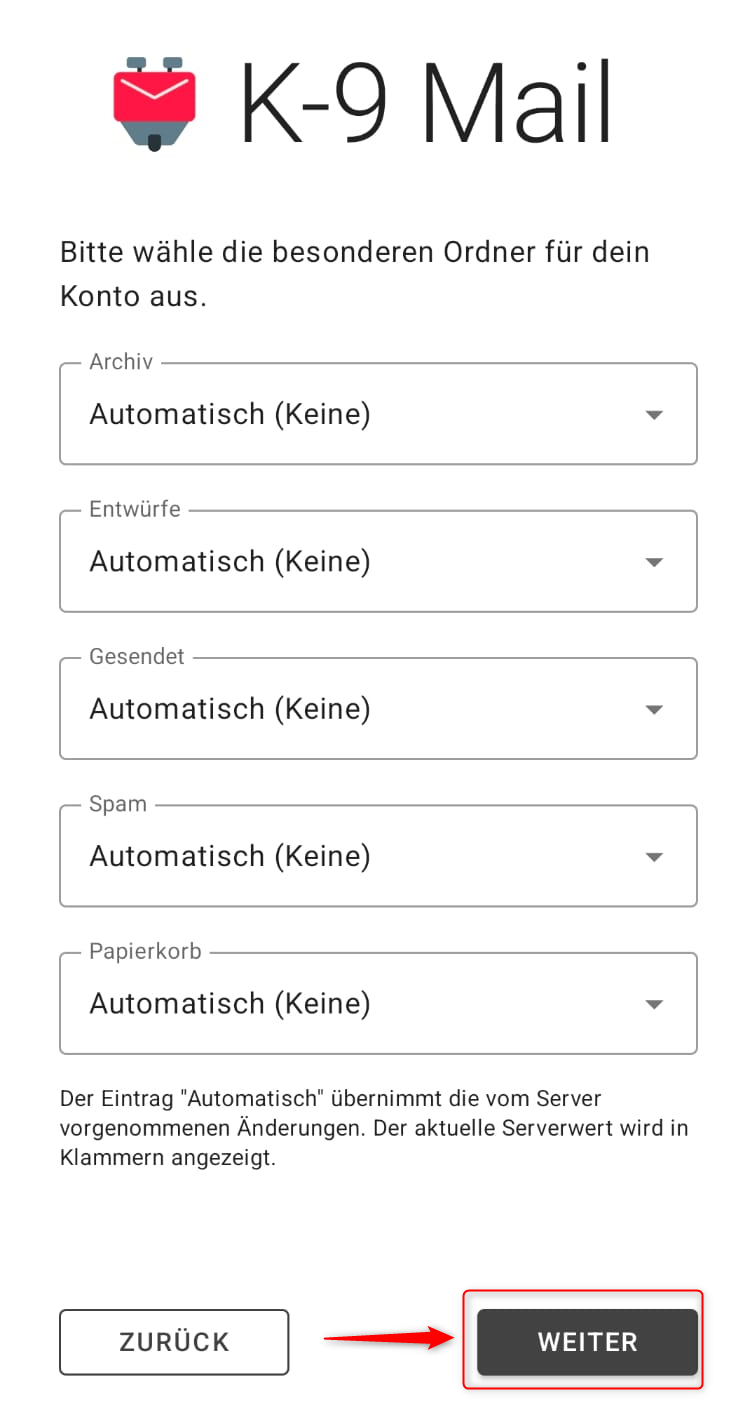
Klicken Sie auf Weiter. Einstellungen für besondere Ordner können Sie anschließend bei Bedarf anpassen.
4. Absendernamen festlegen
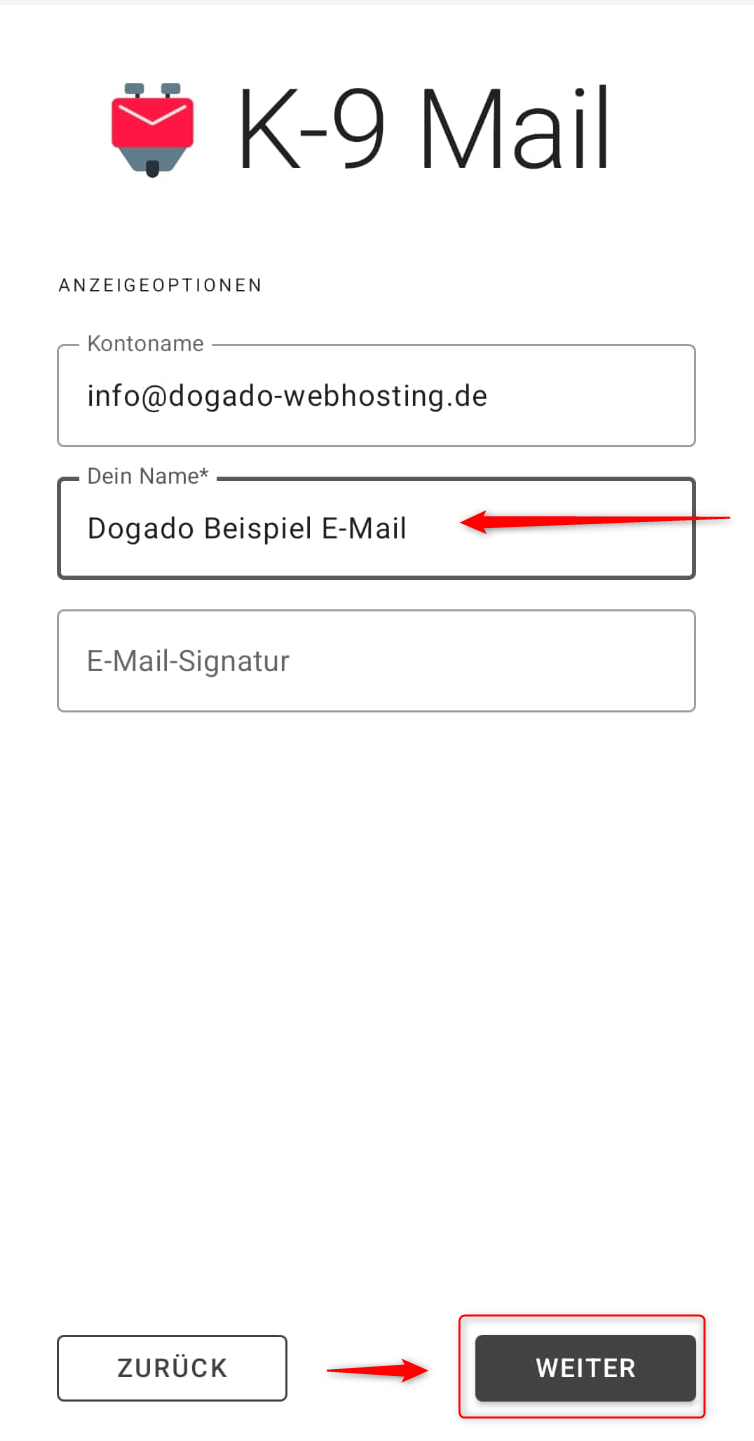
- Geben Sie den Namen ein, der Empfängern Ihrer E-Mails als Absender angezeigt werden soll.
- Klicken Sie auf Weiter.
5. Abrufintervall und Anzeige festlegen
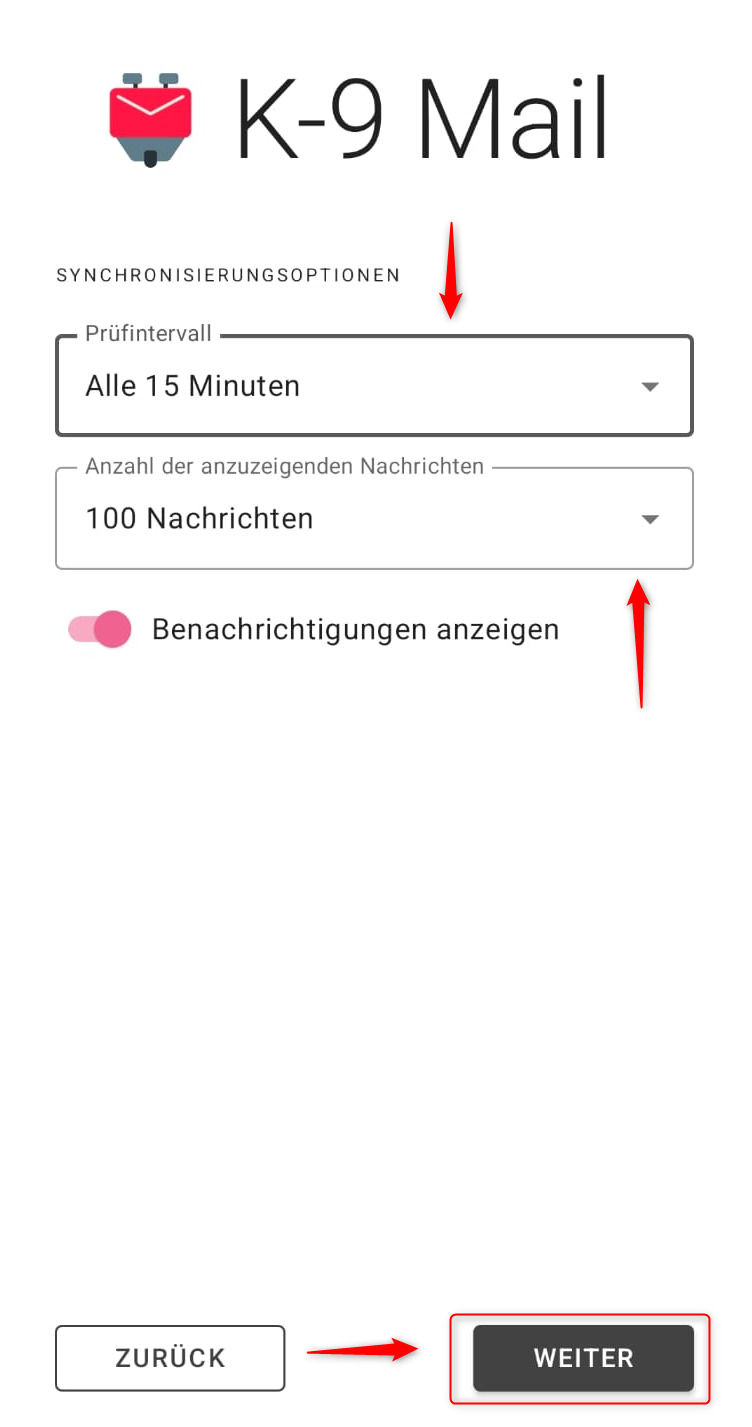
- Wählen Sie das gewünschte Intervall für die Prüfung auf neue E-Mails und weitere gewünschte Kontoeinstellungen.
- Klicken Sie abschließend auf Weiter, um die Einrichtung abzuschließen.