POP3 und SMTP für GMail einrichten
In dieser Anleitung erfahren Sie, wie Sie eine bei dogado eingerichtete E-Mail-Adresse in Gmail über POP3 abrufen und über SMTP zum Versenden von E-Mails verwenden.
1. Gmail-Einstellungen öffnen
- Melden Sie sich in Ihrem Gmail-Konto an.
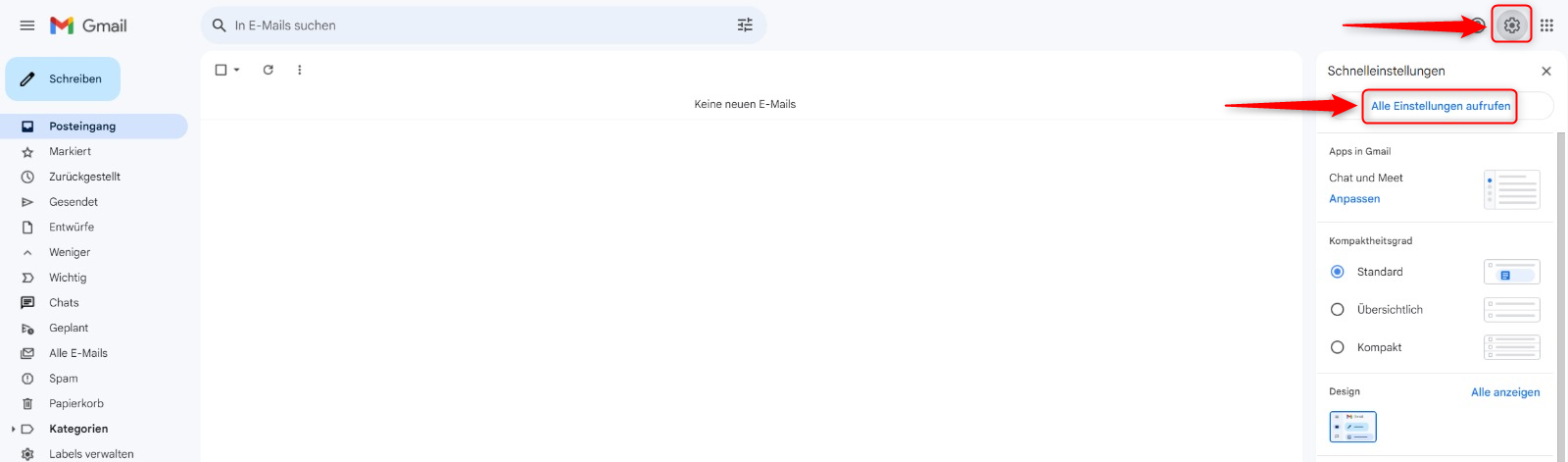
- Klicken Sie oben rechts auf das Zahnradsymbol.
- Klicken Sie auf Alle Einstellungen aufrufen.
2. E-Mail-Konto hinzufügen
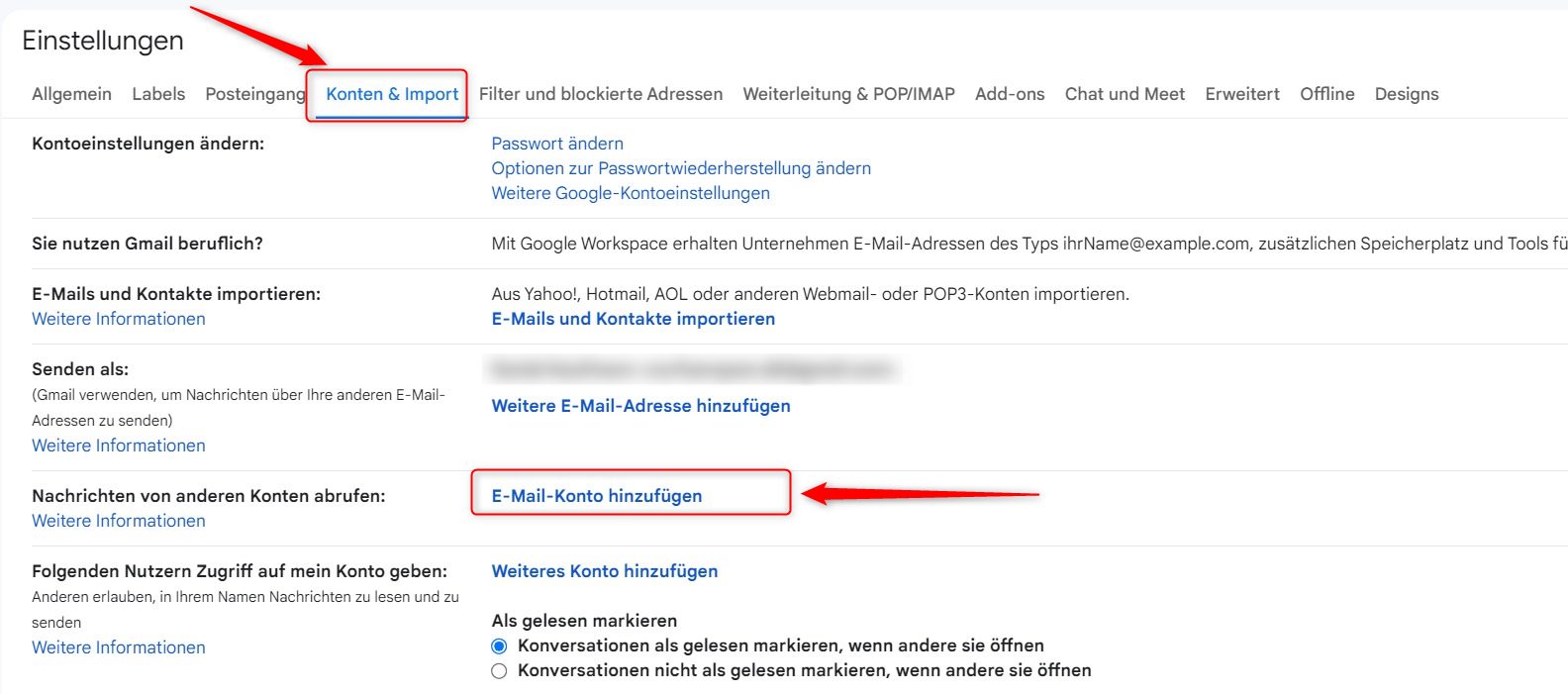
- Öffnen Sie den Bereich Konten und Import.
- Klicken Sie im Bereich zum Abrufen von E-Mails aus anderen Konten auf E-Mail-Konto hinzufügen.
3. E-Mail-Adresse eingeben
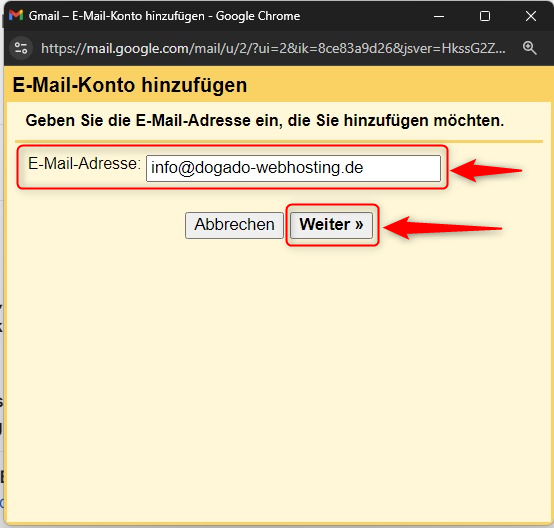
- Geben Sie die dogado E-Mail-Adresse ein, die Sie in Gmail abrufen möchten.
- Klicken Sie auf Weiter.
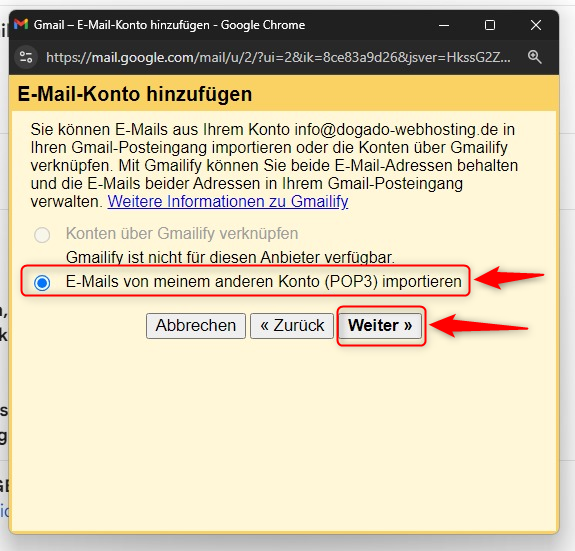
4. Abruf über POP3 auswählen
- Wählen Sie E-Mails von meinem anderen Konto importieren (POP3).
- Klicken Sie auf Weiter.
5. POP3-Serverdaten eintragen
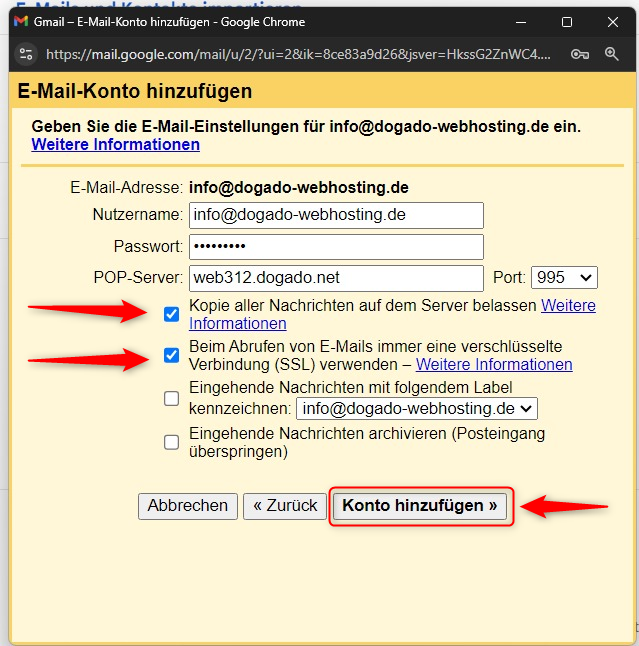
Tragen Sie die Zugangsdaten Ihres dogado E-Mail-Postfachs ein:
- Benutzername: Ihre vollständige E-Mail-Adresse
- Passwort: das Passwort Ihres E-Mail-Postfachs
- POP-Server: der in oneHome angezeigte Posteingangsserver
- Port: 995
Aktivieren Sie außerdem die Option für eine verschlüsselte Verbindung (SSL).
Klicken Sie anschließend auf Konto hinzufügen.
6. Versand über die dogado E-Mail-Adresse einrichten
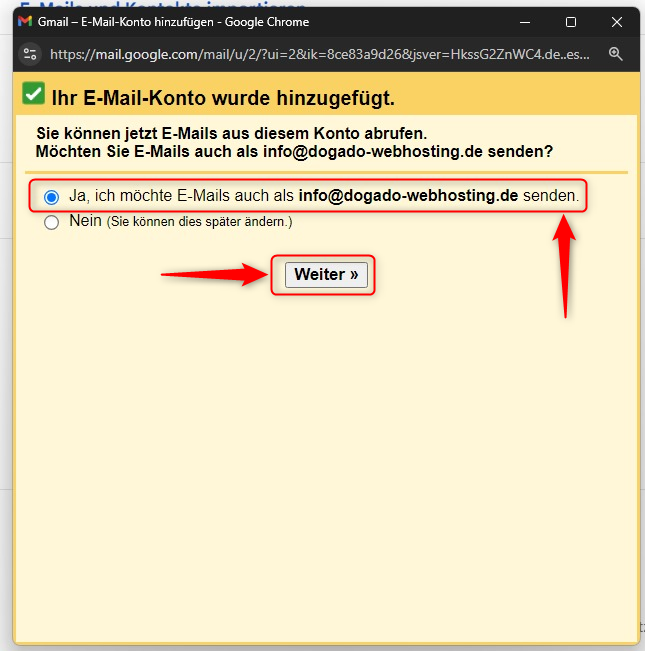
Nachdem der Empfang eingerichtet wurde, können Sie festlegen, dass Sie über Gmail auch Nachrichten mit Ihrer dogado E-Mail-Adresse als Absender versenden möchten.
- Wählen Sie Ja, ich möchte E-Mails senden können als.
- Klicken Sie auf Weiter.
7. Absendernamen festlegen
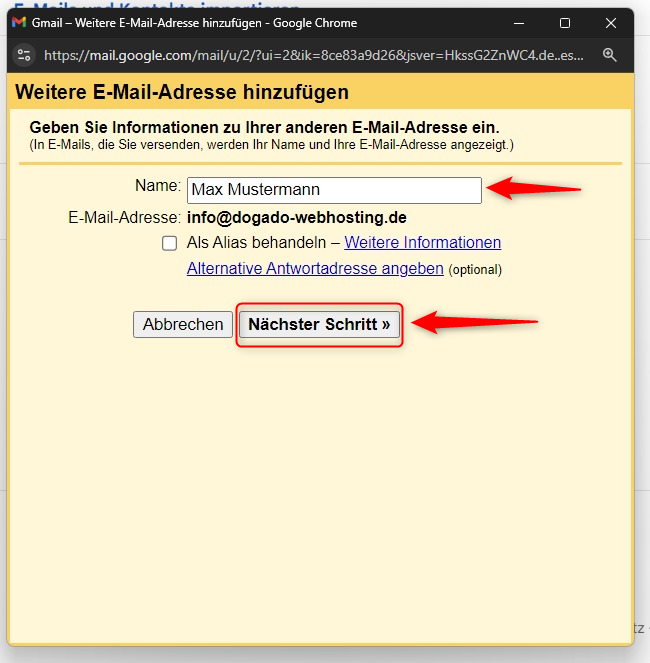
- Geben Sie den Namen ein, der Empfängern Ihrer E-Mails als Absender angezeigt werden soll.
- Klicken Sie auf Nächster Schritt.
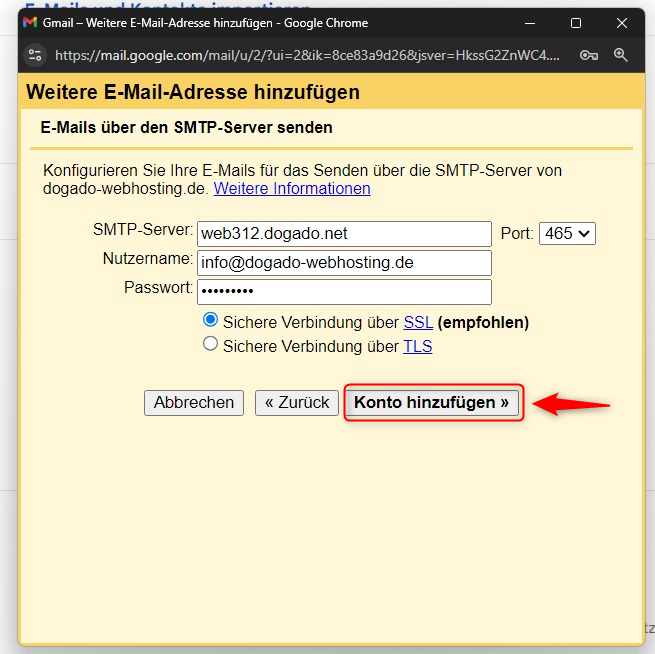
8. SMTP-Serverdaten eintragen
Tragen Sie die Serverdaten für den Versand ein:
- SMTP-Server: der in oneHome angezeigte Postausgangsserver
- Benutzername: Ihre vollständige E-Mail-Adresse
- Passwort: das Passwort Ihres E-Mail-Postfachs
- Port: 465
- Gesicherte Verbindung: SSL
Klicken Sie anschließend auf Konto hinzufügen.
9. Bestätigungs-E-Mail öffnen
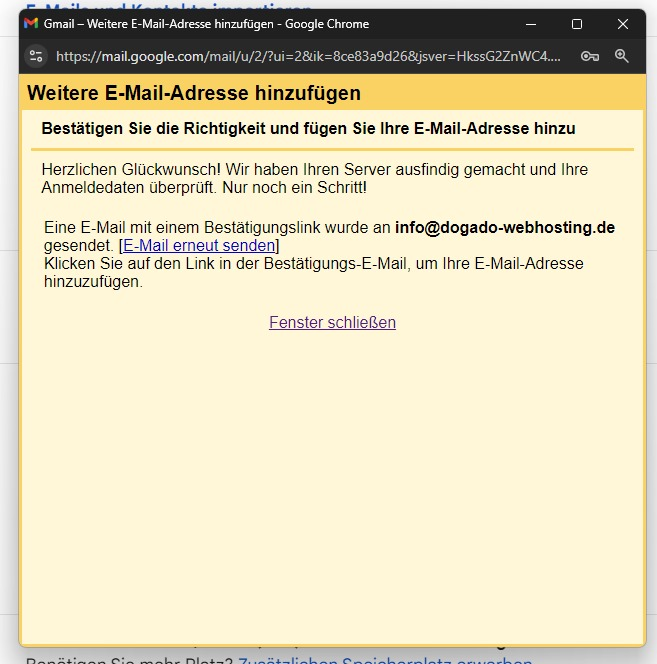
Gmail sendet eine Bestätigungs-E-Mail an die eingerichtete E-Mail-Adresse.
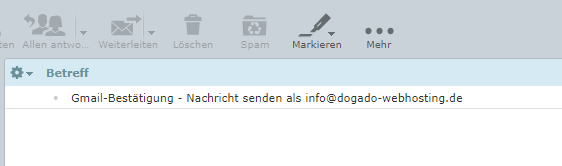
- Öffnen Sie den Webmailer Ihres dogado E-Mail-Postfachs. Wie Sie den Webmailer aufrufen, erfahren Sie im Artikel Webmailer in oneHome finden.
- Öffnen Sie die Bestätigungs-E-Mail von Google.
10. E-Mail-Adresse bestätigen
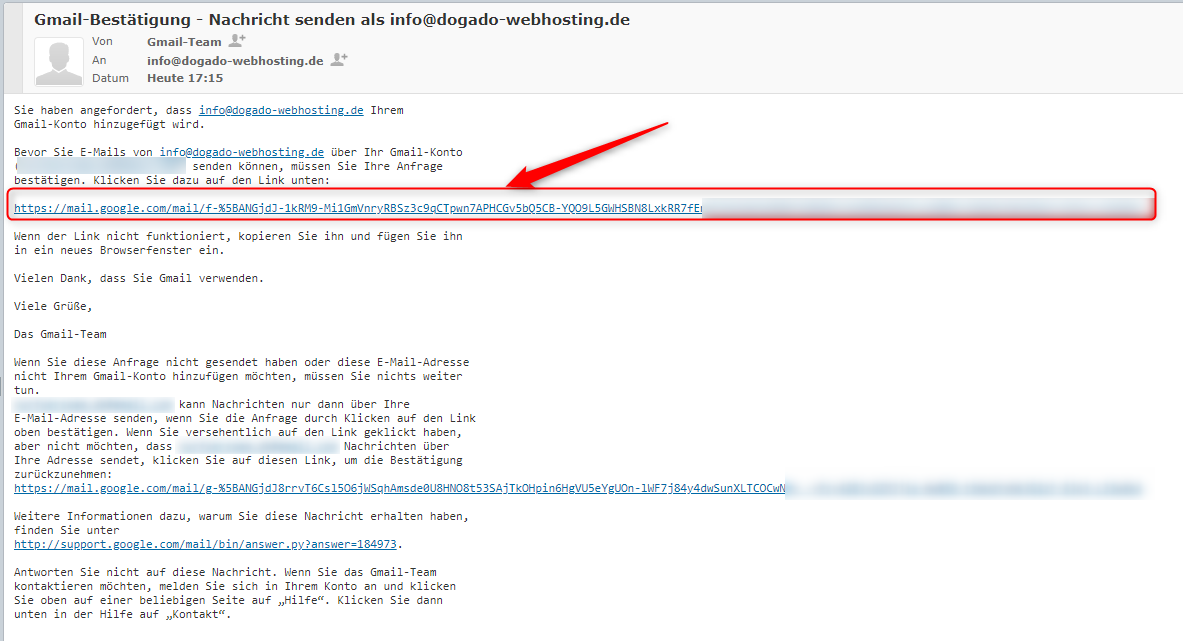
Öffnen Sie den Bestätigungslink in der E-Mail und bestätigen Sie, dass Gmail Nachrichten mit dieser E-Mail-Adresse versenden darf.
11. Einrichtung prüfen
Nach erfolgreicher Bestätigung können Sie die dogado E-Mail-Adresse in Gmail zum Empfangen und Versenden von Nachrichten verwenden.
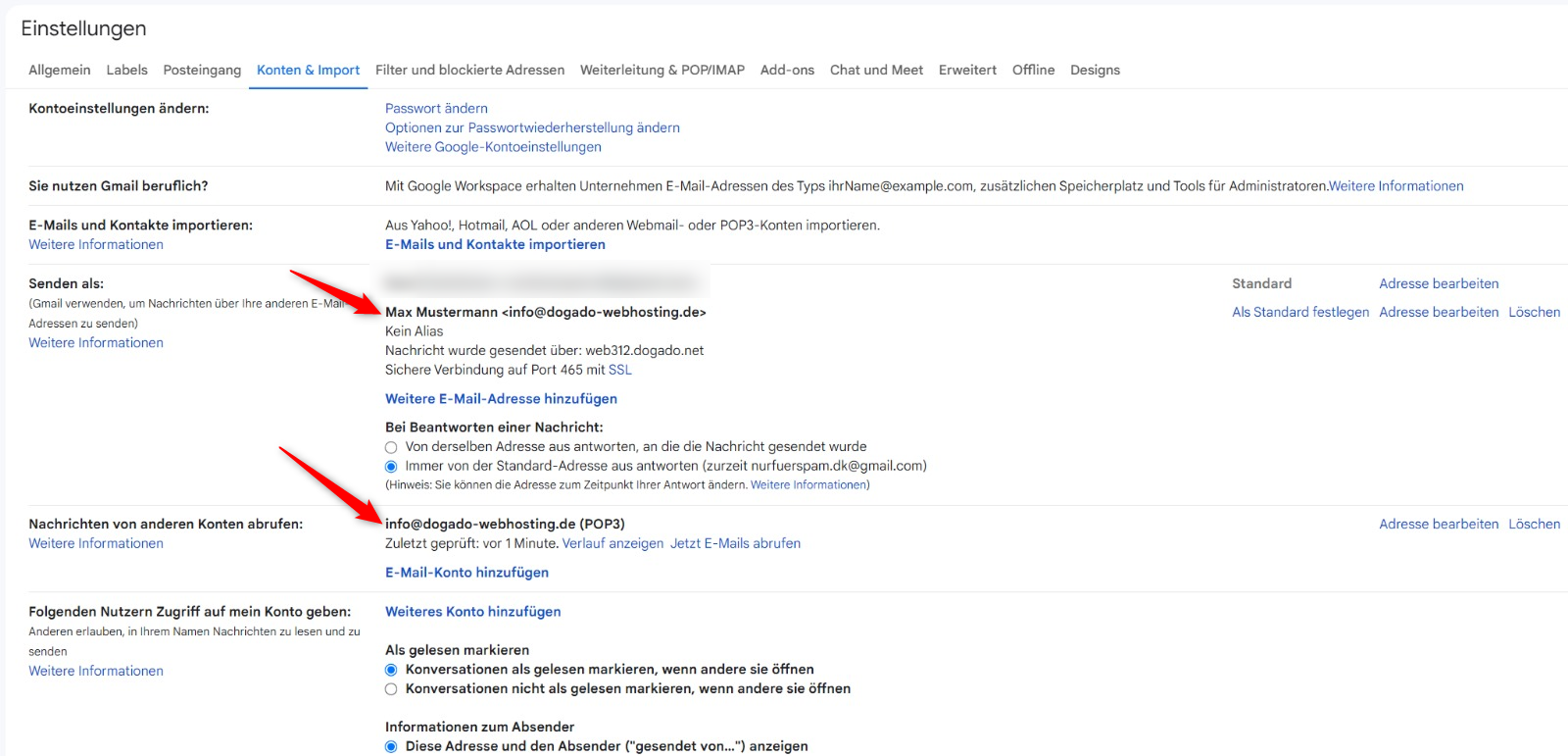
Prüfen Sie unter Konten und Import, ob die gewünschte E-Mail-Adresse sowohl für den Abruf als auch für den Versand eingerichtet ist.