E-Mail-Postfach in Thunderbird anlegen
In dieser Anleitung erfahren Sie, wie Sie ein bestehendes E-Mail-Postfach manuell als IMAP-Konto in Mozilla Thunderbird einrichten.
Was benötigen Sie für die Einrichtung?
Für die Einrichtung benötigen Sie:
- Ihren Namen,
- Ihre vollständige E-Mail-Adresse,
- das Passwort Ihres E-Mail-Postfachs und
- die Serverdaten des E-Mail-Postfachs.
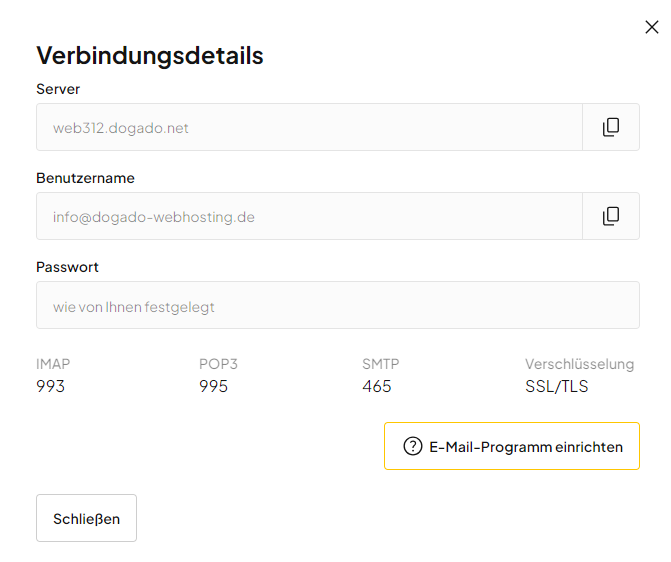
Ihre individuellen Serverdaten finden Sie im Artikel E-Mail-Serverdaten in oneHome finden.
Falls Sie noch kein E-Mail-Postfach angelegt haben, finden Sie weitere Informationen im Artikel E-Mail-Postfach in oneHome erstellen.
E-Mail-Postfach in Thunderbird einrichten
-
Starten Sie Thunderbird. Falls noch kein E-Mail-Konto eingerichtet wurde, wird die Kontoeinrichtung möglicherweise automatisch geöffnet.
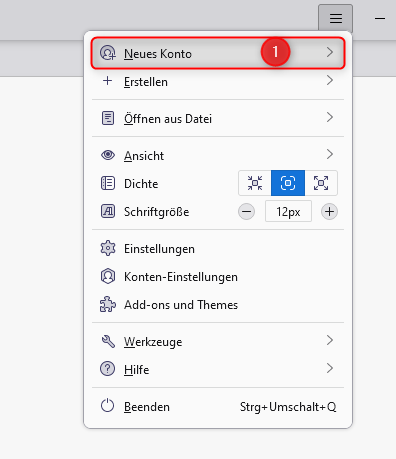
Andernfalls öffnen Sie das Menü oben rechts und wählen Sie Neues Konto (1).
-
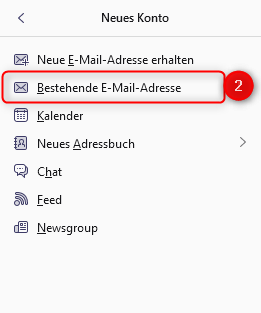
Wählen Sie Bestehende E-Mail-Adresse (2).
-
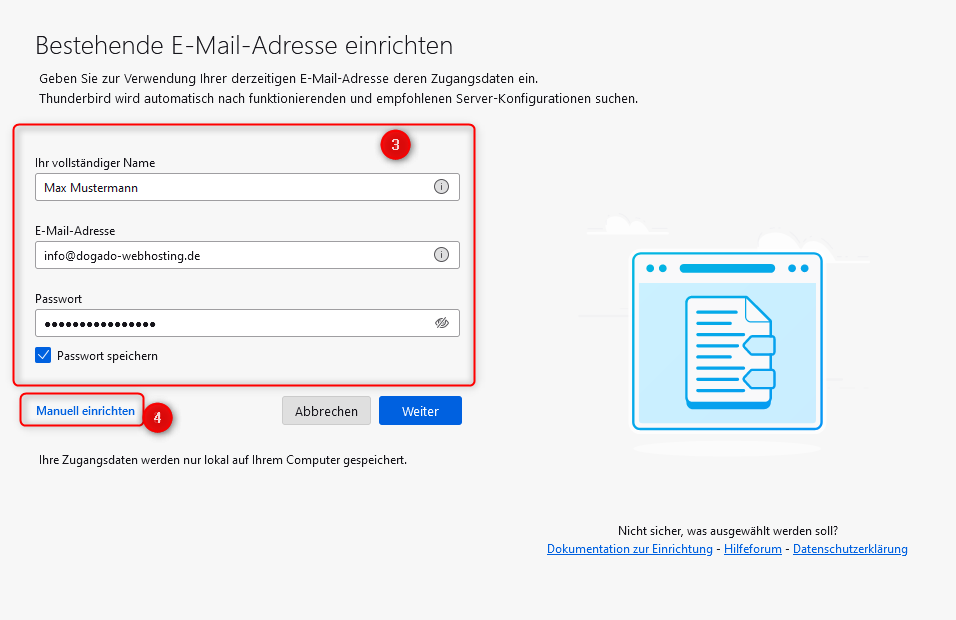
Geben Sie Ihren Namen, Ihre vollständige E-Mail-Adresse und das Passwort Ihres E-Mail-Postfachs ein (3).
Klicken Sie anschließend auf Manuell einrichten (4).
-
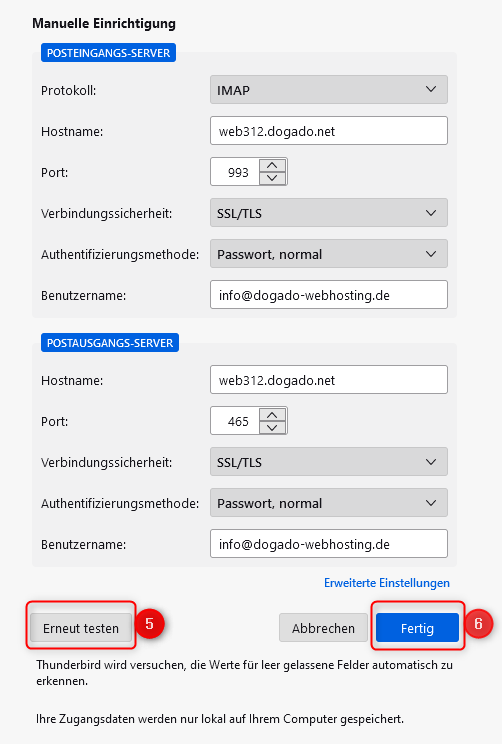
Tragen Sie die Verbindungsdaten Ihres E-Mail-Postfachs ein.
Posteingangs-Server:
- Protokoll: IMAP
- Hostname: Posteingangsserver aus den Verbindungsdetails in oneHome
-
Port:
993 - Verbindungssicherheit: SSL/TLS
- Authentifizierungsmethode: Passwort, normal
- Benutzername: Benutzername aus den Verbindungsdetails in oneHome
Postausgangs-Server:
- Hostname: Postausgangsserver aus den Verbindungsdetails in oneHome
-
Port:
465 - Verbindungssicherheit: SSL/TLS
- Authentifizierungsmethode: Passwort, normal
- Benutzername: Benutzername aus den Verbindungsdetails in oneHome
 SMTP-Serverdaten in Thunderbird eintragen" width="502" height="744">
- Klicken Sie auf Erneut testen (5). Thunderbird prüft anschließend die eingegebenen Verbindungsdaten.
- Wenn die Verbindung erfolgreich getestet wurde, klicken Sie auf Fertig (6), um die Einrichtung abzuschließen.
Das E-Mail-Postfach ist anschließend in Thunderbird eingerichtet.