E-Mail Postfach in macOS Mail anlegen
In dieser Anleitung erfahren Sie, wie Sie Ihre dogado E-Mail-Adresse in Apple Mail auf macOS mit IMAP einrichten.
1. E-Mail-Account hinzufügen
- Öffnen Sie die App Mail auf Ihrem Mac.
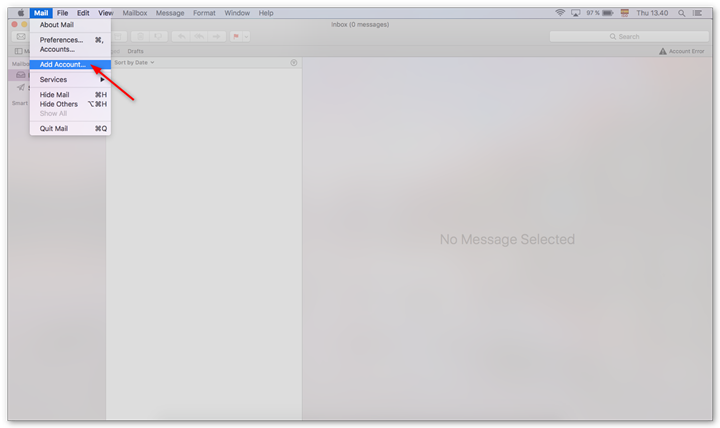
- Klicken Sie in der Menüleiste auf Mail und anschließend auf Account hinzufügen.
2. Account-Typ auswählen
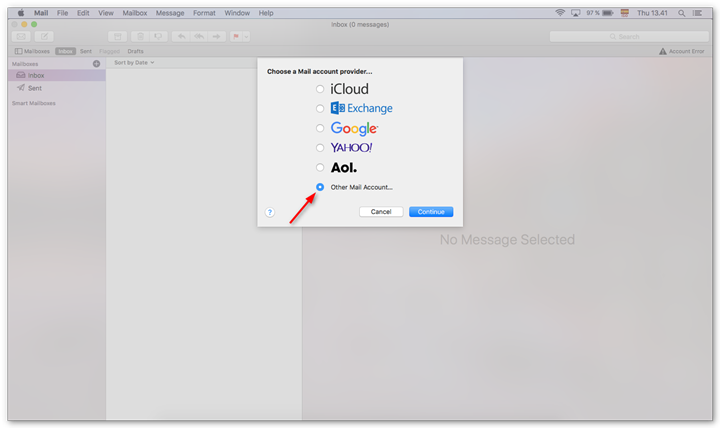
Wählen Sie Anderer Mail-Account und klicken Sie auf Fortfahren.
3. Zugangsdaten eingeben
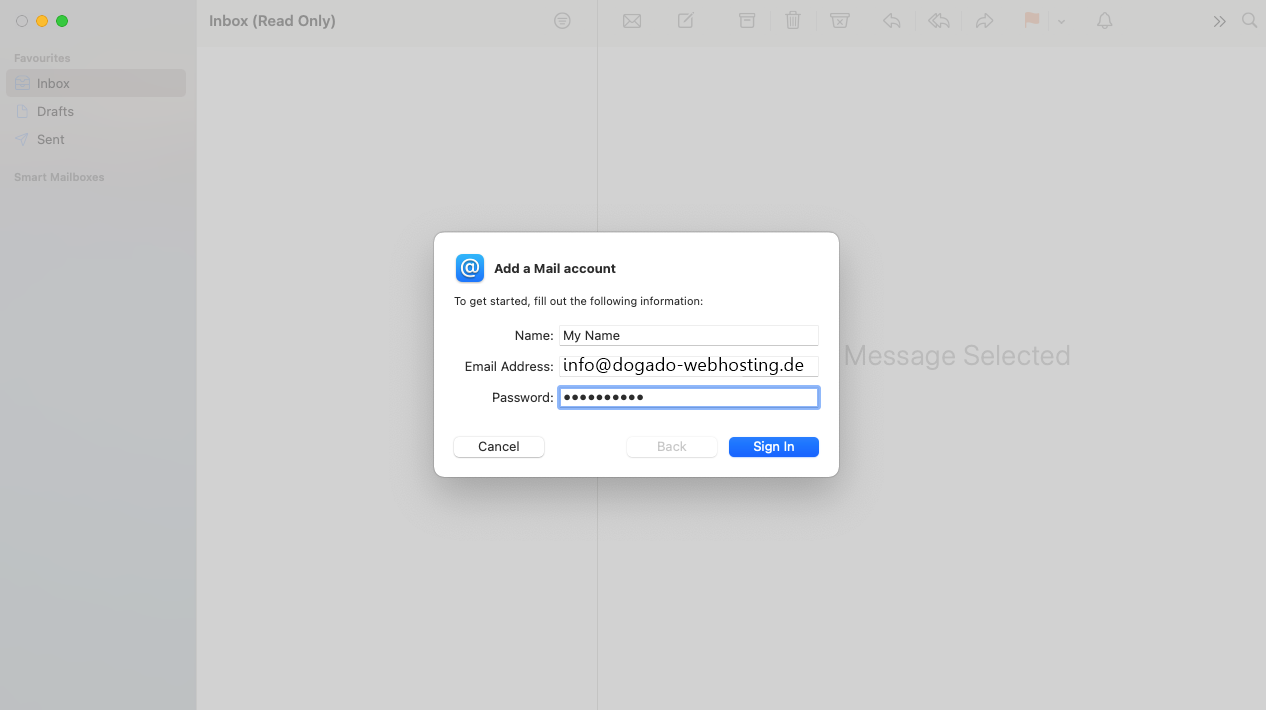
- Geben Sie Ihren Namen ein. Dieser wird Empfängern Ihrer E-Mails als Absendername angezeigt.
- Geben Sie die E-Mail-Adresse ein, die Sie einrichten möchten.
- Geben Sie das Passwort Ihres E-Mail-Postfachs ein.
- Klicken Sie auf Anmelden.
4. Mailserver eintragen
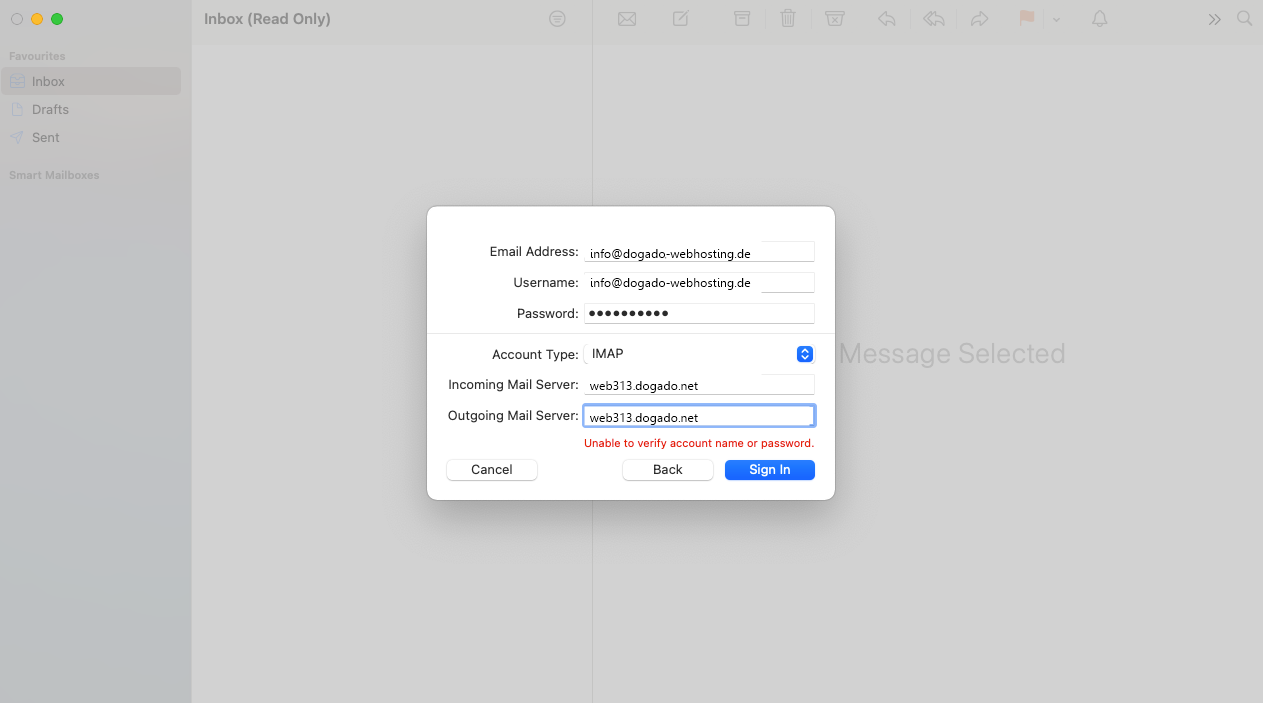
Wenn Apple Mail die Serverdaten nicht automatisch ermitteln kann, tragen Sie die Daten manuell ein.
- Accounttyp: IMAP
- Server für eintreffende E-Mails: der in oneHome angezeigte IMAP- beziehungsweise Posteingangsserver
- Server für ausgehende E-Mails: der in oneHome angezeigte SMTP- beziehungsweise Postausgangsserver
- Benutzername: Ihre vollständige E-Mail-Adresse
- Passwort: das Passwort Ihres E-Mail-Postfachs
Klicken Sie anschließend auf Anmelden.
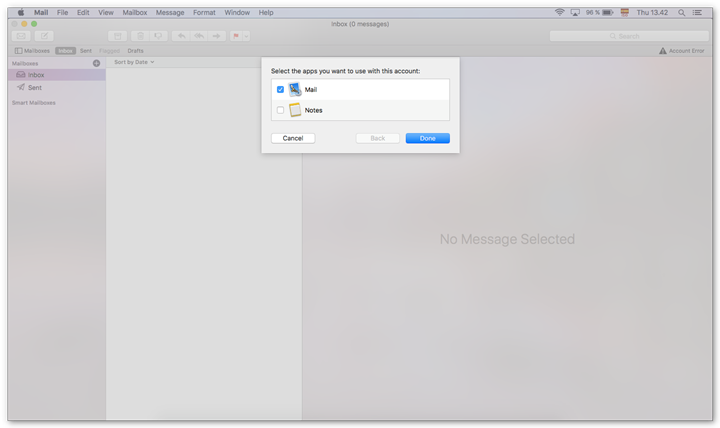
5. Zu verwendende Apps auswählen
Wählen Sie aus, welche Apps mit dem E-Mail-Konto verwendet werden sollen. Für die reine E-Mail-Nutzung genügt Mail.
6. Servereinstellungen prüfen
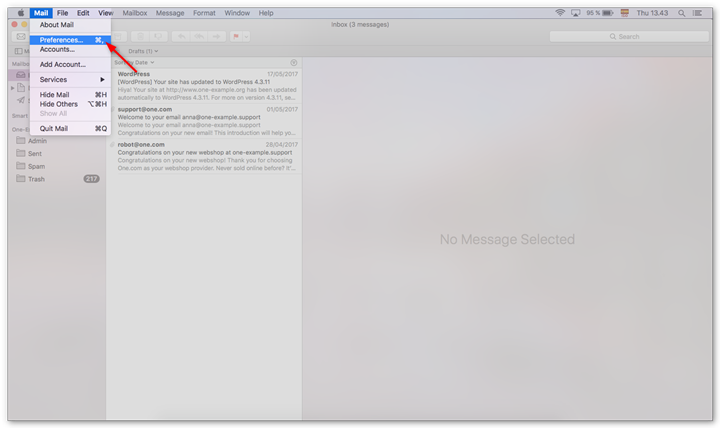
Öffnen Sie in Apple Mail Mail → Einstellungen → Accounts und wählen Sie das eingerichtete E-Mail-Konto aus.
7. IMAP-Einstellungen kontrollieren
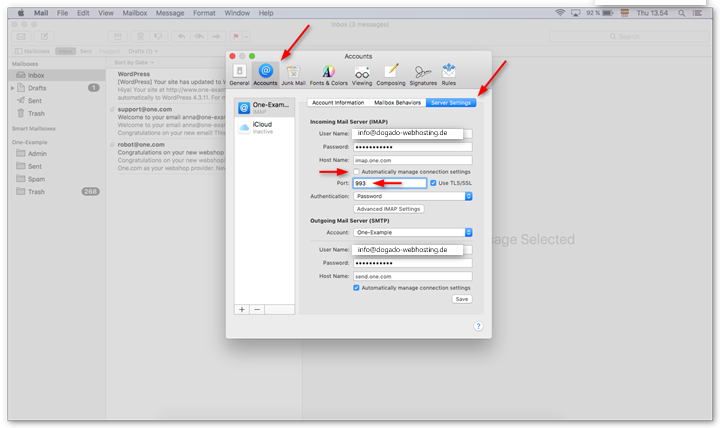
- Öffnen Sie den Bereich Servereinstellungen.
- Prüfen Sie die Einstellungen des Posteingangsservers.
- Wenn Sie die Einstellungen manuell verwalten, verwenden Sie für IMAP mit SSL den Port 993.
- Speichern Sie die Änderungen.
8. Ordner für gesendete und gelöschte E-Mails prüfen
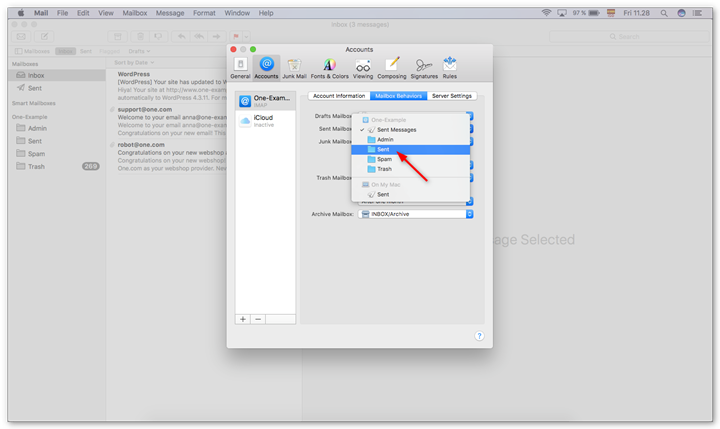
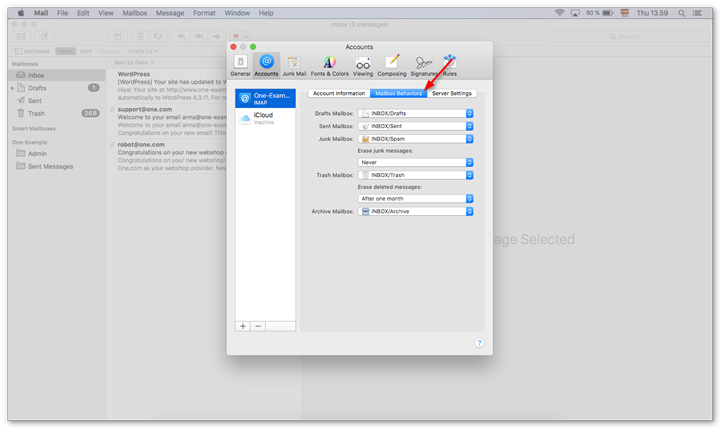
Bei IMAP können Sie festlegen, welche Ordner für gesendete und gelöschte Nachrichten verwendet werden.
- Öffnen Sie in den Account-Einstellungen den Bereich Postfach-Verhalten.
- Prüfen Sie, welcher Ordner für gesendete Nachrichten verwendet wird.
- Prüfen Sie, welcher Ordner als Papierkorb verwendet wird.
9. Einrichtung prüfen
Prüfen Sie abschließend, ob neue E-Mails empfangen und Nachrichten versendet werden können. Kontrollieren Sie außerdem, ob gesendete und gelöschte Nachrichten in den gewünschten IMAP-Ordnern gespeichert werden.
Probleme bei der Einrichtung
Wenn die Einrichtung nicht funktioniert, finden Sie weitere Prüfschritte im Artikel Problembehebung bei der E-Mail-Einrichtung.