In diesem Abschnitt
E-Mail-Postfach in Outlook anlegen
Sie können Ihr E-Mail-Postfach manuell per IMAP in Outlook einrichten. Dafür benötigen Sie Ihre E-Mail-Adresse, das zugehörige Passwort und die individuellen Serverdaten Ihres E-Mail-Postfachs.
Hinweis: Verwenden Sie für die Einrichtung ausschließlich die Serverdaten Ihres eigenen E-Mail-Postfachs. Da dogado unterschiedliche Mailserver verwendet, können die in älteren Screenshots oder Beispielen angezeigten Servernamen von Ihren Serverdaten abweichen. Ihre Serverdaten finden Sie im Artikel E-Mail-Serverdaten im Kundencenter.
Falls Sie noch kein E-Mail-Postfach angelegt haben, folgen Sie zunächst der Anleitung E-Mail-Postfach in oneHome erstellen.
-
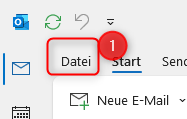
Starten Sie Outlook und klicken Sie auf Datei (1).
-
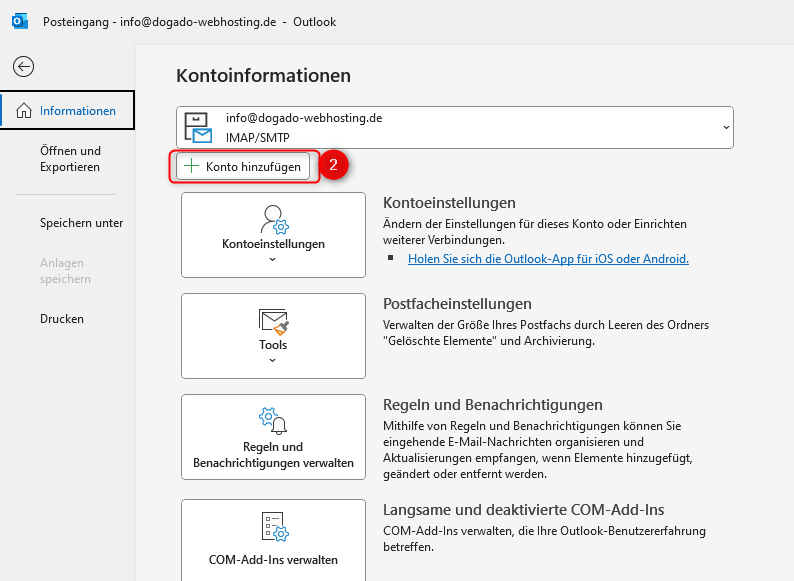
Klicken Sie auf Konto hinzufügen (2).
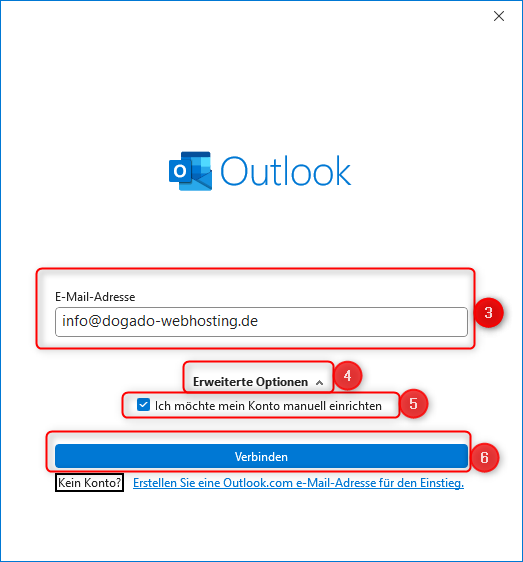
- Geben Sie Ihre E-Mail-Adresse (3) ein.
- Klicken Sie auf Erweiterte Optionen (4) und aktivieren Sie Ich möchte mein Konto manuell einrichten (5).
-
Klicken Sie auf Verbinden (6).
-
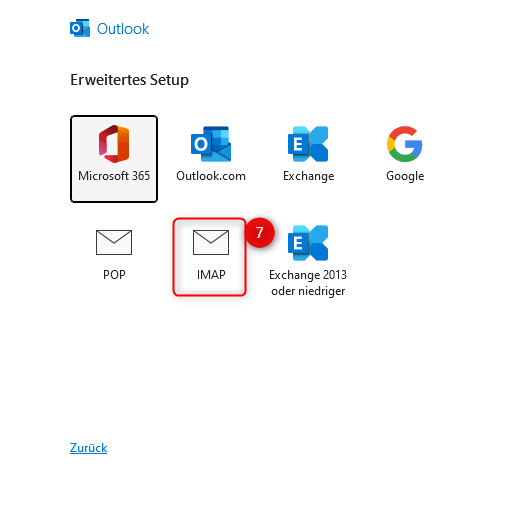
Wählen Sie IMAP (7) als Kontotyp aus.
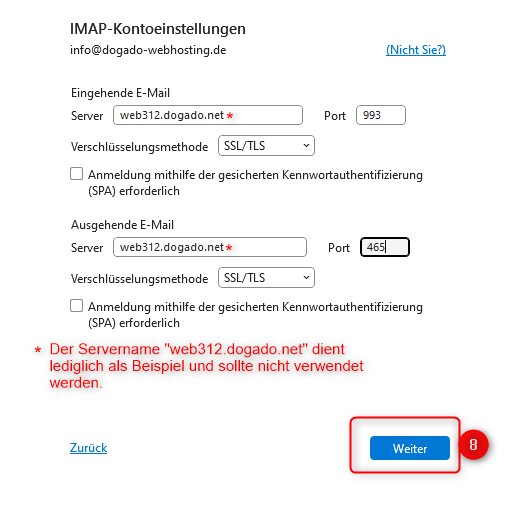
- Tragen Sie unter Eingehende E-Mail Ihre Serverdaten ein:
- Server: Ihr individueller Servername
- Port: 993
- Verschlüsselungsmethode: SSL/TLS
- Tragen Sie unter Ausgehende E-Mail Ihre Serverdaten ein:
- Server: Ihr individueller Servername
- Port: 465
- Verschlüsselungsmethode: SSL/TLS
-
Klicken Sie auf Weiter (8).
-
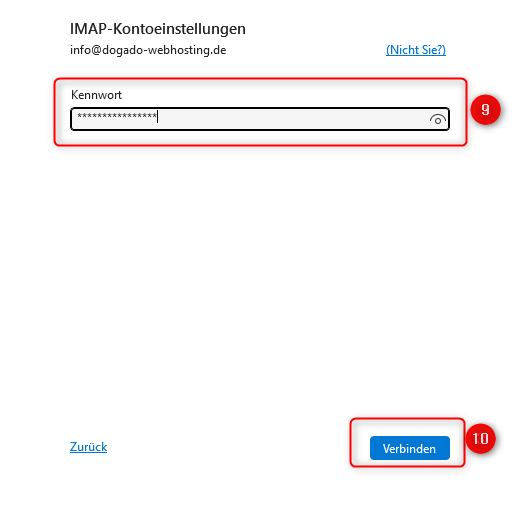
Geben Sie das Passwort Ihrer E-Mail-Adresse (9) ein und klicken Sie auf Verbinden (10).
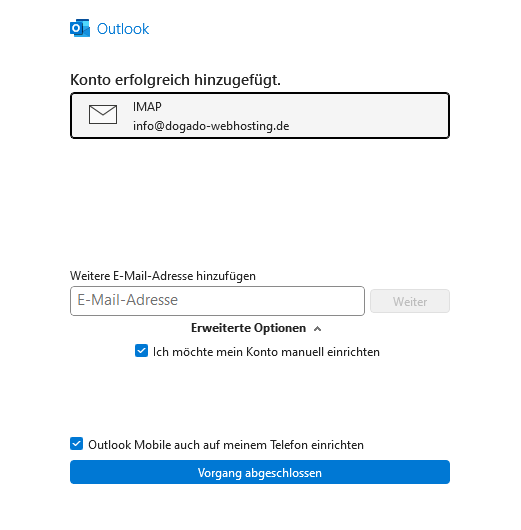
Wenn die eingegebenen Daten korrekt sind, zeigt Outlook die Meldung Konto erfolgreich hinzugefügt an.