E-Mail Einrichtung: E-Mail-Konto IMAP in Mail (Android) einrichten
In dieser Anleitung erfahren Sie, wie Sie Ihre dogado E-Mail-Adresse in einer E-Mail-App unter Android mit IMAP einrichten.
Was benötigen Sie für die Einrichtung?
- Ihre vollständige E-Mail-Adresse
- das Passwort Ihres E-Mail-Postfachs
- den in oneHome angezeigten Posteingangsserver
- den in oneHome angezeigten Postausgangsserver
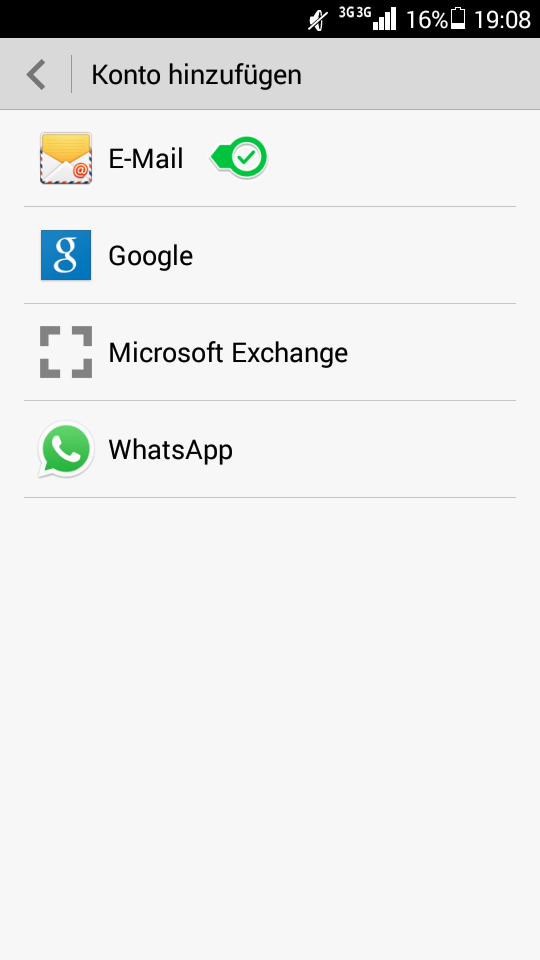
1. Neues E-Mail-Konto hinzufügen
Öffnen Sie die E-Mail-App auf Ihrem Android-Gerät und wählen Sie die Option, ein neues E-Mail-Konto hinzuzufügen.
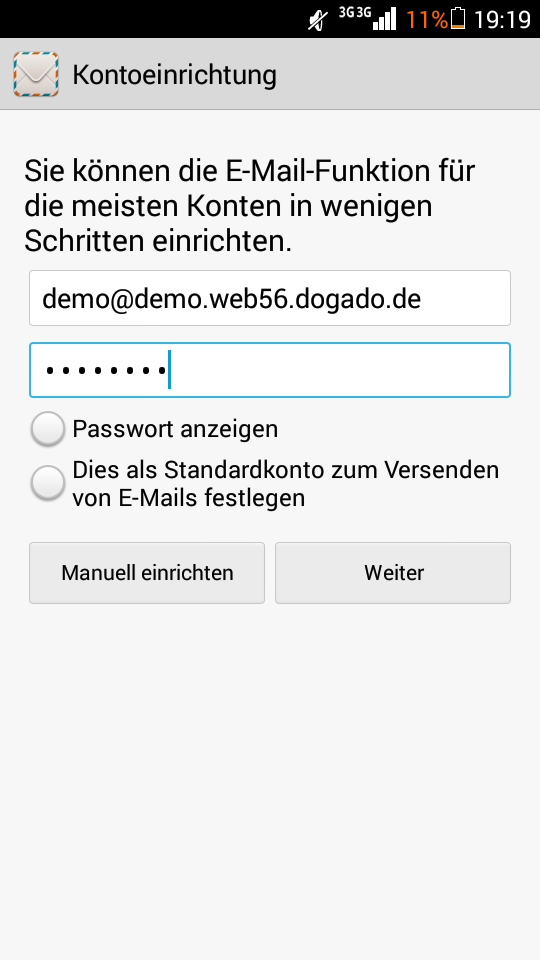
2. E-Mail-Adresse eingeben
Geben Sie Ihre vollständige E-Mail-Adresse und das Passwort Ihres E-Mail-Postfachs ein. Wählen Sie anschließend die manuelle Einrichtung, sofern diese angeboten wird.
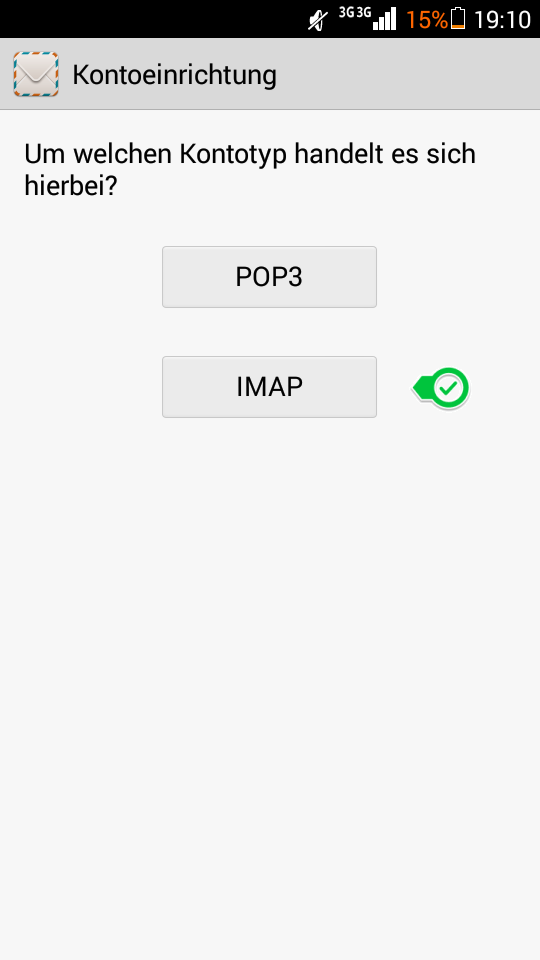
3. IMAP auswählen
Wählen Sie als Kontotyp IMAP.
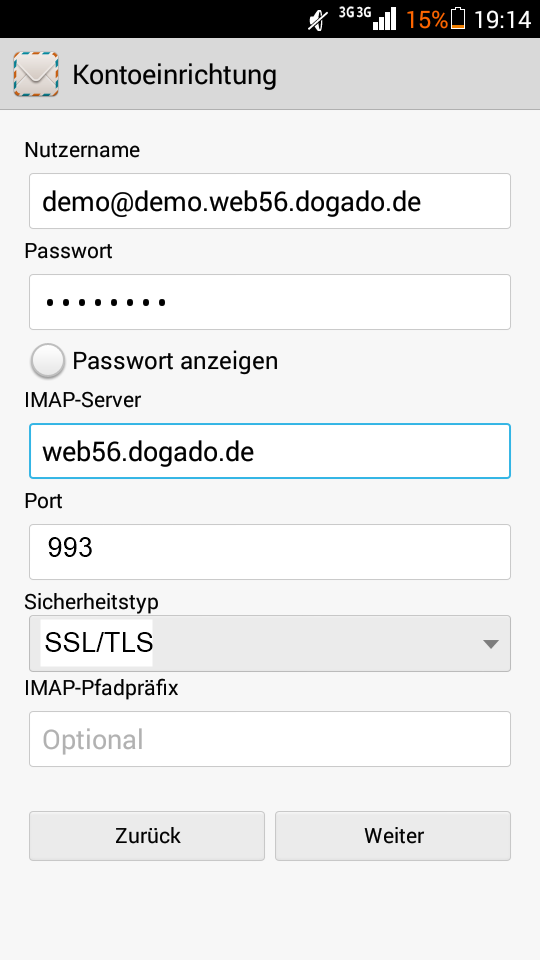
4. Posteingangsserver eintragen
Tragen Sie die Serverdaten für eingehende E-Mails ein:
- Server: der in oneHome angezeigte IMAP- beziehungsweise Posteingangsserver
- Benutzername: Ihre vollständige E-Mail-Adresse
- Passwort: das Passwort Ihres E-Mail-Postfachs
- Sicherheit: SSL/TLS
- Port: 993
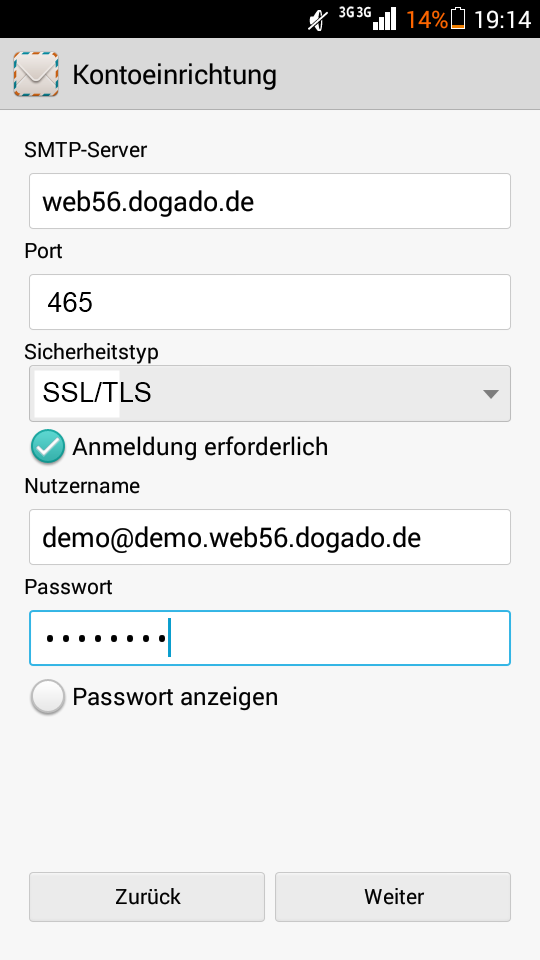
5. Postausgangsserver eintragen
Tragen Sie anschließend die Serverdaten für ausgehende E-Mails ein:
- SMTP-Server: der in oneHome angezeigte Postausgangsserver
- Benutzername: Ihre vollständige E-Mail-Adresse
- Passwort: das Passwort Ihres E-Mail-Postfachs
- Sicherheit: SSL/TLS
- Port: 465
6. Kontoeinstellungen festlegen
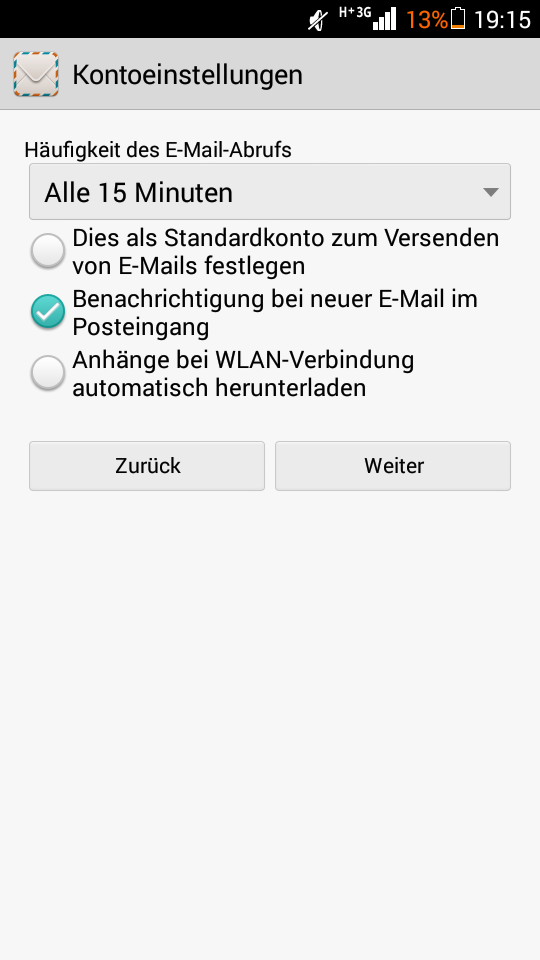
Legen Sie anschließend die gewünschten Kontoeinstellungen fest. Abhängig von der verwendeten E-Mail-App können Sie beispielsweise auswählen:
- wie häufig neue E-Mails abgerufen werden,
- ob Sie Benachrichtigungen für neue Nachrichten erhalten möchten,
- ob das Konto als Standardkonto verwendet werden soll.
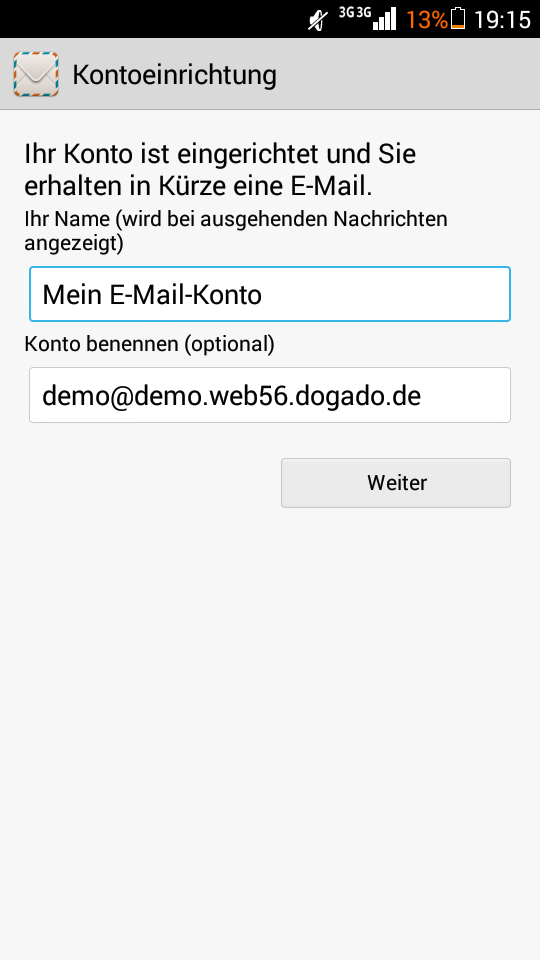
7. Einrichtung abschließen
Geben Sie dem Konto bei Bedarf einen Namen und schließen Sie die Einrichtung ab. Prüfen Sie anschließend, ob E-Mails empfangen und versendet werden können.